

Vous avez autorisé une application personnalisée Shopify, regardé l'écran de confirmation, et ne pouvez toujours rien trouver sur la page de remerciement ou la page de statut de la commande. L'application apparaît dans l'admin, mais vos clients ne voient aucun éditeur de commande, vente supplémentaire ou fonctionnalité de compte. Cette situation est courante car Shopify installer une application personnalisée n'est pas une tâche en un clic. Elle comporte deux travaux distincts : autoriser l'application pour le magasin correct, puis placer son bloc d'application sur une surface Shopify prise en charge.
Table des matières
- Pourquoi l'installation d'une application personnalisée est un travail en deux phases
- Conditions préalables, plans et permissions du personnel
- Créer et autoriser l'application personnalisée
- Placer le bloc d'application sur la page de statut de la commande
- Dépannage des échecs d'installation les plus courants
- Procédure réelle du clic au client
- Liste de vérification de vérification et questions finales
Pourquoi l'installation d'une application personnalisée est un travail en deux phases
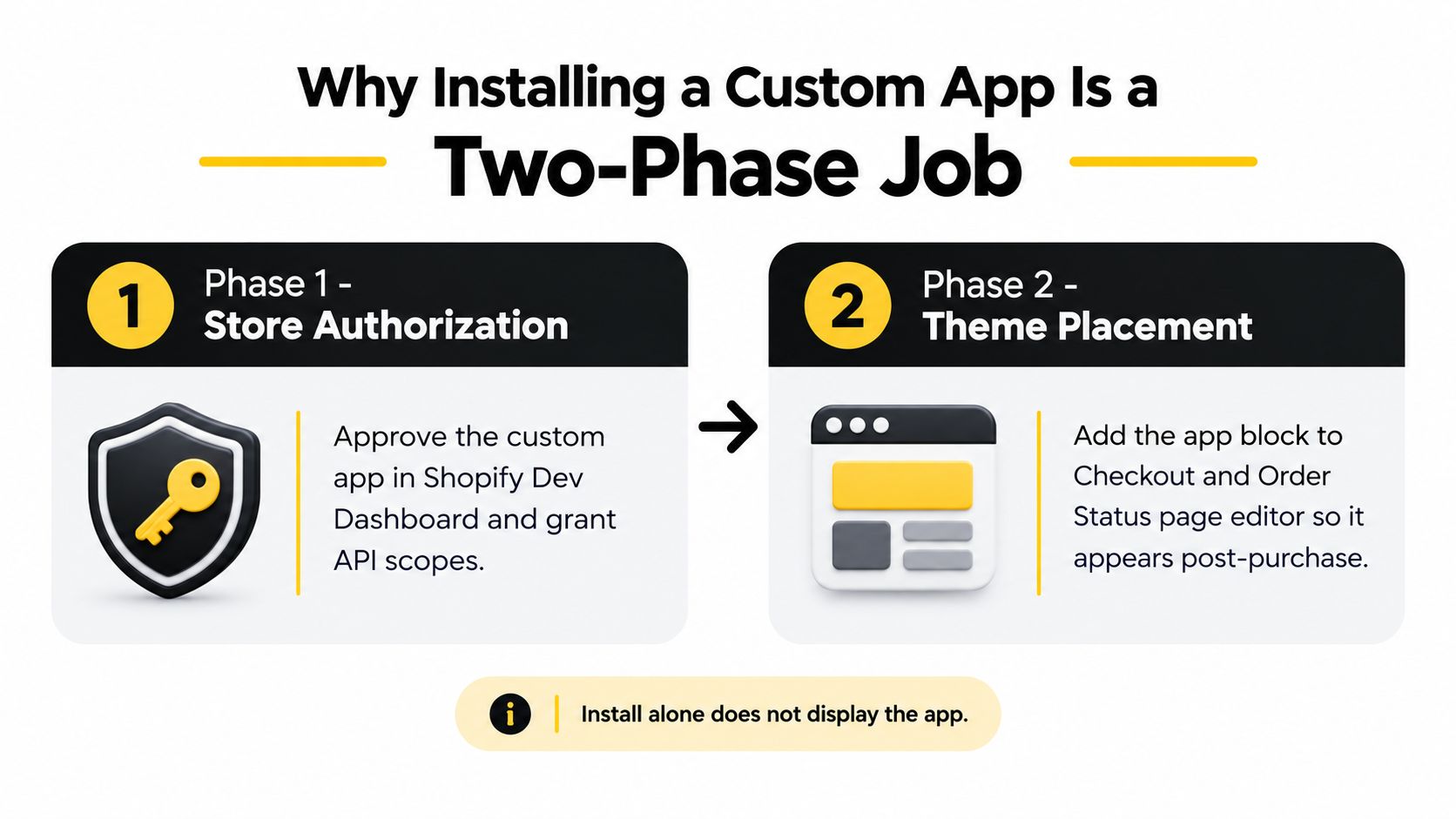
Shopify traite l'autorisation et la présentation comme des opérations différentes. Lors de l'autorisation, le commerçant approuve l'accès aux données demandé par l'application et sa politique de confidentialité, puis l'installe via un lien d'installation spécifique au magasin. La documentation officielle d'installation d'applications de Shopify explique qu'un lien d'application personnalisée est lié à un magasin et ne peut pas être réutilisé ailleurs.
Cette approbation donne à l'application la permission de fonctionner. Elle ne décide pas automatiquement où l'application doit apparaître dans l'expérience client. Pour les outils post-achat, le travail important se fait généralement dans les éditeurs de paiement et de comptes clients, où un commerçant ajoute le bloc de l'application à une destination compatible.
La phase un est l'autorisation du magasin
Le développeur crée ou configure l'application personnalisée dans le tableau de bord des développeurs de Shopify. Le commerçant ouvre ensuite le lien d'installation généré en se connectant au magasin visé, examine les permissions demandées et sélectionne Installer l'application. C'est la limite de sécurité. Si le commerçant n'approuve pas l'accès demandé, l'application ne recevra pas les permissions dont elle a besoin.
La phase deux est le placement du bloc d'application
Après l'autorisation, le commerçant ouvre l'éditeur pertinent, trouve l'application installée et ajoute son bloc à une page prise en charge. Les options de personnalisation de la caisse de Shopify décrivent ce modèle basé sur les blocs, y compris la recherche d'applications installées et la vérification des destinations que chaque bloc prend en charge.
Règle pratique : Si l'application est installée mais absente de la page destinée aux clients, vérifiez le placement avant de la réinstaller.
Le modèle mental le plus fiable est simple : l'autorisation rend l'application disponible pour Shopify, le placement rend la fonctionnalité visible aux clients. Une première phase réussie peut donc ressembler à une installation échouée jusqu'à ce que la deuxième phase soit terminée.
Prérequis, Plans et Permissions du Personnel
Avant d'ouvrir un lien d'installation, confirmez que le magasin, l'application et les personnes impliquées sont prêts. La documentation de personnalisation de la caisse et du compte client de Shopify indique que les personnalisations d'application prises en charge sont disponibles sur le plan Basic Shopify ou supérieur, avec certaines capacités également disponibles sur Shopify Plus. La destination exacte dépend toujours de l'extension de l'application et de la page qu'elle prend en charge, donc l'admissibilité du plan seul ne garantit pas que chaque bloc apparaîtra.
L'application personnalisée doit déjà exister dans le tableau de bord des développeurs de Shopify, et le développeur doit configurer les permissions d'accès et les points d'extension requis pour la fonctionnalité. Un éditeur de commande post-achat, par exemple, a besoin d'une surface de statut de commande ou de compte client prise en charge. Une réécriture de thème ne remplacera pas une extension de caisse ou de compte client manquante.
Confirmez les personnes et les permissions
Le propriétaire du magasin doit effectuer l'autorisation dans la mesure du possible. L'accès au personnel peut être suffisant pour certaines parties du flux de travail, mais le compte doit disposer des permissions d'installation et de configuration d'application pertinentes. Un développeur avec accès au personnel peut préparer l'application et la dépanner, mais ne doit pas supposer qu'il peut l'autoriser au nom du commerçant.
L'authentification à deux facteurs est également requise pour les workflows de développement et d'installation d'applications personnalisées. Vérifiez soigneusement l'URL de la boutique avant d'ouvrir le lien d'installation. Shopify lie un lien d'installation d'application personnalisée à la boutique prévue, donc un lien généré pour une boutique ne fonctionnera pas comme lien polyvalent pour une autre.
Si votre équipe gère les workflows opérationnels ainsi que les expériences post-achat, documentez qui est responsable de l'installation, du placement des blocs et des tests. Une référence de companion utile est ce guide sur la configuration du workflow de commande Shopify.
Rôles du personnel et autorisations d'installation
| Rôle | Peut installer une application personnalisée | Peut placer un bloc d'application | Notes |
|---|---|---|---|
| Propriétaire de la boutique | Oui | Oui | Peut examiner l'autorisation et terminer l'étape d'approbation du commerçant. |
| Membre du personnel ayant des autorisations d'application | Généralement, selon les paramètres de la boutique | Oui, si l'accès à l'éditeur est accordé | Peut configurer l'application et le placement lorsque le propriétaire a activé l'accès requis. |
| Développeur ayant accès au personnel | Peut préparer l'application et aider | Peut configurer les éditeurs supportés s'il est autorisé | Ne doit pas supposer qu'il peut approuver l'autorisation pour le commerçant. |
Une courte vérification préalable empêche la plupart des tentatives gaspillées : vérifiez la boutique cible, confirmez l'authentification à deux facteurs, vérifiez les autorisations du personnel et demandez au développeur quelle surface Shopify l'application est conçue pour utiliser.
Création et autorisation de l'application personnalisée
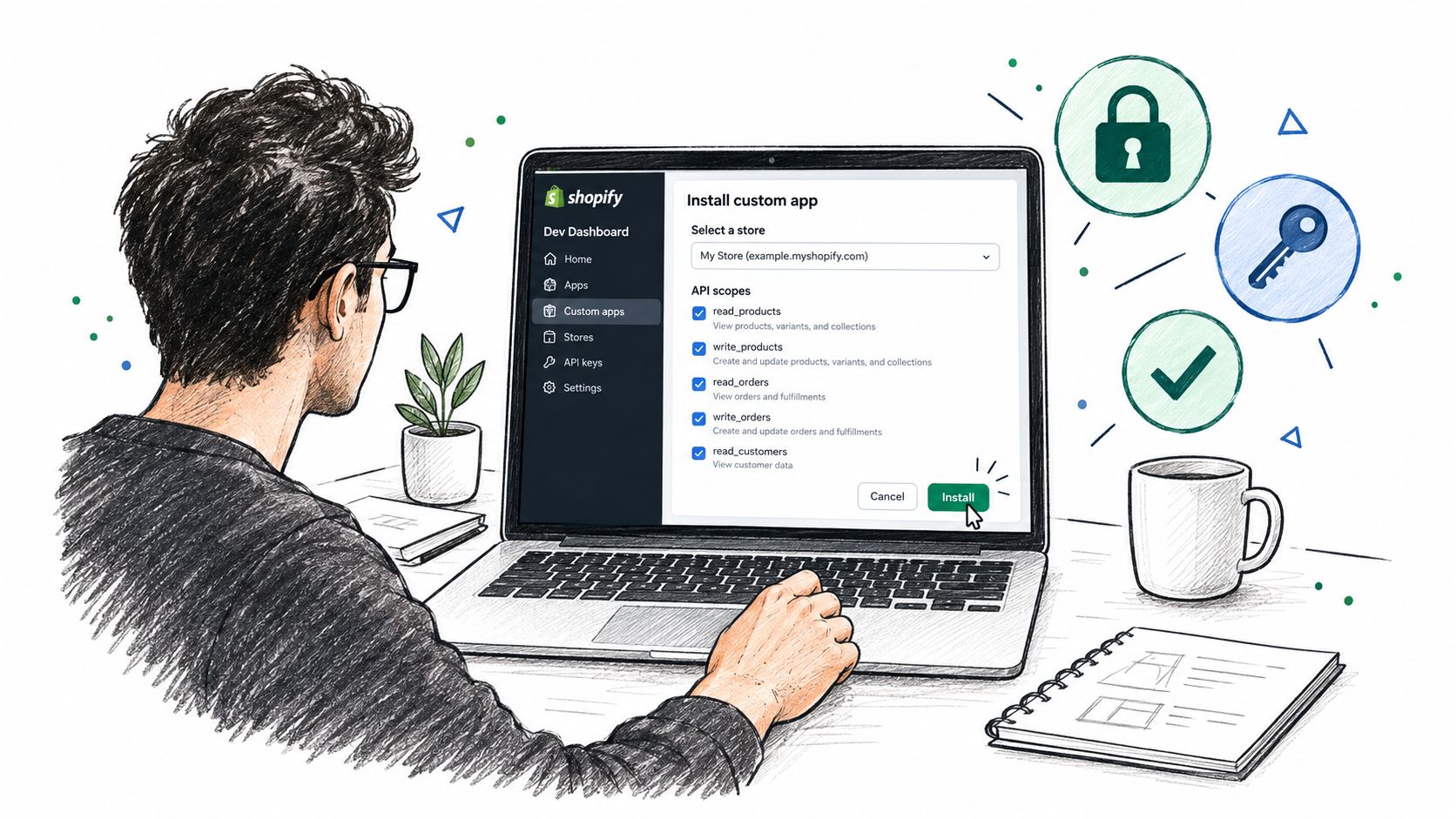
L'autorisation commence dans le Tableau de bord des développeurs Shopify, pas dans l'éditeur de thème. Le développeur sélectionne la boutique cible, ouvre l'application personnalisée et examine sa configuration. Sous les paramètres d'accès API, sélectionnez uniquement les portées dont l'application a besoin, puis enregistrez la configuration avant de générer le lien d'installation.
Les conseils d'installation d'application personnalisée de Shopify indiquent que le lien est spécifique à la boutique. C'est important dans les agences avec des boutiques de développement, des boutiques de staging et des boutiques de production. Un lien copié à partir de la mauvaise organisation partenaire ou généré pour une autre boutique peut produire un résultat de boutique invalide même lorsque l'application elle-même est correctement configurée.
La séquence d'autorisation
- Sélectionnez la boutique prévue. Confirmez le nom et le domaine de la boutique dans le Tableau de bord des développeurs avant de générer quoi que ce soit.
- Examinez les portées API. Demandez au développeur ce que chaque portée active. Si l'application modifie les commandes, lit les informations des clients ou gère les données liées à l'exécution, l'accès demandé doit correspondre à cet objectif.
- Enregistrez la configuration. Les changements de portée ne sont pas utiles tant que la configuration de l'application n'a pas été enregistrée.
- Générez le lien d'installation. Traitez ceci comme un lien de déploiement privé et spécifique à la boutique, pas comme une URL d'application réutilisable.
- Ouvrez-le dans la session administrateur connectée du commerçant. Évitez les tests dans une session de navigateur connectée à une autre boutique.
Ce qu'il faut vérifier avant l'approbation
Ne pas cliquer sur l'écran d'autorisation simplement parce que l'application provient d'un développeur de confiance. Comparez les périmètres d'accès listés avec la fonctionnalité demandée, confirmez que la politique de confidentialité est celle attendue, et vérifiez que le magasin affiché dans l'admin est la bonne destination.
Si l'application demande un accès qui ne correspond pas à sa fonction, arrêtez et demandez au développeur de corriger la configuration. Si un périmètre d'accès est rejeté, la cause peut être une déclaration incomplète de données client protégées ou un périmètre que l'application n'utilise plus. Le développeur doit ajuster la configuration, l'enregistrer, générer un nouveau lien spécifique au magasin, et répéter l'examen.
Après l'installation, confirmez que l'application apparaît dans la zone des applications installées du magasin. Cela confirme la phase un, mais cela ne prouve pas que la fonctionnalité côté client est active. Vous devez toujours placer et tester l'extension.
Placer le bloc de l'application sur la page de statut de la commande
La plupart des échecs d'installation après achat se produisent après l'autorisation. Le commerçant installe l'application, revient à l'admin, et s'attend à ce que la fonctionnalité apparaisse automatiquement. Le modèle actuel de Shopify nécessite une étape de configuration séparée dans l'éditeur de paiement ou de compte client.
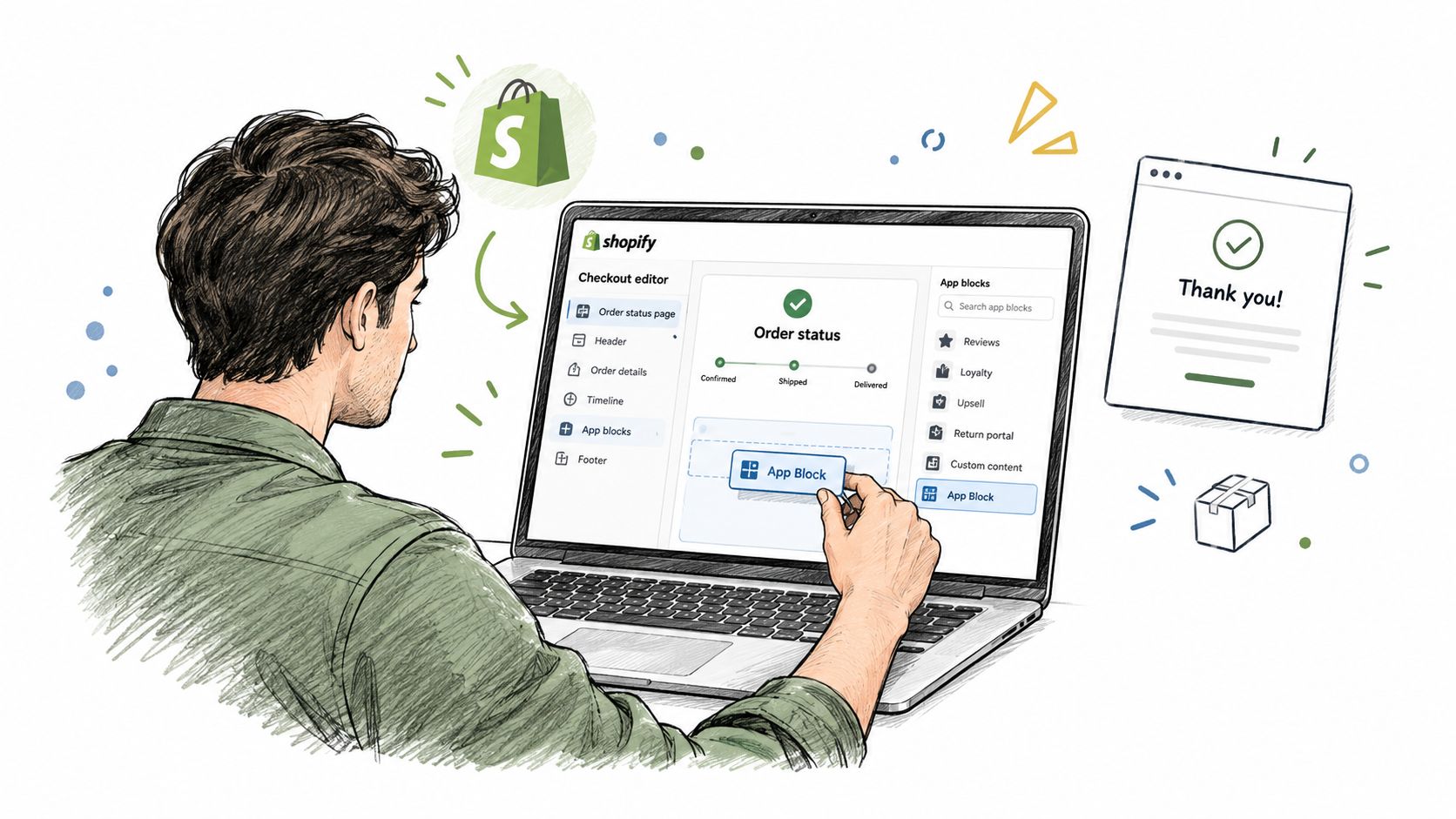
Ouvrez Paramètres, puis Paiement, et localisez la zone de personnalisation pour l'expérience de page de remerciement et de statut de la commande. Selon l'application et la configuration du compte, vous pouvez plutôt utiliser Paramètres, puis Comptes clients, pour ouvrir l'éditeur de compte client. Shopify définit la page de statut de la commande comme le lieu où les clients peuvent consulter, suivre et gérer une commande spécifique, ce qui en fait une surface naturelle pour les éditeurs de commandes, les actions de support, et les offres après achat.
Ajouter le bloc
Dans l'éditeur, utilisez le sélecteur de page pour ouvrir Statut de la commande ou la destination de compte client appropriée. Sélectionnez Ajouter un bloc d'application ou l'option Applications, puis recherchez dans la liste des applications installées l'application personnalisée. La documentation de Shopify sur le placement des applications de paiement confirme que les applications peuvent être ajoutées aux pages de remerciement et de statut de la commande supportées après l'installation.
Si l'application n'apparaît pas dans la première liste, recherchez par son nom installé. Ne supposez pas que chaque bloc supporte chaque page. Shopify demande spécifiquement aux commerçants de confirmer les destinations supportées après l'installation, et l'éditeur ne présente que les destinations compatibles comme Commandes, Statut de la commande, Profil, ou Comptes lorsque l'application supporte les comptes clients.
Faites glisser le bloc dans la section prévue, comme la zone de récapitulatif de la commande, puis prévisualisez la page. Utilisez les vues de bureau, mobile et plein écran de l'éditeur pour vérifier si le composant s'adapte à l'espace disponible. Enregistrez la configuration uniquement après avoir confirmé le contenu, la position et les règles de visibilité.
Une référence utile pour cette partie du flux de travail est le guide sur la personnalisation de la page de statut de commande de Shopify.
Traiter l'aperçu comme une vérification de configuration
L'éditeur confirme que Shopify a accepté le bloc et son emplacement. Ce n'est pas un remplacement pour un test de parcours client. Passez une véritable commande de test, ouvrez la page de statut de commande obtenue et confirmez que l'application se charge pour le compte client et l'état de commande que vous testez.
Cette distinction est importante pour les applications conditionnelles. Un éditeur de commande peut se masquer après l'expédition, tandis qu'une vente croisée peut exclure une commande sans produits éligibles. Un bloc peut donc être correctement placé et rester intentionnellement invisible pour une commande de test particulière.
Dépannage des défaillances d'installation les plus courantes
Une installation d'application personnalisée défaillante a généralement un symptôme reconnaissable. Diagnostiquez d'abord le symptôme, puis modifiez une variable à la fois. La réinstallation répétée résout rarement un point d'extension manquant ou un problème de compatibilité de l'éditeur.
Commencer par la défaillance visible
Si le bloc n'apparaît jamais dans l'éditeur, vérifiez que le développeur a configuré le point d'extension post-achat ou compte client correct. Vérifiez également que l'application est connectée au magasin prévu et que l'application n'est plus limitée à une organisation de développement ou à un magasin de test non sélectionné.
Un lien d'installation qui renvoie un message 404 ou invalid-store pointe généralement vers une non-correspondance de magasin. Vérifiez le domaine dans le lien, le magasin actuellement ouvert dans l'administration et si le compte d'équipe utilisé pour créer le lien a toujours accès. Le lien doit être généré pour le magasin approuvé.
Le rejet d'autorisation nécessite l'intervention du développeur. L'accès API demandé peut être obsolète, incomplet ou soumis à des exigences de données client qui n'ont pas été déclarées. Ne contournez pas l'écran d'examen. Demandez la liste des autorisations et comparez-la avec les exigences réelles de la fonctionnalité.
| Symptôme | Cause probable | Premier correctif |
|---|---|---|
| L'application s'installe mais aucun bloc n'apparaît | Point d'extension manquant ou incompatible | Demandez au développeur la page et le type de bloc que l'application supporte. |
| Le lien d'installation affiche un magasin invalide | Lien généré pour un autre magasin | Confirmez à nouveau le domaine du magasin et générez un nouveau lien pour ce magasin. |
| L'autorisation rejette les portées demandées | Problème de configuration des portées ou de données protégées | Demandez au développeur d'examiner les portées et les déclarations dans le Dev Dashboard. |
| L'application apparaît dans le mauvais magasin | Le tableau de bord partenaire a défini par défaut une autre cible | Sélectionnez explicitement le magasin de production du commerçant avant de générer le lien. |
| Le bloc apparaît dans un éditeur mais pas dans un autre | L'extension ne supporte pas cette destination | Utilisez la page prise en charge affichée par Shopify, ou demandez une extension compatible. |
Avant de contacter l'assistance, enregistrez le domaine du magasin, le nom de l'application, le texte d'erreur exact, le rôle utilisateur actuel et la page où le bloc manque. La FAQ Mayra Apps est également un lieu utile pour vérifier les questions d'installation spécifiques aux produits avant escalade.
Habitude de déploiement : Gardez les erreurs d'autorisation séparées des erreurs de rendu. La première concerne l'accès. La seconde concerne la compatibilité, le placement ou le comportement d'exécution de l'extension.
Procédure pas à pas réelle du clic au client
Un commerçant Shopify Plus reçoit un lien d'installation spécifique au magasin d'un partenaire tiers pour une application de vente incitative après achat. Le commerçant ouvre le lien en étant connecté au magasin de production, confirme l'identité du magasin, examine l'accès aux données demandées, vérifie la politique de confidentialité et clique sur Installer l'application.
L'application existe maintenant dans l'admin Shopify du commerçant, mais l'expérience client n'a pas changé. Le commerçant ouvre l'éditeur de paiement, sélectionne la page d'état de la commande, recherche dans la liste des applications installées et ajoute le bloc de vente incitative à la zone du résumé de la commande. L'aperçu de l'éditeur affiche le placement sur ordinateur et mobile, donc le commerçant enregistre la configuration.
Test du parcours client réel
Le commerçant place une vraie commande de test réduite en utilisant son propre compte client. Il confirme que le bloc de vente incitative se charge à partir de la page d'état de la commande, que l'offre correspond aux règles d'admissibilité de la commande et que la fonctionnalité n'apparaît pas lorsque la commande doit être exclue.
Pour une offre après achat, ce test doit couvrir plus que le placement visuel. Confirmez que le client peut interagir avec le bloc, que l'action résultante met à jour correctement la commande originale et que l'application enregistre l'événement dans son tableau de bord. Une commande de test expose également les problèmes d'état du compte qu'un aperçu de l'éditeur peut manquer.
Le commerçant vérifie ensuite l'activité des événements de l'application et les dossiers de l'admin Shopify. Ce n'est qu'après que le comportement côté client, la gestion des commandes et les rapports signalent tous l'accord que l'équipe doit publier le flux de travail pour les clients normaux.
C'est le sens pratique du modèle à deux phases. L'écran d'installation prouve l'autorisation. La commande de test prouve que Shopify peut afficher et exécuter l'extension autorisée là où les clients l'utilisent.
Liste de vérification et questions finales
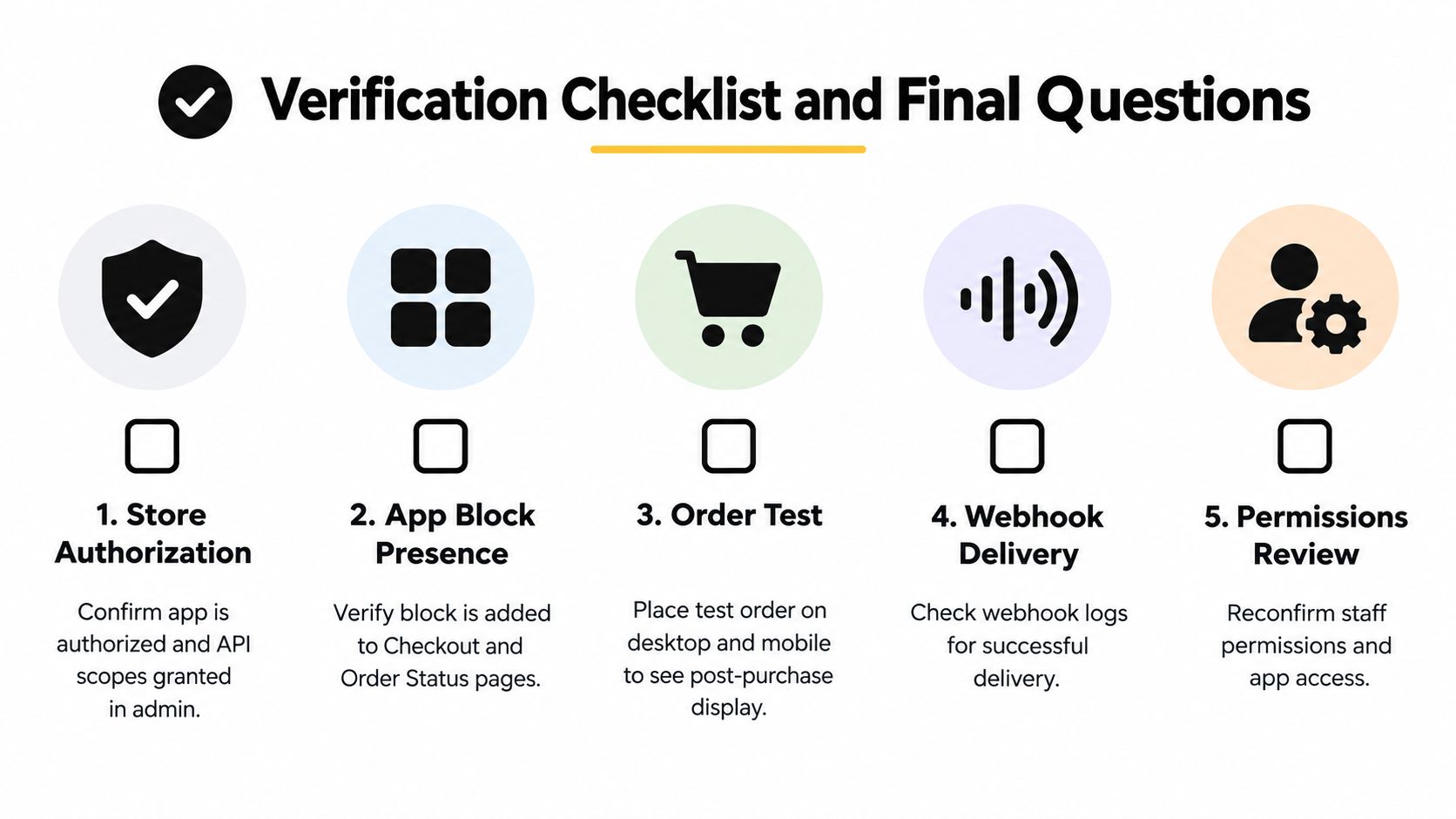
Utilisez cette liste de contrôle après chaque déploiement d'installation d'application personnalisée Shopify. Elle sépare la preuve d'autorisation de la preuve de placement, de sorte qu'une défaillance silencieuse a un point de départ clair.
- Autorisation du magasin : Confirmez que l'application apparaît dans le bon admin Shopify et que les périmètres d'API approuvés correspondent aux exigences du développeur.
- Présence du bloc d'application : Ouvrez Checkout ou les comptes clients et vérifiez que le bloc est ajouté au statut de commande, à la page de remerciements ou à la destination de compte prise en charge.
- Test de commande : Passez une véritable commande de test et inspectez la page côté client sur ordinateur de bureau et mobile.
- Livraison des webhooks : Demandez au développeur où les événements des webhooks sont enregistrés, puis confirmez la livraison réussie pour la commande de test.
- Vérification des autorisations : Revérifiez l'accès du personnel et confirmez que les personnes responsables de la configuration peuvent gérer l'application et l'éditeur.
Questions finales que se posent les commerçants
Puis-je installer n'importe quelle application personnalisée sur n'importe quel forfait ? Non. Le type d'extension de l'application et le forfait Shopify du magasin déterminent les surfaces de personnalisation disponibles. Vérifiez le forfait et la destination pris en charge avec le développeur avant le déploiement.
Que se passe-t-il si je désinstalle l'application ? La désinstallation supprime l'autorisation de l'application du magasin, mais la rétention et le nettoyage des données dépendent de l'implémentation et de la politique de l'application. Demandez au développeur ce qui arrive à la configuration stockée, aux données client et aux enregistrements historiques avant de la supprimer.
Et si l'installation réussit mais que rien ne s'affiche ? Retournez à l'éditeur, recherchez la liste des applications installées et vérifiez les destinations prises en charge du bloc. Puis passez une véritable commande de test. Si le bloc reste absent, envoyez au développeur le domaine du magasin, le nom de l'application, le rôle de l'utilisateur, la page exacte et tout ID de demande affiché par Shopify.
Qui devrait corriger une erreur de périmètre ou d'extension ? Le développeur de l'application doit corriger la configuration du Dev Dashboard, les périmètres, les déclarations ou les points d'extension non pris en charge. Le commerçant contrôle l'autorisation et le placement.
L'enregistrement de déploiement le plus propre comporte deux confirmations : Shopify a autorisé l'application et un test client a prouvé que le bloc fonctionne sur la page prévue.
Mayra Apps aide les commerçants Shopify à configurer des expériences après l'achat telles que les modifications de commandes en libre-service, la déflexion d'annulation et les ventes croisées en un clic via les comptes clients et la page de statut de la commande. Si vous installez une application personnalisée pour ces flux de travail, consultez Mayra Apps pour examiner les options de configuration et de placement disponibles.