

U hebt een Shopify custom app geauthoriseerd, het bevestigingsscherm bekeken, en kunt nog steeds niets vinden op de dankbladpagina of orderstatus pagina. De app verschijnt in de admin, maar uw klanten zien geen order editor, upsell, of accountfunctie. Die situatie is gebruikelijk omdat Shopify custom app installeren geen taak met één klik is. Het heeft twee afzonderlijke taken: de app autoriseren voor de juiste winkel, en vervolgens het app-blok op een ondersteund Shopify-oppervlak plaatsen.
Inhoudsopgave
- Waarom het installeren van een custom app een tweeledige taak is
- Vereisten, plannen en personeelsmachtigingen
- De custom app maken en autoriseren
- Het app-blok op de orderstatus pagina plaatsen
- Probleemoplossing voor de meest voorkomende installatiefouten
- Real-world walkthrough van klik naar klant
- Verificatiechecklist en uiteindelijke vragen
Waarom het installeren van een custom app een tweeledige taak is
Shopify behandelt autorisatie en presentatie als verschillende bewerkingen. Tijdens autorisatie keurt de handelaar de aangevraagde gegevenstoegang en het privacybeleid van de app goed en installeert deze vervolgens via een winkelspecifieke installatiekoppeling. De officiële app-installatiedocumentatie van Shopify legt uit dat een custom app-koppeling aan één winkel is gekoppeld en niet elders kan worden hergebruikt.
Die goedkeuring geeft de app toestemming om te werken. Het besluit niet automatisch waar de app in de klantervaring moet verschijnen. Voor post-purchase tools gebeurt het belangrijkste werk meestal in de checkout- en klantrekeningeneditors, waar een handelaar het blok van de app aan een compatibel doel toevoegt.
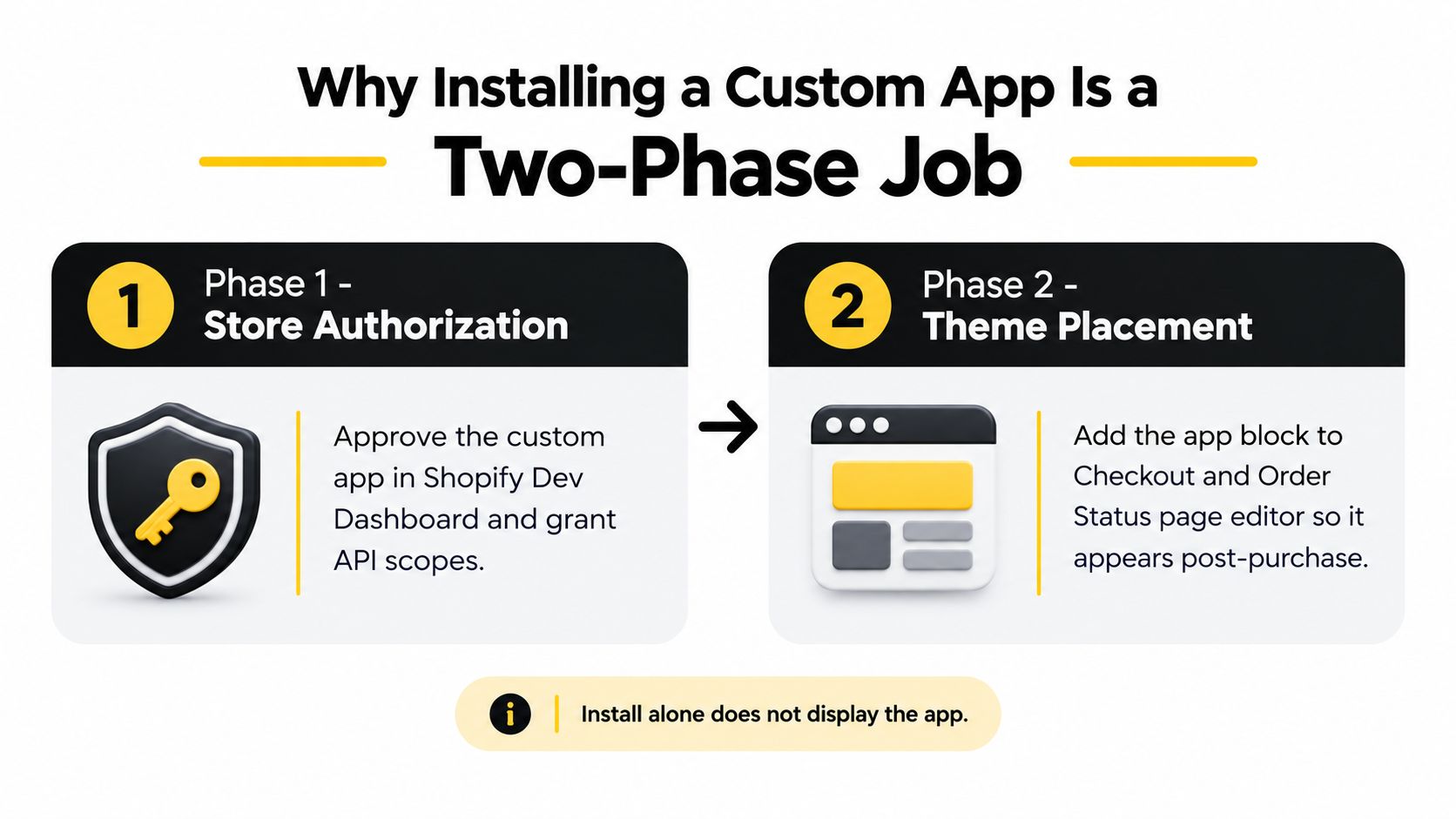
Fase één is winkeltoestemming
De ontwikkelaar maakt of configureert de aangepaste app in Shopify's Dev Dashboard. De handelaar opent vervolgens de gegenereerde installatiekoppeling terwijl deze is aangemeld bij de beoogde winkel, controleert de aangevraagde scopes en selecteert App installeren. Dit is de beveiligingsgrens. Als de handelaar de aangevraagde toegang niet goedkeurt, ontvangt de app niet de benodigde machtigingen.
Fase twee is app-blokplaatsing
Na autorisatie opent de handelaar de relevante editor, zoekt de geïnstalleerde app en voegt het blok ervan toe aan een ondersteunde pagina. Shopify's aanpassingsopties voor afrekening beschrijven dit op blokken gebaseerde model, inclusief het zoeken naar geïnstalleerde apps en het controleren welke bestemmingen elk blok ondersteunt.
Praktische regel: Als de app is geïnstalleerd maar afwezig is van de klantgerichte pagina, controleer plaatsing voordat u deze opnieuw installeert.
Het meest betrouwbare mentale model is eenvoudig: autorisatie stelt de app beschikbaar voor Shopify, plaatsing maakt de functie zichtbaar voor klanten. Een geslaagde eerste fase kan daarom op een mislukte installatie lijken totdat de tweede fase is voltooid.
Vereisten, plannen en personeelsmachtigingen
Controleer voordat u een installatiekoppeling opent of de winkel, app en betrokken personen gereed zijn. Shopify's documentatie over aanpassing van afrekening en klantaccount geeft aan dat ondersteunde app-aanpassingen beschikbaar zijn op Shopify-basisplan of hoger, met enkele mogelijkheden ook beschikbaar op Shopify Plus. De exacte bestemming hangt nog steeds af van de app-extensie en de pagina die deze ondersteunt, dus geschiktheid voor planning alleen garandeert niet dat elk blok zichtbaar is.
De aangepaste app moet al bestaan in de Shopify Dev Dashboard, en de ontwikkelaar moet de toegangsscopes en extensiepunten configureren die vereist zijn voor de functie. Een editor na aankoop heeft bijvoorbeeld een ondersteund orderstatus- of klantaccountoppervlak nodig. Een themaherschrijving kan niet in plaats van een ontbrekende afrekening- of klantaccountextensie worden gebruikt.
Bevestig de personen en machtigingen
De winkeleigenaar moet waar mogelijk de autorisatie uitvoeren. Personeelstoegang kan voldoende zijn voor delen van de workflow, maar het account moet over de relevante app-installatie- en configuratiemachtigingen beschikken. Een ontwikkelaar met personeelstoegang kan de app voorbereiden en er problemen mee oplossen, maar mag niet aannemen dat deze namens de handelaar kan worden geautoriseerd.
Twee-factor verificatie is ook vereist voor aangepaste app-ontwikkelings- en installatieworkflows. Controleer de winkel-URL zorgvuldig voordat u de installatiekoppeling opent. Shopify bindt een installatiekoppeling voor een aangepaste app aan de beoogde winkel, dus een koppeling die voor één winkel is gegenereerd, zal niet als algemene koppeling voor een ander winkel functioneren.
Als uw team operationele workflows en post-aankoop ervaringen beheert, documenteert u wie verantwoordelijk is voor installatie, blokplaatsing en testen. Een nuttige aanvullende referentie is deze handleiding voor Shopify order workflow configuratie.
Personeelsrollen en installatierechten
| Rol | Kan aangepaste app installeren | Kan app-blok plaatsen | Opmerkingen |
|---|---|---|---|
| Winkeleigenaar | Ja | Ja | Kan autorisatie beoordelen en de goedkeuringsstap van de handelaar voltooien. |
| Personeelslid met app-machtigingen | Meestal, afhankelijk van winkels instellingen | Ja, als editorrechten zijn verleend | Kan de app en plaatsing configureren wanneer de eigenaar de vereiste toegang heeft ingeschakeld. |
| Ontwikkelaar met personeelstoegang | Kan de app voorbereiden en assisteren | Kan ondersteunde editors configureren indien toegestaan | Mag niet aannemen dat zij autorisatie voor de handelaar kunnen goedkeuren. |
Een korte voorbereiding voorkomt de meeste verspilde pogingen: controleer de doelwinkel, bevestig twee-factor verificatie, controleer personeelsrechten en vraag de ontwikkelaar welk Shopify-oppervlak de app is ontworpen om te gebruiken.
De aangepaste app maken en autoriseren
De autorisatie begint in het Shopify Dev Dashboard, niet in de theme-editor. De ontwikkelaar selecteert de doelwinkel, opent de aangepaste app en controleert de configuratie. Selecteer onder de API-toegangsinstellingen alleen de bereiken die de app nodig heeft, en sla de configuratie op voordat u de installatiekoppeling genereert.
De richtlijnen voor installatie van aangepaste apps van Shopify stellen dat de koppeling winkelspecifiek is. Dat is belangrijk in agentschappen met ontwikkelingswinkels, staging-winkels en productiewinkels. Een koppeling die van de verkeerde partnerorganisatie is gekopieerd of voor een ander winkel is gegenereerd, kan een ongeldig-winkel-resultaat opleveren, zelfs als de app zelf correct is geconfigureerd.
De autorisatiereeks
- Selecteer de beoogde winkel. Bevestig de winkelnaam en domein in het Dev Dashboard voordat u iets genereert.
- Controleer API-bereiken. Vraag de ontwikkelaar wat elk bereik mogelijk maakt. Als de app orders bewerkt, klantinformatie leest of aan fulfillment gerelateerde gegevens beheert, moet de aangevraagde toegang dat doel afstemmen.
- Sla de configuratie op. Bereikwijzigingen zijn niet nuttig totdat de app-configuratie is opgeslagen.
- Genereer de installatiekoppeling. Behandel dit als een private, winkelspecifieke implementatiekoppeling, geen herbruikbare app-URL.
- Open het in de aangelogde admin-sessie van de handelaar. Vermijd testen in een browsersessie die met een ander winkel is verbonden.
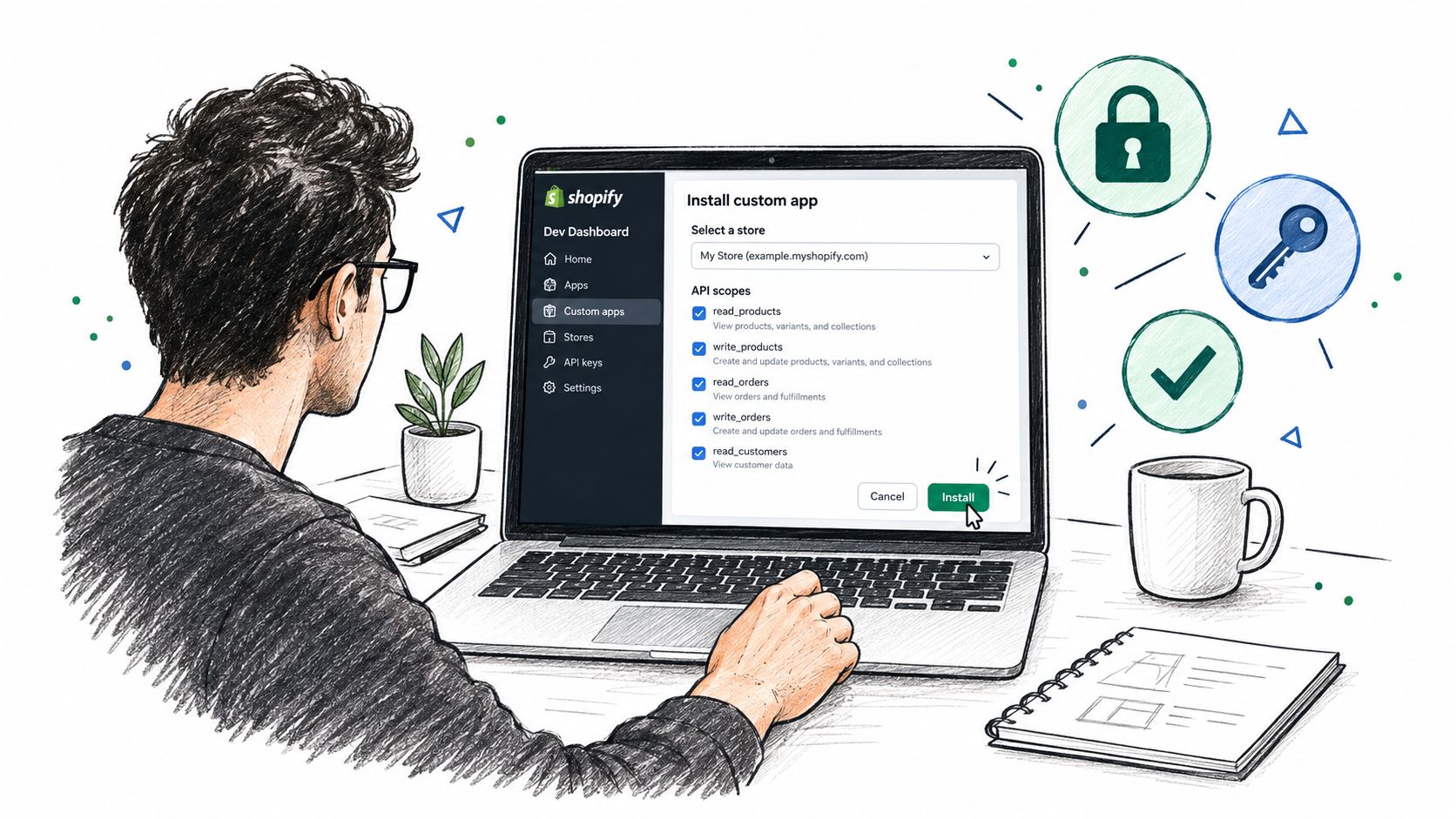
Wat u moet controleren voordat u goedkeuring geeft
Klik niet zomaar door het autorisatiescherm omdat de app van een vertrouwde ontwikkelaar afkomstig is. Vergelijk de vermelde scopes met de functie die u hebt aangevraagd, bevestig dat het privacybeleid het verwachte is en controleer dat de winkel die in de beheerder wordt weergegeven het juiste doel is.
Als de app toegang aanvraagt die niet bij haar taak past, stop dan en vraag de ontwikkelaar de configuratie aan te passen. Als een scope wordt afgewezen, kan dit worden veroorzaakt door een onvolledige declaratie van beschermde klantgegevens of een scope die de app niet meer gebruikt. De ontwikkelaar moet de configuratie aanpassen, opslaan, een nieuwe winkelspecifieke link genereren en het onderzoek herhalen.
Controleer na de installatie of de app verschijnt in het geïnstalleerde app-gebied van de winkel. Hiermee bevestigt u fase één, maar het bewijst niet dat de functie voor klanten beschikbaar is. U moet nog steeds een bestelling plaatsen en de extensie testen.
Het app-blok op de bestellingsstatuspagina plaatsen
De meeste storingen bij na-aankoop-installatie gebeuren na autorisatie. De winkelier installeert de app, keert terug naar de beheerder en verwacht dat de functie automatisch verschijnt. Het huidige model van Shopify vereist een aparte configuratiestap in de kassa- of klantenaccount-editor.
Open Instellingen, vervolgens Kassa, en zoek het aanpassingsgebied voor de bedankings- en bestellingsstatuservaring. Afhankelijk van de app en accountinstellingen kunt u in plaats daarvan via Instellingen en vervolgens Klantenaccounts naar de klantenaccount-editor gaan. Shopify definieert de bestellingsstatuspagina als de plaats waar klanten een specifieke bestelling kunnen bekijken, volgen en beheren, wat het een natuurlijk oppervlak maakt voor bestellingseditors, ondersteuningsacties en aanbiedingen na aankoop.
Het blok toevoegen
Gebruik in de editor de paginaselector om Bestellingsstatus of de relevante klantaccount-bestemming te openen. Selecteer App-blok toevoegen of de Apps-optie en zoek in de geïnstalleerde app-lijst naar de aangepaste app. De documentatie van Shopify over plaatsing van kassa-apps bevestigt dat apps na installatie kunnen worden toegevoegd aan ondersteunde bedankings- en bestellingsstatuspagina's.
Als de app niet in de eerste lijst wordt weergegeven, zoekt u op de geïnstalleerde naam. Ga niet ervan uit dat elk blok elke pagina ondersteunt. Shopify instrueert winkels specifiek om ondersteunde bestemmingen na installatie te bevestigen, en de editor presenteert alleen compatibele bestemmingen zoals Orders, Bestellingsstatus, Profiel of Accounts wanneer de app klantenaccounts ondersteunt.
Sleep het blok naar de gewenste sectie, zoals het ordersamenvattingsgebied, en bekijk vervolgens een voorbeeld van de pagina. Gebruik de bureaubladweergave, mobiele weergave en volledige schermbreedte van de editor om te controleren of het onderdeel in de beschikbare ruimte past. Sla de configuratie alleen op nadat u de inhoud, positie en zichtbaarheidsregels hebt bevestigd.
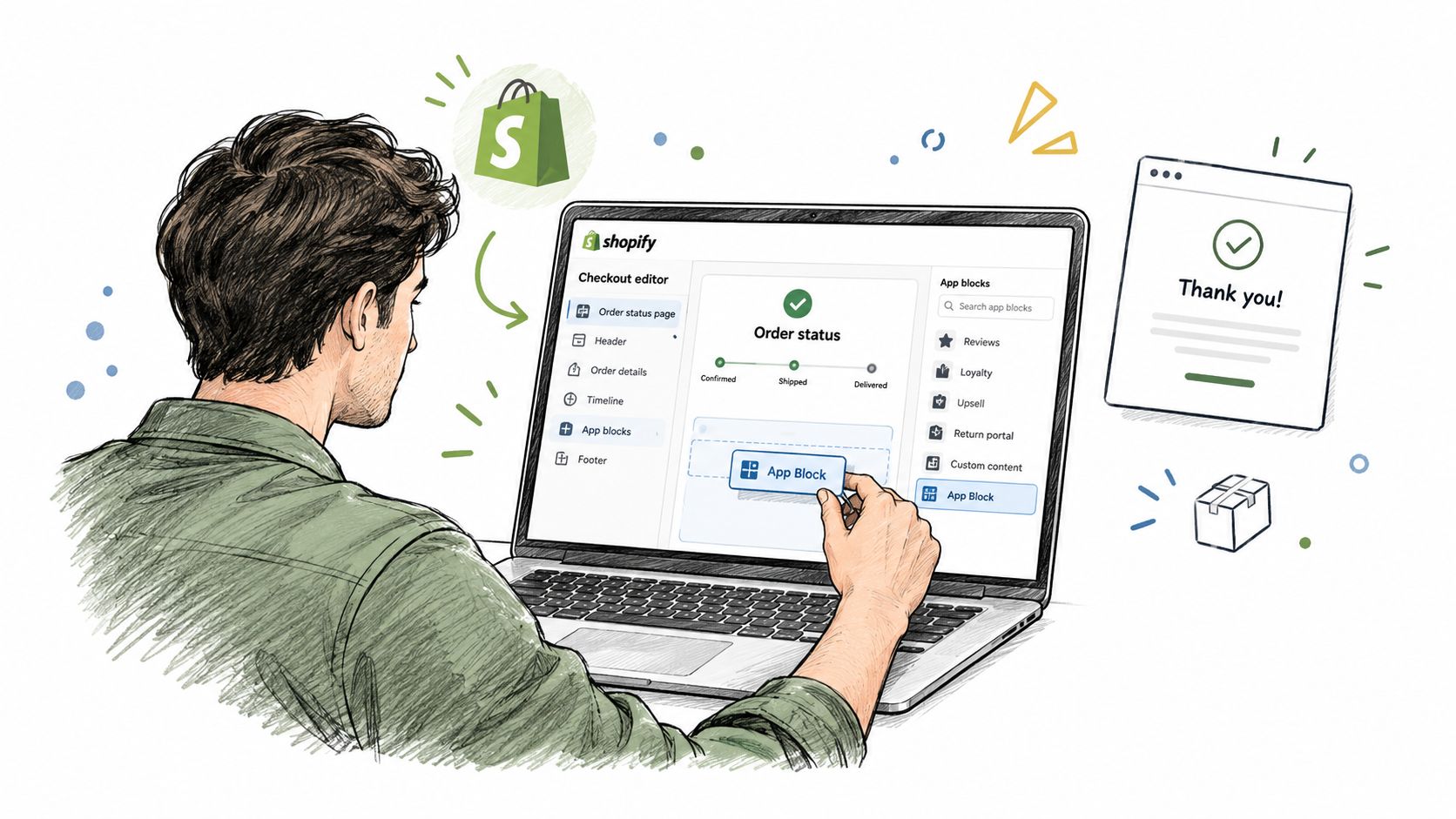
Een nuttige referentie voor dit onderdeel van de workflow is de gids voor het aanpassen van de orderstatus pagina van Shopify.
Behandel het voorbeeld als een configuratiecontrole
De editor bevestigt dat Shopify het blok en de locatie ervan heeft geaccepteerd. Dit vervangt geen test van het klantentraject. Plaats een echte testorder, open de resulterende orderstatus pagina en bevestig dat de app wordt geladen voor het klantenaccount en de orderstatus die u test.
Dit onderscheid is belangrijk voor voorwaardelijke apps. Een order-editor kan zichzelf verbergen na verzending, terwijl een upsell een order met geen in aanmerking komende producten kan uitsluiten. Een blok kan daarom correct worden geplaatst en toch opzettelijk onzichtbaar blijven voor een bepaalde testorder.
Het oplossen van de meest voorkomende installatiefouten
Een mislukte installatie van een aangepaste app heeft meestal een herkenbaar symptoom. Diagnose eerst het symptoom en wijzig daarna telkens één variabele. Herhaalde herinstallatie verhelpt zelden een ontbrekend extensiepunt of een compatibiliteitsprobleem in de editor.
Begin met de zichtbare fout
Als het blok nooit in de editor verschijnt, controleer dan of de ontwikkelaar het juiste post-purchase- of customer-account-extensiepunt heeft geconfigureerd. Controleer ook of de app is verbonden met de beoogde winkel en of de app niet langer beperkt is tot een ontwikkelingorganisatie of niet-geselecteerde testwinkel.
Een installatiekoppeling die een 404 of invalid-store-bericht retourneert, wijst meestal op een winkelmismatch. Controleer het domein in de koppeling, de winkel die momenteel open is in de admin en of het personeelsaccount dat is gebruikt om de koppeling te maken, nog steeds toegang heeft. De koppeling moet voor de goedgekeurde winkel worden gegenereerd.
Scope-afwijzing vereist input van de ontwikkelaar. De aangevraagde API-toegang kan verouderd, onvolledig zijn of onderhevig zijn aan vereisten voor klantgegevens die niet zijn verklaard. Omzeil het controlescherm niet. Vraag om de scopelijst en vergelijk deze met de werkelijke vereisten van de functie.
| Symptoom | Waarschijnlijke oorzaak | Eerste oplossing |
|---|---|---|
| App wordt geïnstalleerd maar er verschijnt geen blok | Ontbrekend of incompatibel uitbreidingspunt | Vraag de ontwikkelaar welke pagina en bloktype de app ondersteunt. |
| Installatiekoppeling toont een ongeldig archief | Koppeling gegenereerd voor een ander archief | Bevestig het archiefdomein opnieuw en genereer een nieuwe koppeling voor dat archief. |
| Autorisatie verwerpt aangevraagde scopes | Scopeconfiguratie of beveiligde gegevensprobleem | Laat de ontwikkelaar scopes en declaraties in het Dev Dashboard controleren. |
| App verschijnt in het verkeerde archief | Partnerdashboard is standaard ingesteld op een ander doel | Selecteer het productie-archief van de handelaar expliciet voordat u de koppeling genereert. |
| Blok verschijnt in de ene editor maar niet in de andere | De extensie ondersteunt die bestemming niet | Gebruik de ondersteunde pagina die wordt weergegeven door Shopify, of vraag om een compatibele extensie. |
Noteer voordat u contact opneemt met ondersteuning het archiefdomein, de appnaam, de exacte fouttekst, de huidige gebruikersrol en de pagina waar het blok ontbreekt. De Mayra Apps FAQ is ook een handige plaats om productspecifieke installatievragen te controleren voordat u escalatieert.
Implementatiegewoonte: Houd autorisatiefouten gescheiden van weergavefouten. De eerste heeft betrekking op toegang. De tweede heeft betrekking op extensiecompatibiliteit, plaatsing of runtime-gedrag.
Praktische uitleg van klik tot klant
Een Shopify Plus-handelaar ontvangt een winkelspecifieke installatiekoppeling van een externe partner voor een upsell-app na aankoop. De handelaar opent de koppeling terwijl hij is ingelogd in het productie-archief, bevestigt de identiteit van het archief, bekijkt de aangevraagde gegevenstoegang, controleert het privacybeleid en klikt op App installeren.
De app bestaat nu in het Shopify-adminpaneel van de handelaar, maar de klantervaring is niet veranderd. De handelaar opent de checkout-editor, selecteert de orderstatus-pagina, zoekt in de lijst met geïnstalleerde apps en voegt het upsell-blok toe aan het ordersamenvattingsgebied. De editor-preview toont de plaatsing op desktop en mobiel, dus de handelaar slaat de configuratie op.
Het werkelijke klantpad testen
De handelaar plaatst een echte kortingstest-order met zijn eigen klantaccount. Hij bevestigt dat het upsell-blok van de orderstatus-pagina laadt, dat het aanbod overeenkomt met de geschiktheidsregels van de order, en dat de functie niet verschijnt wanneer de order moet worden uitgesloten.
Voor een aanbod na aankoop moet deze test meer dan visuele plaatsing omvatten. Bevestig dat de klant met het blok kan communiceren, dat de resulterende actie de oorspronkelijke order correct bijwerkt en dat de app de gebeurtenis in het dashboard opneemt. Een test-order onthult ook accountstatusproblemen die een editor-preview kan missen.
De handelaar controleert vervolgens de activiteit van de app-events en Shopify-adminrecords. Alleen nadat het klantgericht gedrag, orderverwerkings- en rapportage allemaal overeenstemmen, moet het team de workflow voor normale klanten publiceren.
Dit is de praktische betekenis van het twee-fase-model. Het installatiebeeldscherm bewijst autorisatie. De testorder bewijst dat Shopify de geautoriseerde extensie kan weergeven en uitvoeren waar klanten deze gebruiken.
Verificatiecontrolelijst en laatste vragen
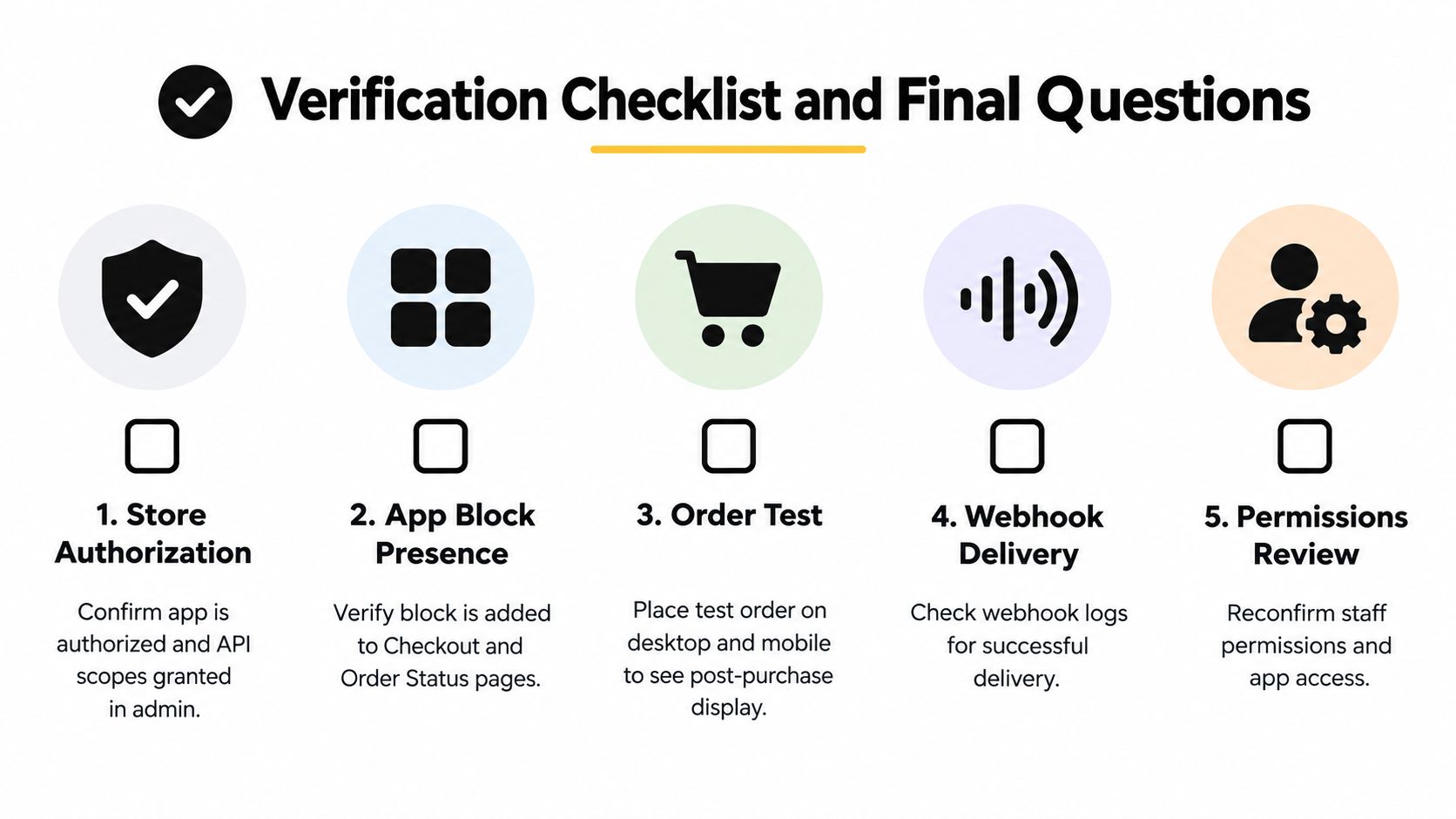
Gebruik deze controlelijst na elke Shopify install custom app-implementatie. Het scheidt het autorisatiebewijs van het plaatsingsbewijs, zodat een stille fout een duidelijk startpunt heeft.
- Winkeltoestemming: Bevestig dat de app in de juiste Shopify-beheerder verschijnt en dat de goedgekeurde API-bereiken overeenkomen met de vereisten van de ontwikkelaar.
- App-blokaanwezigheid: Open Checkout of Klantaccounts en controleer of het blok is toegevoegd aan de ondersteunde orderstatus, dankpagina of accountbestemming.
- Ordertest: Plaats een echte testorder en inspecteer de pagina voor klanten op bureaublad en mobiel.
- Webhook-aflevering: Vraag de ontwikkelaar waar webhookgebeurtenissen worden geregistreerd en bevestig succesvolle aflevering voor de testorder.
- Toestemmingscontrole: Controleer de personeelstoegang opnieuw en bevestig dat de personen die verantwoordelijk zijn voor de configuratie de app en editor kunnen beheren.
Uiteindelijke vragen die handelaren stellen
Kan ik een aangepaste app op elk abonnement installeren? Nee. Het extensietype van de app en het Shopify-abonnement van de winkel bepalen welke aanpassingsoppervlakken beschikbaar zijn. Controleer het ondersteunde abonnement en de bestemming met de ontwikkelaar vóór de implementatie.
Wat gebeurt er als ik de app verwijder? Verwijderen verwijdert de autorisatie van de app uit de winkel, maar gegevensbewaring en opschoning zijn afhankelijk van de implementatie en het beleid van de app. Vraag de ontwikkelaar wat er met opgeslagen configuratie, klantgegevens en historische records gebeurt voordat u deze verwijdert.
Wat als installatie slaagt maar er wordt niets weergegeven? Ga terug naar de editor, zoek in de lijst met geïnstalleerde apps en controleer de ondersteunde bestemmingen van het blok. Plaats vervolgens een echte testorder. Als het blok niet verschijnt, stuurt u de ontwikkelaar het winkelbereik, de appnaam, de gebruikersrol, de exacte pagina en alle aanvraag-ID's die door Shopify worden weergegeven.
Wie moet een scope- of extensiefout corrigeren? De app-ontwikkelaar moet Dev Dashboard-configuratie, bereiken, declaraties of niet-ondersteunde extensiepunten corrigeren. De handelaar controleert autorisatie en plaatsing.
Het schoonste implementatierecord heeft twee bevestigingen: Shopify autoriseerde de app en een klanttest bewees dat het blok op de beoogde pagina werkt.
Mayra helpt Shopify-handelaren ervaring na aankoop configureren, zoals zelfbediening orderbewerkingen, cancellationdoelstelling en eenkliks upsells via klantaccounts en de orderstatus pagina. Als u een aangepaste app voor deze werkstromen installeert, gaat u naar Mayra Apps om de beschikbare setup- en plaatsingsopties te beoordelen.