

Hai autorizzato un'app personalizzata Shopify, guardato la schermata di conferma e ancora non riesci a trovare nulla nella pagina di ringraziamento o nella pagina dello stato dell'ordine. L'app appare nell'admin, ma i tuoi clienti non vedono alcun editor di ordini, upsell o funzione di account. Quella situazione è comune perché Shopify installa app personalizzata non è un compito con un clic. Ha due compiti separati: autorizzare l'app per il negozio corretto, quindi posizionare il suo blocco app su una superficie Shopify supportata.
Sommario
- Perché l'installazione di un'app personalizzata è un compito a due fasi
- Prerequisiti, Piani e Autorizzazioni del Personale
- Creazione e Autorizzazione dell'App Personalizzata
- Posizionamento del Blocco App nella Pagina dello Stato dell'Ordine
- Risoluzione dei Problemi di Installazione Più Comuni
- Procedura Pratica dal Clic al Cliente
- Elenco di Verifica e Domande Finali
Perché l'installazione di un'app personalizzata è un compito a due fasi
Shopify tratta l'autorizzazione e la presentazione come operazioni diverse. Durante l'autorizzazione, il commerciante approva l'accesso ai dati richiesto dall'app e la politica sulla privacy, quindi la installa tramite un collegamento di installazione specifico del negozio. La documentazione ufficiale di installazione dell'app Shopify spiega che un collegamento di app personalizzata è legato a un negozio e non può essere riutilizzato altrove.
Quell'approvazione dà all'app il permesso di operare. Non decide automaticamente dove l'app dovrebbe apparire nell'esperienza del cliente. Per gli strumenti post-acquisto, il lavoro importante di solito avviene negli editor di checkout e account cliente, dove un commerciante aggiunge il blocco dell'app a una destinazione compatibile.
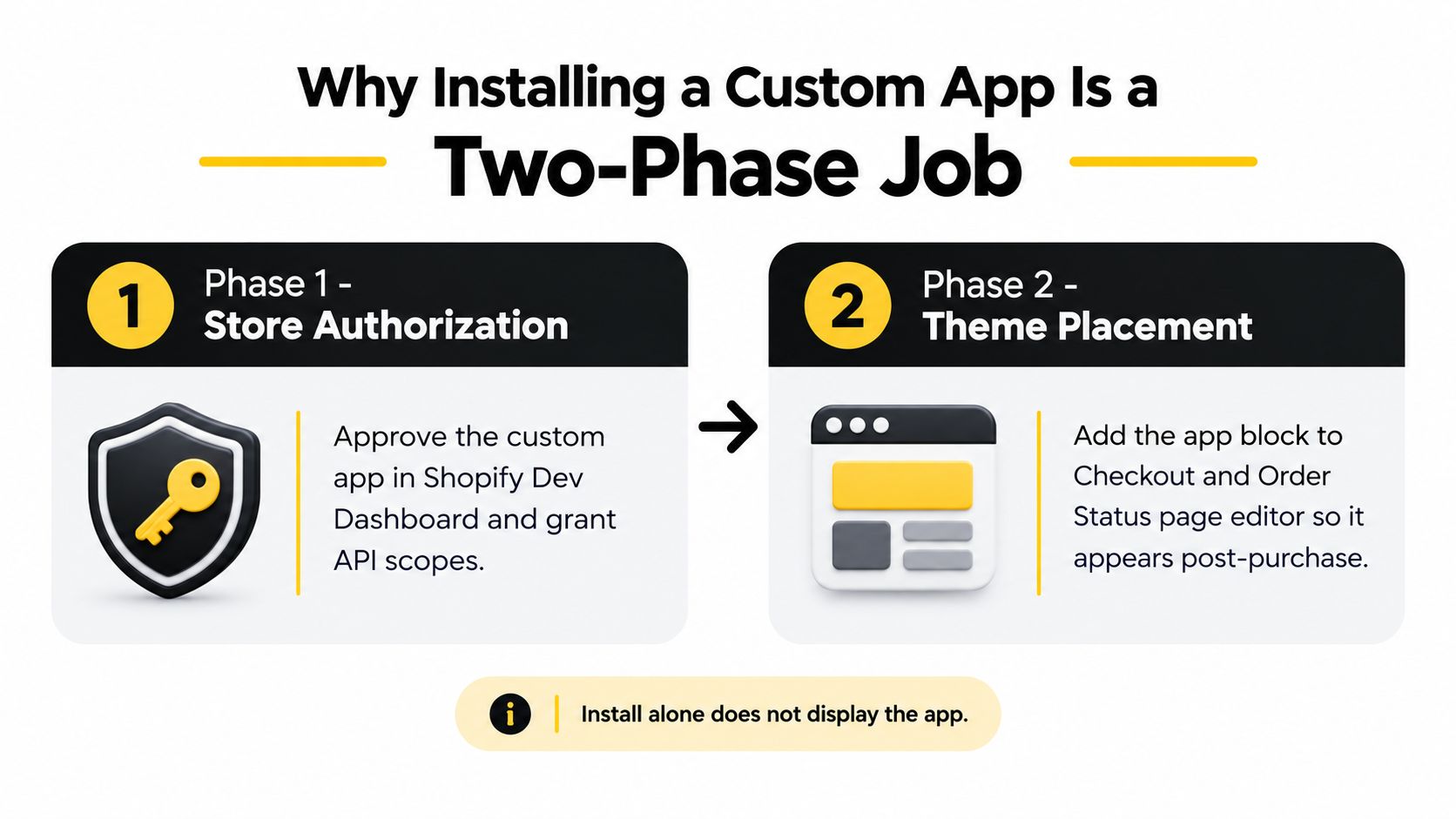
La fase uno è l'autorizzazione del negozio
Lo sviluppatore crea o configura l'app personalizzata nella Dashboard sviluppatori di Shopify. Il commerciante apre quindi il collegamento di installazione generato mentre è connesso al negozio desiderato, esamina gli ambiti richiesti e seleziona Installa app. Questo è il limite di sicurezza. Se il commerciante non approva l'accesso richiesto, l'app non riceverà i permessi di cui ha bisogno.
La fase due è il posizionamento del blocco app
Dopo l'autorizzazione, il commerciante apre l'editor pertinente, trova l'app installata e aggiunge il suo blocco a una pagina supportata. Le opzioni di personalizzazione del checkout di Shopify descrivono questo modello basato su blocchi, inclusa la ricerca di app installate e il controllo di quali destinazioni supporta ogni blocco.
Regola pratica: Se l'app è installata ma assente dalla pagina visibile al cliente, controlla il posizionamento prima di reinstallarla.
Il modello mentale più affidabile è semplice: l'autorizzazione rende l'app disponibile a Shopify, il posizionamento rende la funzione visibile ai clienti. Una prima fase completata con successo può quindi sembrare un'installazione fallita fino al completamento della seconda fase.
Prerequisiti, Piani e Permessi del Staff
Prima di aprire un collegamento di installazione, conferma che il negozio, l'app e le persone coinvolte sono pronti. La documentazione di Shopify sulla personalizzazione del checkout e degli account cliente indica che le personalizzazioni delle app supportate sono disponibili sul piano Basic Shopify o superiore, con alcune funzionalità disponibili anche su Shopify Plus. La destinazione esatta dipende comunque dall'estensione dell'app e dalla pagina che supporta, quindi l'idoneità al piano da sola non garantisce che ogni blocco apparirà.
L'app personalizzata deve già esistere nella Dashboard sviluppatori di Shopify e lo sviluppatore deve configurare gli ambiti di accesso e i punti di estensione richiesti per la funzione. Un editor di ordini post-acquisto, ad esempio, necessita di una superficie di stato dell'ordine o account cliente supportata. Una riscrittura del tema non sostituirà un'estensione di checkout o account cliente mancante.
Conferma le persone e i permessi
Il proprietario del negozio dovrebbe eseguire l'autorizzazione quando possibile. L'accesso del staff può essere sufficiente per parti del flusso di lavoro, ma l'account deve disporre dei relativi permessi di installazione e configurazione dell'app. Uno sviluppatore con accesso al staff può preparare l'app e risolverla, ma non dovrebbe presumere di poterla autorizzare per conto del commerciante.
L'autenticazione a due fattori è richiesta anche per i flussi di lavoro di sviluppo e installazione di app personalizzate. Controlla attentamente l'URL del negozio prima di aprire il link di installazione. Shopify associa un link di installazione dell'app personalizzata al negozio previsto, quindi un link generato per un negozio non funzionerà come link generico per un altro.
Se il tuo team gestisce flussi di lavoro operativi oltre a esperienze post-acquisto, documenta chi è responsabile dell'installazione, del posizionamento dei blocchi e dei test. Un utile riferimento complementare è questa guida a Shopify order workflow configuration.
Ruoli del personale e autorizzazioni di installazione
| Ruolo | Può installare app personalizzata | Può posizionare blocco app | Note |
|---|---|---|---|
| Proprietario del negozio | Sì | Sì | Può esaminare l'autorizzazione e completare il passaggio di approvazione del commerciante. |
| Membro del personale con autorizzazioni app | Di solito, in base alle impostazioni del negozio | Sì, se è concesso l'accesso all'editor | Può configurare l'app e il posizionamento quando il proprietario ha abilitato l'accesso richiesto. |
| Sviluppatore con accesso al personale | Può preparare l'app e assistere | Può configurare editor supportati se autorizzato | Non dovrebbe supporre di poter approvare l'autorizzazione per il commerciante. |
Un breve controllo preliminare previene la maggior parte dei tentativi inutili: verifica il negozio di destinazione, conferma l'autenticazione a due fattori, controlla le autorizzazioni del personale e chiedi allo sviluppatore quale superficie Shopify utilizza l'app.
Creazione e autorizzazione dell'app personalizzata
L'autorizzazione inizia nel Shopify Dev Dashboard, non nell'editor di tema. Lo sviluppatore seleziona il negozio di destinazione, apre l'app personalizzata e rivede la sua configurazione. Nelle impostazioni di accesso dell'API, seleziona solo i scope di cui l'app ha bisogno, quindi salva la configurazione prima di generare il link di installazione.
La guida all'installazione di app personalizzate di Shopify afferma che il link è specifico per ogni negozio. Questo è importante nelle agenzie con negozi di sviluppo, negozi di staging e negozi di produzione. Un link copiato dall'organizzazione partner sbagliata o generato per un negozio diverso può produrre un risultato di negozio non valido anche quando l'app stessa è configurata correttamente.
La sequenza di autorizzazione
- Seleziona il negozio previsto. Conferma il nome del negozio e il dominio nel Dev Dashboard prima di generare qualsiasi cosa.
- Rivedi gli scope dell'API. Chiedi allo sviluppatore cosa abilita ogni scope. Se l'app modifica gli ordini, legge le informazioni dei clienti o gestisce dati correlati all'evasione, l'accesso richiesto dovrebbe corrispondere a questo scopo.
- Salva la configurazione. I cambiamenti di scope non sono utili finché la configurazione dell'app non è stata salvata.
- Genera il link di installazione. Trattalo come un link di implementazione privato specifico del negozio, non come un URL app riutilizzabile.
- Aprilo nella sessione admin loggata del commerciante. Evita di testare in una sessione del browser connessa a un altro negozio.
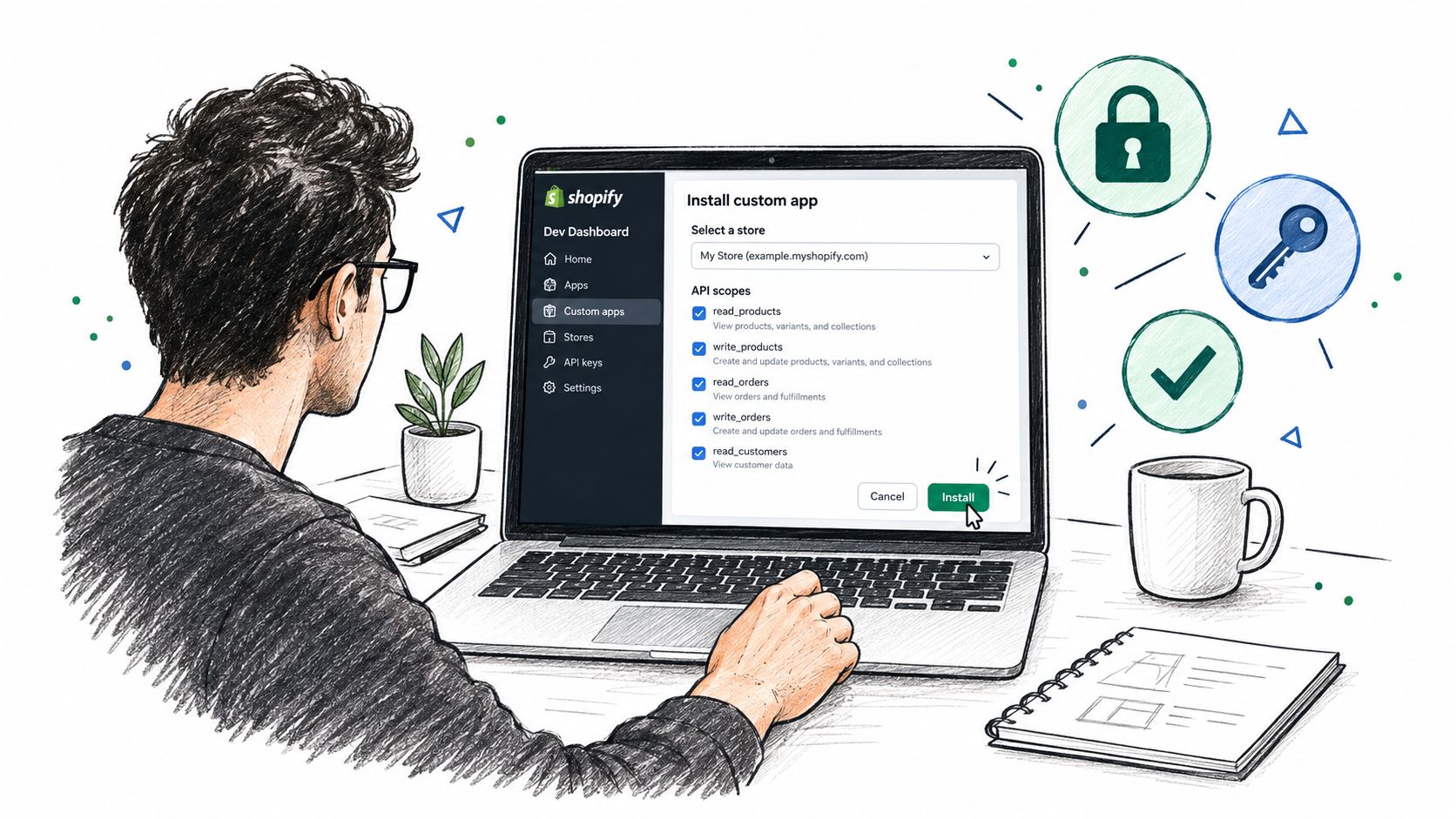
Cosa controllare prima dell'approvazione
Non fare clic sulla schermata di autorizzazione solo perché l'app proviene da uno sviluppatore di fiducia. Confronta gli ambiti elencati con la funzione richiesta, conferma che l'informativa sulla privacy sia quella prevista e verifica che il negozio mostrato nell'admin sia la destinazione corretta.
Se l'app richiede un accesso che non corrisponde al suo compito, fermati e chiedi allo sviluppatore di correggere la configurazione. Se un ambito viene rifiutato, la causa potrebbe essere una dichiarazione incompleta di dati cliente protetti o un ambito che l'app non utilizza più. Lo sviluppatore dovrebbe modificare la configurazione, salvarla, generare un nuovo link specifico del negozio e ripetere la revisione.
Dopo l'installazione, conferma che l'app appaia nell'area app installate del negozio. Questo conferma la fase uno, ma non prova che la funzione lato cliente sia attiva. Devi comunque effettuare e testare l'estensione.
Posizionamento del blocco app sulla pagina dello stato dell'ordine
La maggior parte dei guasti di installazione post-acquisto si verificano dopo l'autorizzazione. Il commerciante installa l'app, ritorna all'admin e si aspetta che la funzione appaia automaticamente. L'attuale modello di Shopify richiede un passaggio di configurazione separato nell'editor del checkout o dell'account cliente.
Apri Impostazioni, poi Checkout, e individua l'area di personalizzazione per l'esperienza di ringraziamento e stato dell'ordine. A seconda dell'app e della configurazione dell'account, potresti invece lavorare attraverso Impostazioni, quindi Account cliente, per aprire l'editor dell'account cliente. Shopify definisce la pagina dello stato dell'ordine come il luogo in cui i clienti possono visualizzare, tracciare e gestire un ordine specifico, il che la rende una superficie naturale per gli editor di ordini, le azioni di supporto e le offerte post-acquisto.
Aggiungi il blocco
Nell'editor, utilizza il selettore di pagina per aprire Stato ordine o la destinazione dell'account cliente pertinente. Seleziona Aggiungi blocco app o l'opzione App, quindi cerca l'app personalizzata nell'elenco delle app installate. La documentazione di Shopify sul posizionamento delle app di checkout conferma che le app possono essere aggiunte alle pagine di ringraziamento e stato dell'ordine supportate dopo l'installazione.
Se l'app non appare nel primo elenco, cerca per il suo nome installato. Non assumere che ogni blocco supporti ogni pagina. Shopify istruisce specificamente i commercianti a confermare le destinazioni supportate dopo l'installazione, e l'editor presenta solo destinazioni compatibili come Ordini, Stato ordine, Profilo o Account quando l'app supporta gli account cliente.
Trascina il blocco nella sezione desiderata, ad esempio l'area del riepilogo ordine, quindi visualizza l'anteprima della pagina. Usa le visualizzazioni desktop, mobile e a schermo intero dell'editor per verificare se il componente si adatta allo spazio disponibile. Salva la configurazione solo dopo aver confermato il contenuto, la posizione e le regole di visibilità.
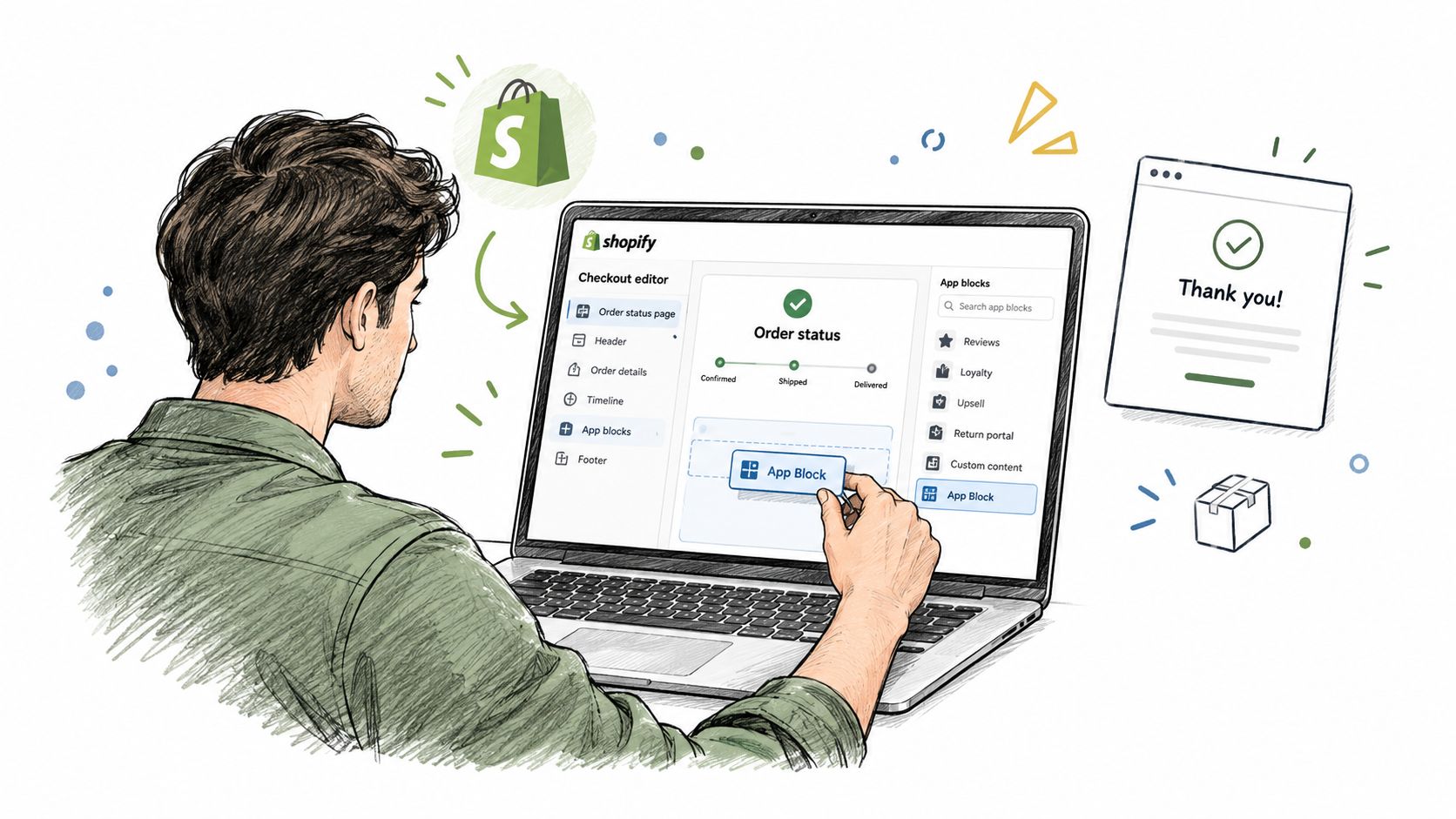
Un riferimento utile per questa parte del flusso di lavoro è la guida alla personalizzazione della pagina di stato dell'ordine di Shopify.
Tratta l'anteprima come un controllo di configurazione
L'editor conferma che Shopify ha accettato il blocco e la sua posizione. Non sostituisce un test del percorso cliente. Effettua un ordine di prova reale, apri la pagina di stato dell'ordine risultante e conferma che l'app si carica per l'account cliente e lo stato dell'ordine che stai testando.
Questa distinzione è importante per le app condizionali. Un editor di ordini potrebbe nascondersi dopo l'evasione, mentre un upsell potrebbe escludere un ordine senza prodotti idonei. Un blocco può quindi essere posizionato correttamente e rimanere comunque intenzionalmente invisibile per un particolare ordine di prova.
Risoluzione dei problemi di installazione più comuni
Un'installazione di app personalizzata non riuscita di solito ha un sintomo riconoscibile. Diagnostica prima il sintomo, quindi cambia una variabile alla volta. Reinstallare ripetutamente raramente risolve un punto di estensione mancante o un problema di compatibilità dell'editor.
Inizia con l'errore visibile
Se il blocco non compare mai nell'editor, verifica se lo sviluppatore ha configurato il corretto punto di estensione post-acquisto o account cliente. Verifica inoltre che l'app sia collegata al negozio desiderato e che l'app non sia più limitata a un'organizzazione di sviluppo o a un negozio di prova non selezionato.
Un link di installazione che restituisce un messaggio 404 o store non valido di solito punta a una mancata corrispondenza del negozio. Controlla il dominio nel link, il negozio attualmente aperto nell'admin e se l'account dello staff utilizzato per creare il link ha ancora accesso. Il link deve essere generato per il negozio approvato.
Il rifiuto dell'ambito richiede l'intervento dello sviluppatore. L'accesso API richiesto potrebbe essere obsoleto, incompleto o soggetto a requisiti di dati cliente che non sono stati dichiarati. Non ignorare la schermata di revisione. Chiedi l'elenco degli ambiti e confrontalo con i requisiti effettivi della funzione.
| Sintomo | Causa probabile | Primo intervento |
|---|---|---|
| L'app viene installata ma non appare alcun blocco | Punto di estensione mancante o incompatibile | Chiedere allo sviluppatore quale pagina e tipo di blocco supporta l'app. |
| Il link di installazione mostra un negozio non valido | Link generato per un altro negozio | Riconfermare il dominio del negozio e generare un nuovo link per quel negozio. |
| L'autorizzazione rifiuta gli ambiti richiesti | Problema di configurazione degli ambiti o dei dati protetti | Chiedere allo sviluppatore di rivedere gli ambiti e le dichiarazioni nel Dev Dashboard. |
| L'app appare nel negozio sbagliato | Il dashboard Partner era predefinito su un altro target | Selezionare esplicitamente il negozio di produzione del commerciante prima di generare il link. |
| Il blocco appare in un editor ma non in un altro | L'estensione non supporta quella destinazione | Utilizzare la pagina supportata indicata da Shopify o richiedere un'estensione compatibile. |
Prima di contattare l'assistenza, annotare il dominio del negozio, il nome dell'app, il testo dell'errore esatto, il ruolo utente attuale e la pagina in cui manca il blocco. Anche le FAQ di Mayra Apps sono un luogo utile per verificare le domande di installazione specifiche del prodotto prima di escalare.
Abitudine di distribuzione: Mantenere separati gli errori di autorizzazione dagli errori di rendering. Il primo riguarda l'accesso. Il secondo riguarda la compatibilità dell'estensione, il posizionamento o il comportamento runtime.
Procedura dettagliata reale dal clic al cliente
Un commerciante Shopify Plus riceve un link di installazione specifico per il negozio da un partner di terze parti per un'app di upsell post-acquisto. Il commerciante apre il link mentre è connesso al negozio di produzione, conferma l'identità del negozio, esamina l'accesso ai dati richiesto, controlla l'informativa sulla privacy e fa clic su Installa app.
L'app ora esiste nell'admin Shopify del commerciante, ma l'esperienza del cliente non è cambiata. Il commerciante apre l'editor del checkout, seleziona la pagina dello stato dell'ordine, cerca nell'elenco delle app installate e aggiunge il blocco dell'upsell all'area del riepilogo dell'ordine. L'anteprima dell'editor mostra il posizionamento su desktop e mobile, quindi il commerciante salva la configurazione.
Test del percorso cliente effettivo
Il commerciante effettua un ordine di test reale con sconto utilizzando il suo account cliente. Conferma che il blocco dell'upsell si carica dalla pagina dello stato dell'ordine, che l'offerta corrisponde alle regole di idoneità dell'ordine e che la funzione non appare quando l'ordine dovrebbe essere escluso.
Per un'offerta post-acquisto, questo test dovrebbe coprire più del semplice posizionamento visivo. Confermare che il cliente può interagire con il blocco, che l'azione risultante aggiorna correttamente l'ordine originale e che l'app registra l'evento nel suo dashboard. Un ordine di test espone anche problemi di stato dell'account che un'anteprima dell'editor può non rilevare.
Il commerciante quindi controlla l'attività degli eventi dell'app e i record dell'admin Shopify. Solo dopo che il comportamento rivolto al cliente, la gestione degli ordini e la segnalazione concordano tutti, il team dovrebbe pubblicare il workflow per i clienti normali.
Questo è il significato pratico del modello a due fasi. La schermata di installazione prova l'autorizzazione. L'ordine di test prova che Shopify può eseguire il rendering e l'esecuzione dell'estensione autorizzata dove i clienti la utilizzano.
Elenco di controllo della verifica e domande finali
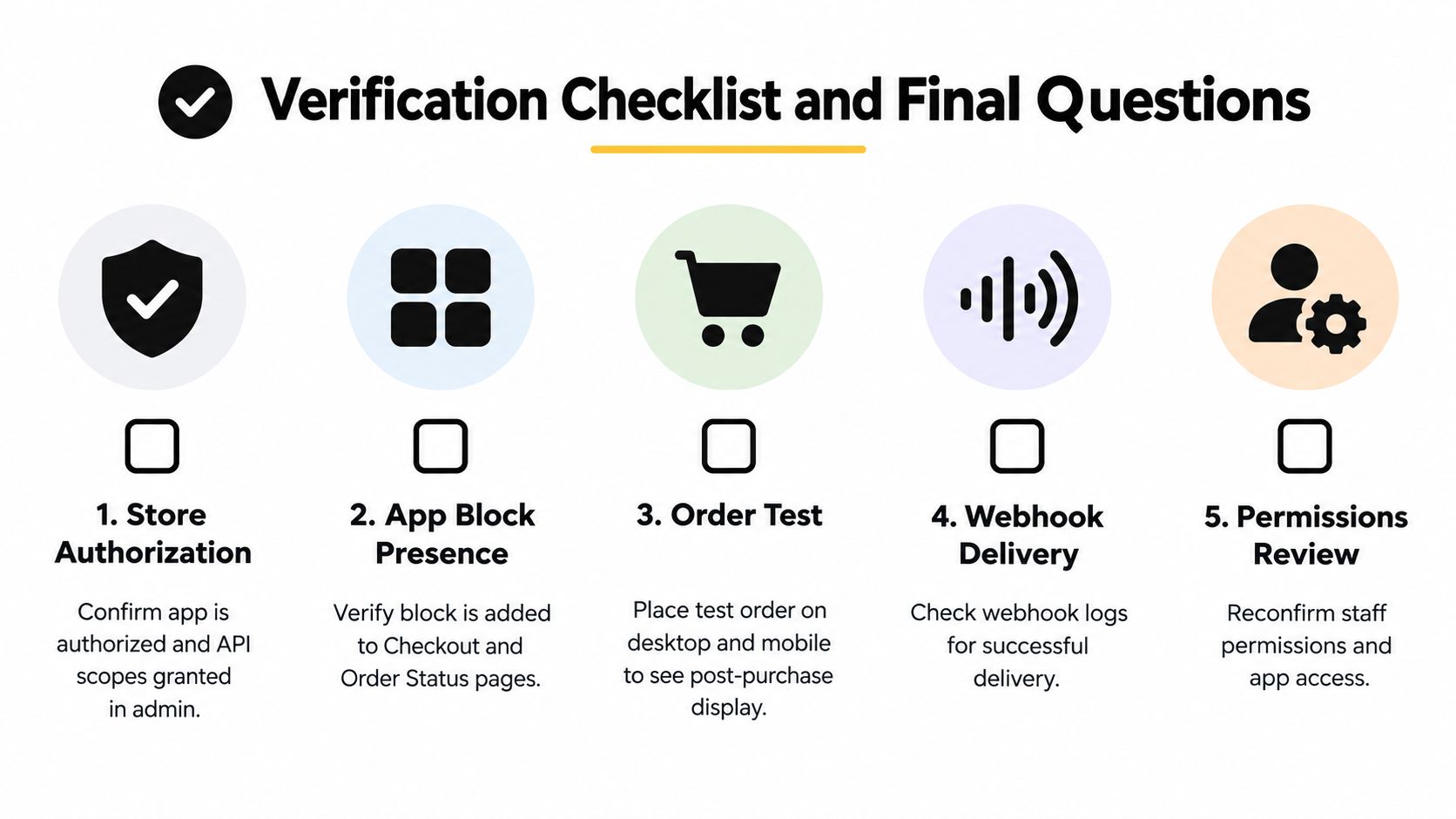
Utilizza questo elenco di controllo dopo ogni distribuzione di app personalizzata Shopify installa. Separa la prova dell'autorizzazione dalla prova del posizionamento, in modo che un guasto silenzioso abbia un punto di partenza chiaro.
- Autorizzazione dello store: Conferma che l'app appaia nel Shopify admin corretto e che gli ambiti API approvati corrispondano ai requisiti dello sviluppatore.
- Presenza del blocco dell'app: Apri Checkout o Account cliente e verifica che il blocco sia aggiunto allo stato dell'ordine supportato, alla pagina di ringraziamento o alla destinazione dell'account.
- Test dell'ordine: Effettua un vero ordine di prova e ispeziona la pagina rivolta al cliente su desktop e mobile.
- Consegna del webhook: Chiedi allo sviluppatore dove vengono registrati gli eventi webhook, quindi conferma la consegna riuscita per l'ordine di test.
- Revisione delle autorizzazioni: Ricontrolla l'accesso del personale e conferma che le persone responsabili della configurazione possano gestire l'app e l'editor.
Domande finali che i commercianti fanno
Posso installare qualsiasi app personalizzata su qualsiasi piano? No. Il tipo di estensione dell'app e il piano Shopify dello store determinano quali superfici di personalizzazione sono disponibili. Controlla il piano supportato e la destinazione con lo sviluppatore prima della distribuzione.
Cosa succede se disinstallo l'app? La disinstallazione rimuove l'autorizzazione dell'app dallo store, ma la conservazione e la pulizia dei dati dipendono dall'implementazione e dalla politica dell'app. Chiedi allo sviluppatore cosa succede alla configurazione memorizzata, ai dati dei clienti e ai record storici prima di rimuoverla.
Cosa succede se l'installazione ha successo ma non viene visualizzato nulla? Torna all'editor, cerca nell'elenco delle app installate e verifica le destinazioni supportate dal blocco. Quindi effettua un vero ordine di prova. Se il blocco rimane assente, invia allo sviluppatore il dominio dello store, il nome dell'app, il ruolo dell'utente, la pagina esatta e qualsiasi ID di richiesta mostrato da Shopify.
Chi dovrebbe correggere un errore di ambito o di estensione? Lo sviluppatore dell'app deve correggere la configurazione del Dev Dashboard, gli ambiti, le dichiarazioni o i punti di estensione non supportati. Il commerciante controlla l'autorizzazione e il posizionamento.
Il record di distribuzione più pulito ha due conferme: Shopify ha autorizzato l'app e un test dei clienti ha provato che il blocco funziona sulla pagina desiderata.
Mayra aiuta i commercianti Shopify a configurare esperienze post-acquisto come modifiche di ordini self-service, deflazione dell'annullamento e upsell con un clic tramite account cliente e la pagina dello stato dell'ordine. Se stai installando un'app personalizzata per questi flussi di lavoro, visita Mayra Apps per rivedere le opzioni di configurazione e posizionamento disponibili.