

Du hast eine benutzerdefinierte Shopify-App autorisiert, den Bestätigungsbildschirm beobachtet und kannst immer noch nichts auf der Dankeseite oder der Bestellstatusseite finden. Die App wird im Admin angezeigt, aber deine Kunden sehen keinen Bestelleditor, Upsell oder Kontofunktion. Diese Situation ist häufig, da Shopify eine benutzerdefinierte App installieren keine Einfach-Klick-Aufgabe ist. Es hat zwei separate Aufgaben: die App für den richtigen Store autorisieren, dann seinen App-Block auf einer unterstützten Shopify-Oberfläche platzieren.
Inhaltsverzeichnis
- Warum die Installation einer benutzerdefinierten App eine zweiphasige Aufgabe ist
- Voraussetzungen, Pläne und Personalberechtigungen
- Erstellen und Autorisieren der benutzerdefinierten App
- Platzierung des App-Blocks auf der Bestellstatusseite
- Fehlerbehebung bei den häufigsten Installationsfehlern
- Exemplarische Vorgehensweise in der Praxis: Vom Klick zum Kunden
- Verifizierungs-Checkliste und abschließende Fragen
Warum die Installation einer benutzerdefinierten App eine zweiphasige Aufgabe ist
Shopify behandelt Autorisierung und Präsentation als unterschiedliche Operationen. Bei der Autorisierung genehmigt der Händler den angeforderten Datenzugriff und die Datenschutzrichtlinie der App und installiert sie dann über einen Store-spezifischen Installationslink. Shopifys offizielle Dokumentation zur App-Installation erklärt, dass ein Link zu einer benutzerdefinierten App an einen Store gebunden ist und nicht anderswo wiederverwendet werden kann.
Diese Genehmigung gibt der App die Berechtigung zu operieren. Sie entscheidet nicht automatisch, wo die App im Kundenerlebnis erscheinen soll. Bei Post-Purchase-Tools findet die wichtigste Arbeit normalerweise in den Checkout- und Kundenkonten-Editoren statt, wo ein Händler den Block der App an ein kompatibles Ziel hinzufügt.
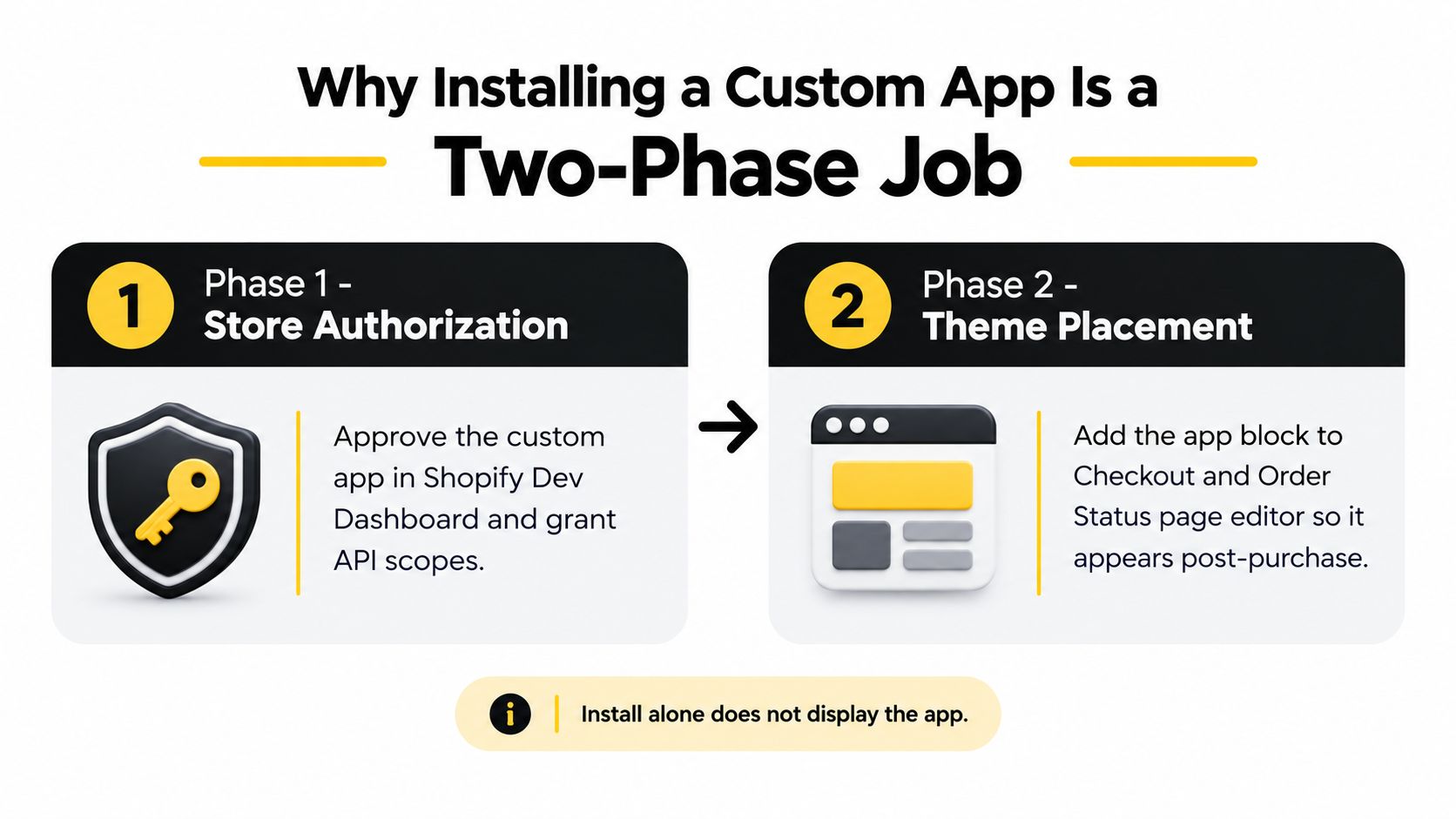
Phase eins ist Store-Autorisierung
Der Entwickler erstellt oder konfiguriert die benutzerdefinierte App im Shopify Dev Dashboard. Der Merchant öffnet dann den generierten Installationslink, während er im beabsichtigten Store angemeldet ist, überprüft die angeforderten Bereiche und wählt App installieren. Dies ist die Sicherheitsgrenze. Wenn der Merchant den angeforderten Zugriff nicht genehmigt, erhält die App nicht die erforderlichen Berechtigungen.
Phase zwei ist App-Block-Platzierung
Nach der Autorisierung öffnet der Merchant den relevanten Editor, sucht die installierte App und fügt seinen Block zu einer unterstützten Seite hinzu. Shopify's Checkout-Anpassungsoptionen beschreiben dieses Block-basierte Modell, einschließlich der Suche nach installierten Apps und der Überprüfung, welche Ziele jeder Block unterstützt.
Praktische Regel: Wenn die App installiert ist, aber auf der kundenorientierten Seite nicht vorhanden ist, überprüfen Sie die Platzierung, bevor Sie sie neu installieren.
Das zuverlässigste mentale Modell ist einfach: Autorisierung macht die App für Shopify verfügbar, Platzierung macht die Funktion für Kunden sichtbar. Eine erfolgreiche erste Phase kann daher wie eine fehlgeschlagene Installation aussehen, bis die zweite Phase abgeschlossen ist.
Voraussetzungen, Pläne und Mitarbeitergenehmigungen
Bevor Sie einen Installationslink öffnen, bestätigen Sie, dass der Store, die App und die beteiligten Personen bereit sind. Shopify's Dokumentation zur Checkout- und Kundenkonto-Anpassung zeigt, dass unterstützte App-Anpassungen auf Shopify-Plan oder höher verfügbar sind, wobei einige Funktionen auch auf Shopify Plus verfügbar sind. Das genaue Ziel hängt immer noch von der App-Erweiterung und der unterstützten Seite ab, daher garantiert die Plan-Berechtigung allein nicht, dass jeder Block angezeigt wird.
Die benutzerdefinierte App muss bereits im Shopify Dev Dashboard vorhanden sein, und der Entwickler muss die für die Funktion erforderlichen Zugriffsbereiche und Erweiterungspunkte konfigurieren. Ein Order-Editor nach dem Kauf benötigt beispielsweise eine unterstützte Bestellstatus- oder Kundenkonto-Oberfläche. Eine Theme-Umschreibung ist kein Ersatz für eine fehlende Checkout- oder Kundenkonto-Erweiterung.
Bestätigen Sie die Personen und Genehmigungen
Der Store-Eigentümer sollte die Autorisierung wann immer möglich durchführen. Mitarbeiterzugriff kann für Teile des Workflows ausreichend sein, aber das Konto muss über die relevanten App-Installations- und Konfigurationsberechtigungen verfügen. Ein Entwickler mit Mitarbeiterzugriff kann die App vorbereiten und Probleme beheben, sollte aber nicht davon ausgehen, dass er sie im Namen des Merchants autorisieren kann.
Two-factor authentication ist auch für die Entwicklung und Installation von benutzerdefinierten Apps erforderlich. Überprüfen Sie die Store-URL sorgfältig, bevor Sie den Installationslink öffnen. Shopify bindet einen Installationslink für eine benutzerdefinierte App an den beabsichtigten Store, daher funktioniert ein Link, der für einen Store generiert wurde, nicht als universeller Link für einen anderen.
Wenn Ihr Team sowohl operative Workflows als auch Post-Purchase-Erlebnisse verwaltet, dokumentieren Sie, wer für die Installation, die Block-Platzierung und das Testen verantwortlich ist. Eine hilfreiche Referenz ist dieser Leitfaden zur Konfiguration des Shopify-Bestellablaufs.
Mitarbeiterrollen und Installationsberechtigungen
| Rolle | Kann benutzerdefinierte App installieren | Kann App-Block platzieren | Notizen |
|---|---|---|---|
| Store-Inhaber | Ja | Ja | Kann die Autorisierung überprüfen und den Genehmigungsschritt des Händlers abschließen. |
| Mitarbeiter mit App-Berechtigungen | Normalerweise gemäß Store-Einstellungen | Ja, wenn Editor-Zugriff gewährt wurde | Kann die App und Platzierung konfigurieren, wenn der Inhaber den erforderlichen Zugriff aktiviert hat. |
| Entwickler mit Mitarbeiterzugriff | Kann die App vorbereiten und unterstützen | Kann unterstützte Editoren konfigurieren, falls erlaubt | Sollte nicht davon ausgehen, dass sie die Autorisierung für den Händler genehmigen können. |
Eine kurze Vorabprüfung verhindert die meisten vergeblichen Versuche: Überprüfen Sie den Ziel-Store, bestätigen Sie die Zwei-Faktor-Authentifizierung, prüfen Sie die Berechtigungen der Mitarbeiter, und fragen Sie den Entwickler, welche Shopify-Oberfläche die App verwenden soll.
Erstellen und Autorisieren der benutzerdefinierten App
Die Autorisierung beginnt im Shopify Dev Dashboard, nicht im Theme-Editor. Der Entwickler wählt den Ziel-Store aus, öffnet die benutzerdefinierte App und überprüft deren Konfiguration. Wählen Sie unter den API-Zugriffseinstellungen nur die Bereiche aus, die die App benötigt, und speichern Sie dann die Konfiguration, bevor Sie den Installationslink generieren.
Shopifys Anleitung zur Installation von benutzerdefinierten Apps besagt, dass der Link store-spezifisch ist. Das ist wichtig bei Agenturen mit Entwicklungs-Stores, Staging-Stores und Production-Stores. Ein Link, der aus der falschen Partner-Organisation kopiert oder für einen anderen Store generiert wurde, kann zu einem ungültigen Store-Ergebnis führen, auch wenn die App selbst richtig konfiguriert ist.
Die Autorisierungssequenz
- Wählen Sie den beabsichtigten Store. Bestätigen Sie den Store-Namen und die Domain im Dev Dashboard, bevor Sie etwas generieren.
- Überprüfen Sie API-Bereiche. Fragen Sie den Entwickler, was jeder Bereich ermöglicht. Wenn die App Bestellungen bearbeitet, Kundeninformationen liest oder erfüllungsbezogene Daten verwaltet, sollte der angeforderte Zugriff diesem Zweck entsprechen.
- Speichern Sie die Konfiguration. Änderungen an Bereichen sind nicht sinnvoll, bis die App-Konfiguration gespeichert wurde.
- Generieren Sie den Installationslink. Behandeln Sie ihn als privaten, store-spezifischen Bereitstellungslink, nicht als wiederverwendbare App-URL.
- Öffnen Sie ihn in der angemeldeten Admin-Sitzung des Händlers. Vermeiden Sie Tests in einer Browsersitzung, die mit einem anderen Store verbunden ist.
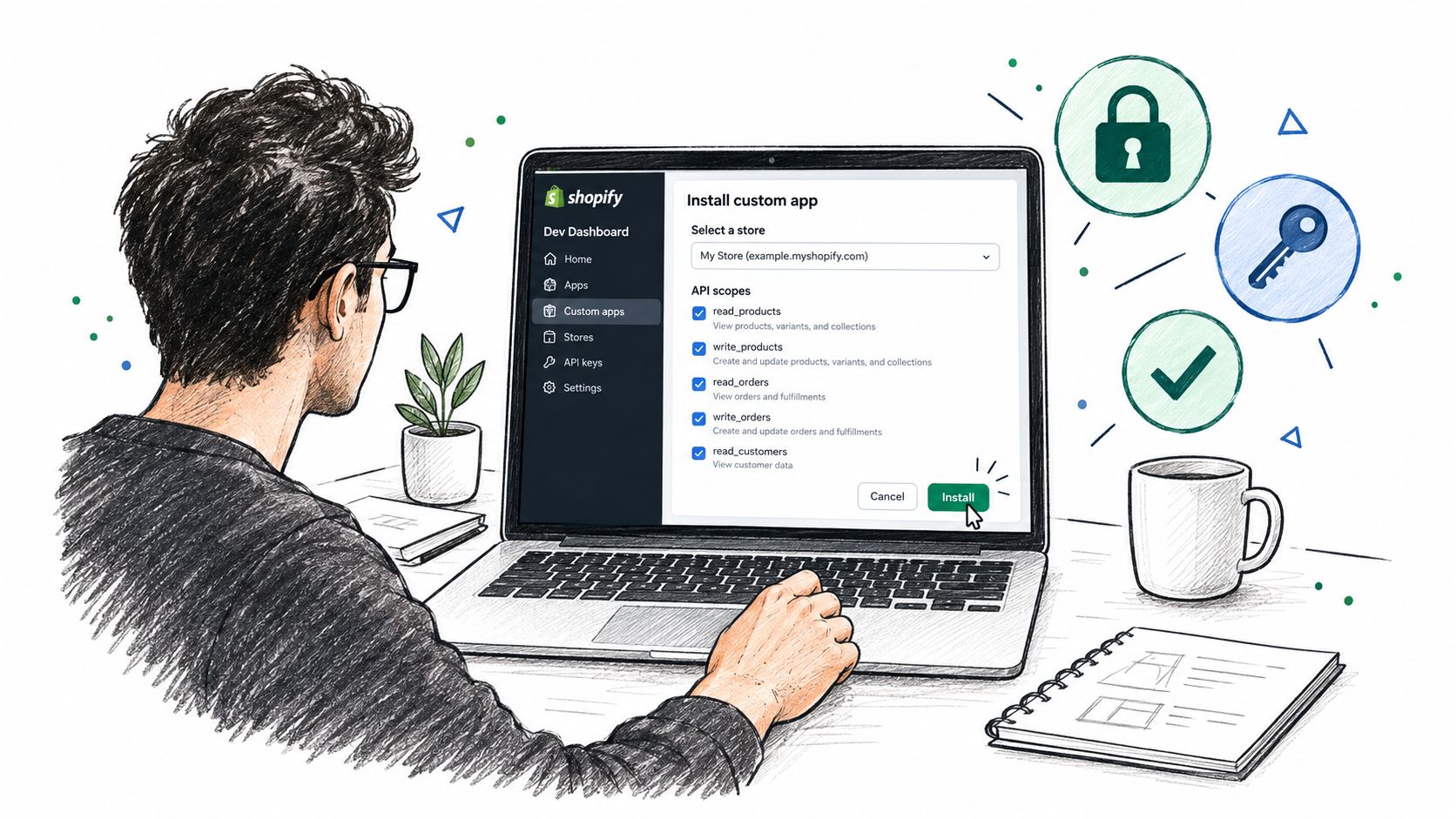
Was vor der Genehmigung zu überprüfen ist
Klicken Sie sich nicht einfach durch den Autorisierungsbildschirm, nur weil die App von einem vertrauenswürdigen Entwickler stammt. Vergleichen Sie die aufgelisteten Bereiche mit der angeforderten Funktion, bestätigen Sie, dass die Datenschutzrichtlinie die erwartete ist, und überprüfen Sie, dass der im Admin angezeigte Store das richtige Ziel ist.
Wenn die App Zugriff anfordert, der nicht zu ihrer Aufgabe passt, stoppen Sie und bitten Sie den Entwickler, die Konfiguration zu korrigieren. Wenn ein Bereich abgelehnt wird, kann die Ursache eine unvollständige Erklärung zu geschützten Kundendaten oder ein Bereich sein, den die App nicht mehr verwendet. Der Entwickler sollte die Konfiguration anpassen, speichern, einen neuen speicherspezifischen Link generieren und die Überprüfung wiederholen.
Bestätigen Sie nach der Installation, dass die App im installierten App-Bereich des Stores angezeigt wird. Das bestätigt Phase eins, beweist aber nicht, dass die kundenorientierte Funktion live ist. Sie müssen die Erweiterung weiterhin platzieren und testen.
Platzierung des App-Blocks auf der Bestellstatusseite
Die meisten Installationsfehler nach dem Kauf treten nach der Autorisierung auf. Der Händler installiert die App, kehrt zum Admin zurück und erwartet, dass die Funktion automatisch erscheint. Shopifys aktuelles Modell erfordert einen separaten Konfigurationsschritt im Checkout oder im Kundenkonten-Editor.
Öffnen Sie Einstellungen, dann Checkout, und suchen Sie den Anpassungsbereich für das Dankeschön- und Bestellstatus-Erlebnis. Je nach App und Kontoeinrichtung können Sie stattdessen über Einstellungen und dann Kundenkonten arbeiten, um den Kundenkonten-Editor zu öffnen. Shopify definiert die Bestellstatusseite als den Ort, an dem Kunden eine bestimmte Bestellung anzeigen, nachverfolgen und verwalten können, was sie zu einer natürlichen Oberfläche für Bestelleditoren, Supportaktionen und Angebote nach dem Kauf macht.
Block hinzufügen
Verwenden Sie im Editor den Seitenauswahlbereich, um Bestellstatus oder das relevante Kundenkontenziel zu öffnen. Wählen Sie App-Block hinzufügen oder die Apps-Option und suchen Sie dann in der Liste der installierten Apps nach der benutzerdefinierten App. Shopifys Dokumentation zur Platzierung von Checkout-Apps bestätigt, dass Apps nach der Installation auf unterstützte Dankeschön- und Bestellstatusseiten hinzugefügt werden können.
Wenn die App nicht in der ersten Liste angezeigt wird, suchen Sie nach ihrem installierten Namen. Gehen Sie nicht davon aus, dass jeder Block jede Seite unterstützt. Shopify weist Händler ausdrücklich an, nach der Installation unterstützte Ziele zu bestätigen, und der Editor präsentiert nur kompatible Ziele wie Bestellungen, Bestellstatus, Profil oder Konten, wenn die App Kundenkonten unterstützt.
Ziehen Sie den Block in den gewünschten Bereich, z. B. in den Bestellübersichtsbereich, und zeigen Sie dann eine Vorschau der Seite an. Verwenden Sie die Desktop-, Mobil- und Vollbildansichten des Editors, um zu überprüfen, ob die Komponente in den verfügbaren Platz passt. Speichern Sie die Konfiguration nur, nachdem Sie den Inhalt, die Position und die Sichtbarkeitsregeln bestätigt haben.
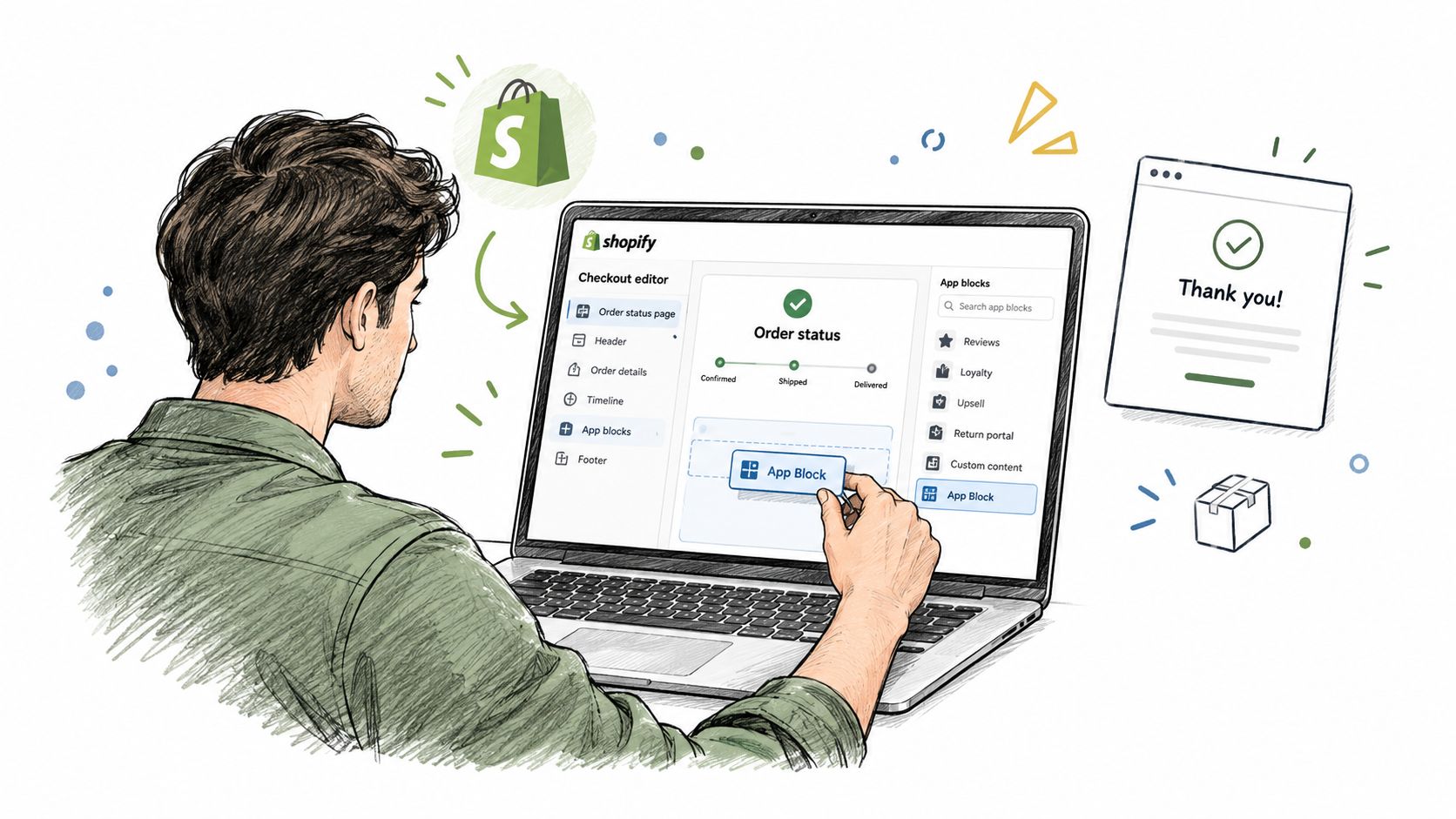
Eine hilfreiche Referenz für diesen Teil des Workflows ist der Leitfaden zum Anpassen der Shopify-Bestellstatusseite.
Vorschau als Konfigurationsprüfung behandeln
Der Editor bestätigt, dass Shopify den Block und seinen Speicherort akzeptiert hat. Er ersetzt keinen Kundenweg-Test. Platzieren Sie eine echte Testbestellung, öffnen Sie die resultierende Bestellstatusseite und bestätigen Sie, dass die App für das Kundenkonto und den Bestellstatus geladen wird, den Sie testen.
Dieser Unterschied ist wichtig für bedingte Apps. Ein Bestelleditor könnte sich nach der Erfüllung selbst ausblenden, während ein Upsell eine Bestellung ohne geeignete Produkte ausschließen könnte. Ein Block kann daher korrekt platziert sein und für eine bestimmte Testbestellung dennoch absichtlich unsichtbar bleiben.
Behebung der häufigsten Installationsfehler
Eine fehlgeschlagene Installation einer benutzerdefinierten App hat normalerweise ein erkennbares Symptom. Diagnostizieren Sie zuerst das Symptom und ändern Sie dann jeweils eine Variable. Ein wiederholtes Neuinstallieren behebt selten ein fehlendes Erweiterungspunkt oder ein Editor-Kompatibilitätsproblem.
Mit dem sichtbaren Fehler beginnen
Wenn der Block nie im Editor angezeigt wird, überprüfen Sie, ob der Entwickler den korrekten Post-Purchase- oder Customer-Account-Erweiterungspunkt konfiguriert hat. Überprüfen Sie auch, dass die App mit dem beabsichtigten Store verbunden ist und dass die App nicht länger auf eine Entwicklerorganisation oder einen nicht ausgewählten Test-Store beschränkt ist.
Ein Installationslink, der eine 404 oder invalid-store-Meldung zurückgibt, deutet normalerweise auf eine Store-Nichtübereinstimmung hin. Überprüfen Sie die Domain im Link, den Store, der derzeit im Admin geöffnet ist, und ob das Mitarbeiterkonto, das zum Erstellen des Links verwendet wurde, noch Zugriff hat. Der Link muss für den genehmigten Store generiert werden.
Eine Scope-Ablehnung erfordert eine Eingabe vom Entwickler. Der angeforderte API-Zugriff kann veraltet, unvollständig sein oder unterliegt Kundendatenanforderungen, die nicht deklariert wurden. Umgehen Sie den Review-Bildschirm nicht. Fordern Sie die Scope-Liste an und vergleichen Sie sie mit den tatsächlichen Anforderungen der Funktion.
| Symptom | Wahrscheinliche Ursache | Erste Lösung |
|---|---|---|
| App installiert, aber kein Block wird angezeigt | Fehlender oder inkompatibles Erweiterungspunkt | Fragen Sie den Entwickler, welche Seite und welcher Block-Typ von der App unterstützt werden. |
| Installationslink zeigt einen ungültigen Shop | Link wurde für einen anderen Shop generiert | Bestätigen Sie die Shop-Domain neu und generieren Sie einen neuen Link für diesen Shop. |
| Autorisierung lehnt angeforderte Bereiche ab | Bereichskonfiguration oder Problem mit geschützten Daten | Der Entwickler sollte die Bereiche und Deklarationen im Dev Dashboard überprüfen. |
| App erscheint im falschen Shop | Partner Dashboard hat sich auf ein anderes Ziel standardisiert | Wählen Sie vor dem Generieren des Links explizit den Production Shop des Merchants aus. |
| Block wird in einem Editor angezeigt, aber nicht in einem anderen | Die Erweiterung unterstützt dieses Ziel nicht | Verwenden Sie die von Shopify angezeigte unterstützte Seite, oder fordern Sie eine kompatible Erweiterung an. |
Bevor Sie den Support kontaktieren, notieren Sie die Shop-Domain, den App-Namen, den genauen Fehlertext, die aktuelle Benutzerrolle und die Seite, auf der der Block fehlt. Die Mayra Apps FAQ ist auch ein gutes Verzeichnis, um produktspezifische Installationsfragen zu überprüfen, bevor Sie eskalieren.
Deployment-Gewohnheit: Halten Sie Autorisierungsfehler separat von Rendering-Fehlern. Der erste betrifft den Zugriff. Der zweite betrifft die Erweiterungskompatibilität, Platzierung oder Laufzeitverhalten.
Praktische Anleitung vom Klick zum Kunden
Ein Shopify Plus Merchant erhält einen shop-spezifischen Installationslink von einem Drittanbieterpartner für eine Post-Purchase-Upsell-App. Der Merchant öffnet den Link, während er im Production Shop angemeldet ist, bestätigt die Shop-Identität, überprüft den angeforderten Datenzugriff, prüft die Datenschutzrichtlinie und klickt auf App installieren.
Die App existiert nun im Shopify Admin des Merchants, aber das Kundenerlebnis hat sich nicht geändert. Der Merchant öffnet den Checkout Editor, wählt die Bestellstatusseite, durchsucht die Liste der installierten Apps und fügt den Upsell-Block zum Bestellübersichtsbereich hinzu. Die Editor-Vorschau zeigt die Platzierung auf Desktop und Mobilgeräten, daher speichert der Merchant die Konfiguration.
Test der tatsächlichen Customer-Path
Der Merchant tätigt eine echte ermäßigte Testbestellung mit seinem eigenen Kundenkonto. Sie bestätigen, dass der Upsell-Block von der Bestellstatusseite geladen wird, dass das Angebot den Berechtigungsregeln der Bestellung entspricht, und dass die Funktion nicht angezeigt wird, wenn die Bestellung ausgeschlossen sein sollte.
Bei einem Post-Purchase-Angebot sollte dieser Test mehr als die visuelle Platzierung abdecken. Bestätigen Sie, dass der Kunde mit dem Block interagieren kann, dass die resultierende Aktion die ursprüngliche Bestellung korrekt aktualisiert, und dass die App das Ereignis in ihrem Dashboard aufzeichnet. Eine Testbestellung offenbart auch Kontostatus-Probleme, die eine Editor-Vorschau übersehen kann.
Der Merchant überprüft dann die Ereignisaktivität der App und die Shopify Admin-Aufzeichnungen. Erst nach dem Kunden-seitigen Verhalten, der Bestellbearbeitung und der Berichterstellung sollte das Team den Workflow für normale Kunden veröffentlichen.
Dies ist die praktische Bedeutung des Zwei-Phasen-Modells. Der Installationsbildschirm beweist die Autorisierung. Die Testbestellung beweist, dass Shopify die autorisierte Erweiterung dort rendern und ausführen kann, wo Kunden sie verwenden.
Verifizierungs-Checkliste und abschließende Fragen
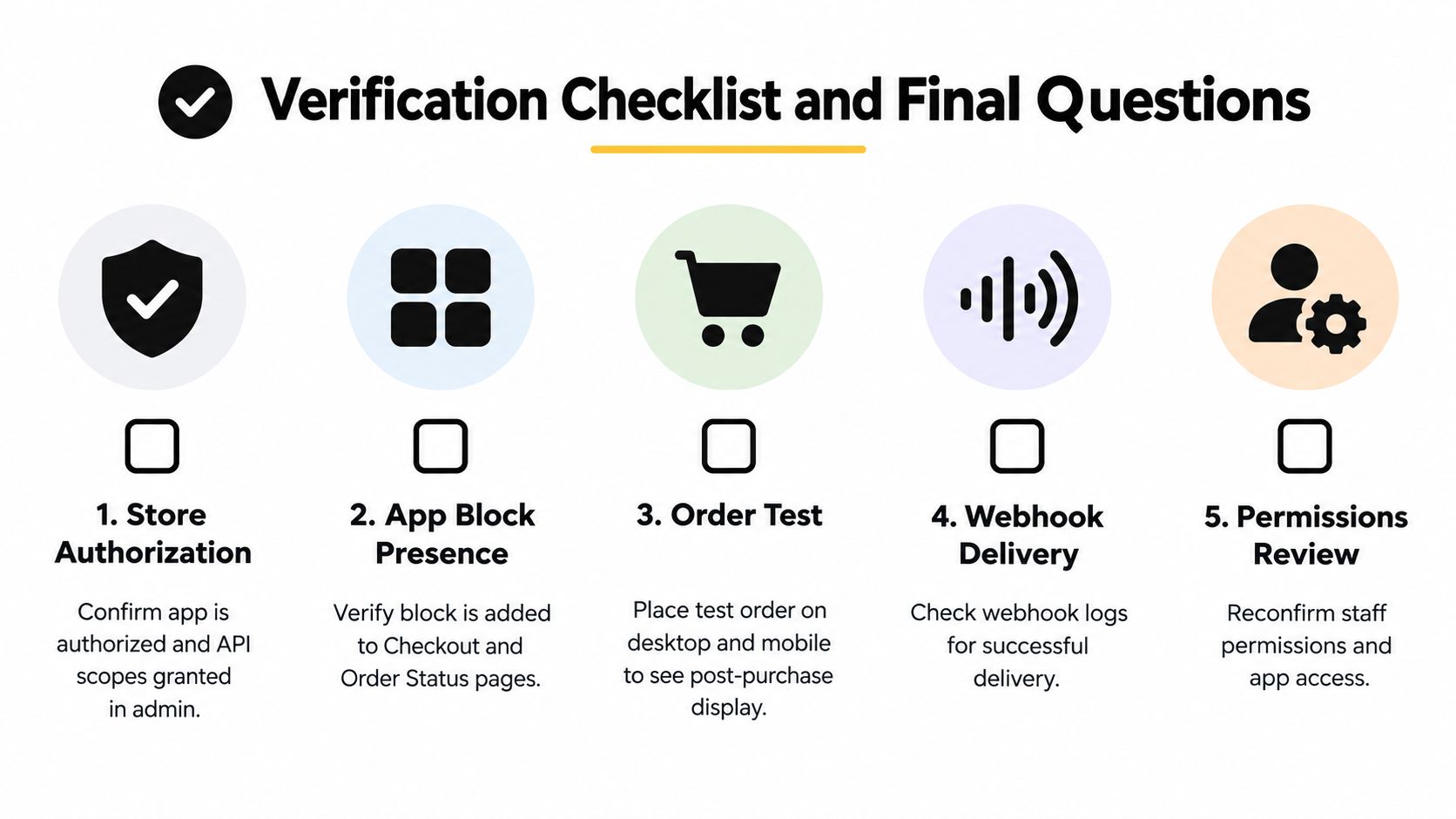
Verwenden Sie diese Checkliste nach jeder Bereitstellung einer benutzerdefinierten Shopify-App. Sie trennt den Autorisierungsbeweis vom Platzierungsbeweis, sodass ein stiller Fehler einen klaren Ausgangspunkt hat.
- Store-Autorisierung: Bestätigen Sie, dass die App im korrekten Shopify Admin angezeigt wird und dass die genehmigten API-Bereiche den Anforderungen des Entwicklers entsprechen.
- App-Block-Präsenz: Öffnen Sie Checkout oder Kundenkonten und verifyifieren Sie, dass der Block zum unterstützten Bestellstatus, zur Dankeseite oder zum Kontenziel hinzugefügt wurde.
- Bestelltest: Führen Sie eine echte Testbestellung durch und inspizieren Sie die kundenorientierte Seite auf Desktop und Mobilgeräten.
- Webhook-Zustellung: Fragen Sie den Entwickler, wo Webhook-Ereignisse protokolliert werden, und bestätigen Sie die erfolgreiche Zustellung für die Testbestellung.
- Berechtigungsprüfung: Überprüfen Sie den Mitarbeiterzugriff erneut und bestätigen Sie, dass die für die Konfiguration verantwortlichen Personen die App und den Editor verwalten können.
Abschließende Fragen, die Händler stellen
Kann ich eine benutzerdefinierte App auf jedem Plan installieren? Nein. Der Erweiterungstyp der App und der Shopify-Plan des Stores bestimmen, welche Anpassungsflächen verfügbar sind. Überprüfen Sie den unterstützten Plan und das Ziel mit dem Entwickler vor der Bereitstellung.
Was passiert, wenn ich die App deinstalliere? Das Deinstallieren entfernt die Autorisierung der App aus dem Store, aber die Datenspeicherung und das Cleanup hängen von der Implementierung und Richtlinie der App ab. Fragen Sie den Entwickler, was mit gespeicherten Konfigurationen, Kundendaten und historischen Datensätzen passiert, bevor Sie sie entfernen.
Was ist, wenn die Installation erfolgreich ist, aber nichts gerendert wird? Kehren Sie zum Editor zurück, durchsuchen Sie die Liste der installierten Apps und verifyifieren Sie die unterstützten Ziele des Blocks. Platzieren Sie dann eine echte Testbestellung. Wenn der Block weiterhin fehlerhaft ist, senden Sie dem Entwickler die Store-Domain, den App-Namen, die Benutzerrolle, die genaue Seite und jede von Shopify angezeigte Request-ID.
Wer sollte einen Bereichs- oder Erweiterungsfehler beheben? Der App-Entwickler muss die Konfiguration im Dev Dashboard, Bereiche, Deklarationen oder nicht unterstützte Erweiterungspunkte korrigieren. Der Händler kontrolliert die Autorisierung und Platzierung.
Der sauberste Bereitstellungsdatensatz hat zwei Bestätigungen: Shopify autorisierte die App, und ein Kundentest bewies, dass der Block auf der beabsichtigten Seite funktioniert.
Mayra Apps hilft Shopify-Händlern, Post-Purchase-Erfahrungen wie Self-Service-Bestellbearbeitungen, Stornierungsabwehr und One-Click-Upsells über Kundenkonten und die Bestellstatusseite zu konfigurieren. Wenn Sie eine benutzerdefinierte App für diese Workflows installieren, besuchen Sie Mayra Apps, um die verfügbaren Setup- und Platzierungsoptionen zu überprüfen.