
Shopify カスタムアプリを認可し、確認画面を確認しても、サンキューページまたは注文ステータスページに何も見つからない場合があります。アプリは管理画面に表示されていますが、お客様には注文エディター、アップセル、またはアカウント機能が表示されません。この状況は一般的です。なぜなら、Shopify カスタムアプリをインストールすることはワンクリックのタスクではないからです。それには 2 つの別々のタスクがあります。正しいストアのアプリを認可してから、サポートされている Shopify サーフェスにアプリブロックを配置します。
目次
- カスタムアプリのインストールが 2 段階のタスクである理由
- 前提条件、プラン、スタッフ権限
- カスタムアプリの作成と認可
- 注文ステータスページへのアプリブロックの配置
- 最も一般的なインストール失敗のトラブルシューティング
- クリックから顧客までのリアルワールドウォークスルー
- 確認チェックリストと最終的な質問
カスタムアプリのインストールが 2 段階のタスクである理由
Shopify は認可と表示を異なる操作として扱います。認可中、マーチャントはアプリのリクエストされたデータアクセスとプライバシーポリシーを承認し、ストア固有のインストールリンクを通じてインストールします。Shopify の公式アプリインストールドキュメントでは、カスタムアプリリンクが 1 つのストアに紐付けられ、他の場所で再利用できないことを説明しています。
その承認はアプリに操作する権限を与えます。それはアプリがカスタマーエクスペリエンス内のどこに表示されるべきかを自動的に決定しません。購入後のツールの場合、重要な作業は通常、チェックアウトとカスタマーアカウントエディターで行われます。マーチャントはアプリのブロックを互換性のある場所に追加します。
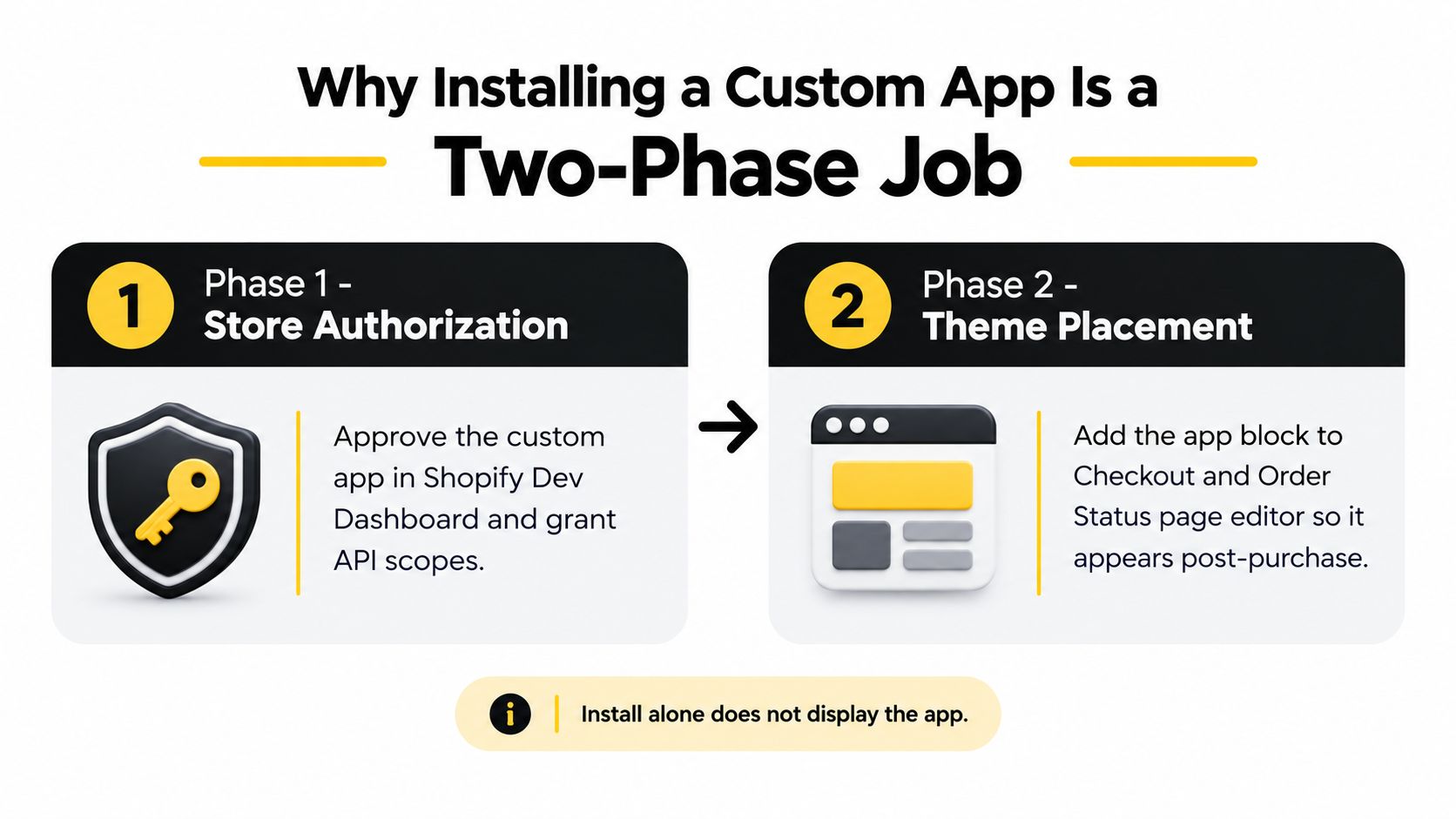
フェーズ1はストア認可です
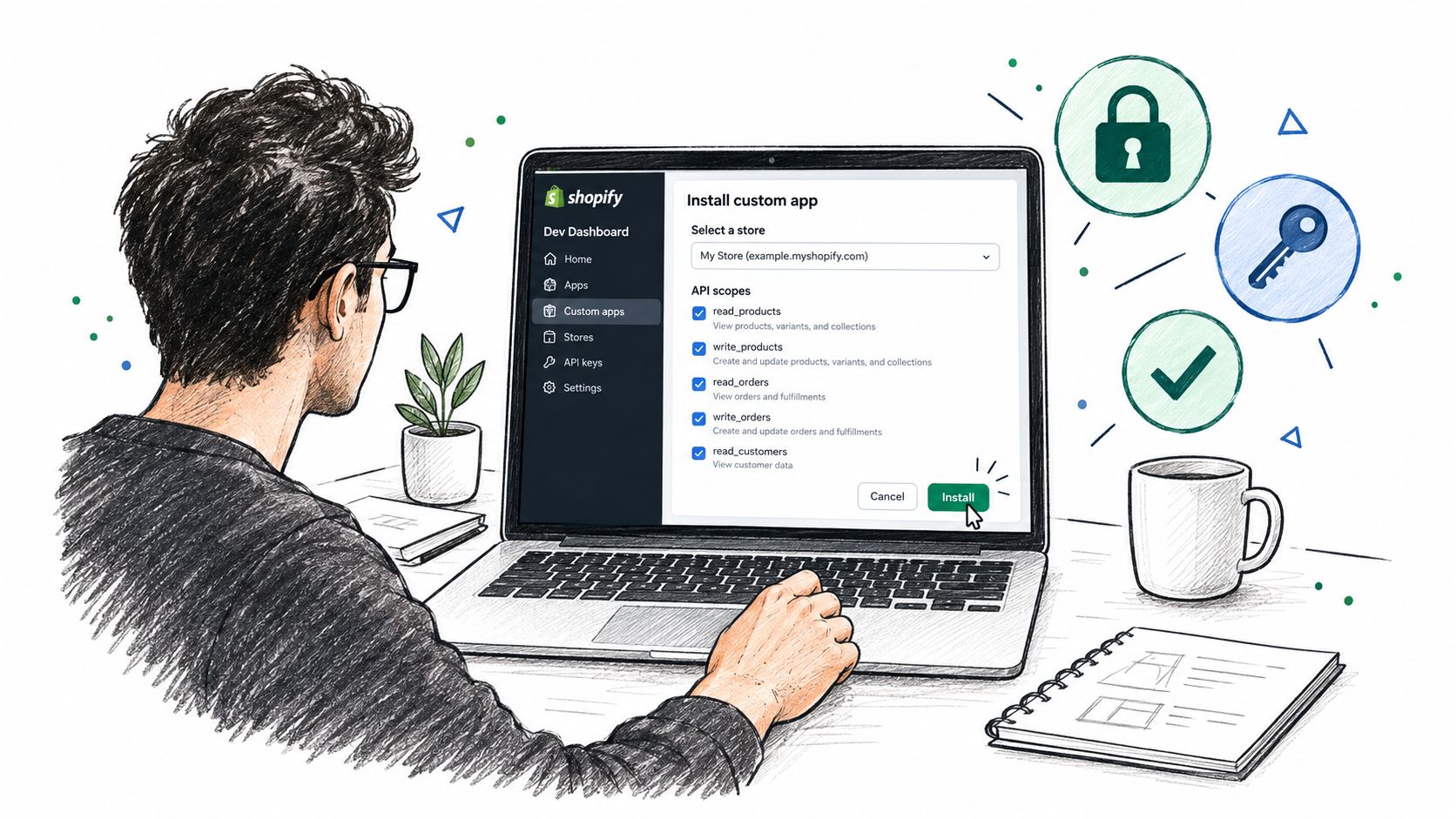
開発者がShopifyの開発ダッシュボードでカスタムアプリを作成または構成します。マーチャントは、意図したストアにログインしながら生成されたインストールリンクを開き、リクエストされたスコープを確認して、アプリをインストールを選択します。これがセキュリティ境界です。マーチャントがリクエストされたアクセスを承認しない場合、アプリは必要な権限を受け取りません。
フェーズ2はアプリブロック配置です
認可後、マーチャントは関連するエディターを開き、インストールされたアプリを見つけて、サポートされたページにそのブロックを追加します。Shopifyのチェックアウトカスタマイズオプションでは、このブロックベースのモデル、インストール済みアプリの検索、各ブロックがサポートしている送信先の確認について説明しています。
実用的なルール:アプリがインストールされているが、顧客向けページに表示されていない場合は、再インストールする前に配置を確認してください。
最も信頼できるメンタルモデルはシンプルです:認可によってアプリがShopifyで利用可能になり、配置によってその機能が顧客に表示されるようになります。したがって、第1段階の成功は、第2段階が完了するまで失敗したインストールのように見える可能性があります。
前提条件、プラン、およびスタッフ権限
インストールリンクを開く前に、ストア、アプリ、および関係する人が準備できていることを確認してください。Shopifyのチェックアウトおよび顧客アカウントカスタマイズドキュメントは、サポートされているアプリカスタマイズがBasic Shopifyプラン以上で利用可能であり、一部の機能はShopify Plusでも利用可能であることを示しています。正確な送信先は、アプリ拡張機能およびそれがサポートするページに依存しているため、プラン適格性だけではすべてのブロックが表示されることを保証しません。
カスタムアプリはShopify開発ダッシュボードに既に存在する必要があり、開発者は機能に必要なアクセススコープと拡張ポイントを構成する必要があります。たとえば、購入後の注文エディターは、サポートされている注文ステータスまたは顧客アカウント表面が必要です。テーマ書き直しは、欠けているチェックアウトまたは顧客アカウント拡張機能の代わりにはなりません。
人と権限を確認する
ストア所有者は、可能な限り認可を実行する必要があります。スタッフアクセスはワークフローの一部で十分な場合がありますが、アカウントは関連するアプリインストールおよび構成権限を持っている必要があります。スタッフアクセス権を持つ開発者はアプリを準備してトラブルシューティングできますが、マーチャントに代わってそれを認可できると想定すべきではありません。
2要素認証は、カスタムアプリの開発およびインストールワークフローでも必須です。インストールリンクを開く前に、ストアURLを慎重に確認してください。Shopifyはカスタムアプリのインストールリンクを意図したストアにバインドするため、あるストア用に生成されたリンクは別のストア用の汎用リンクとして機能しません。
チームが運用ワークフローと購入後の体験の両方を管理する場合は、インストール、ブロック配置、テストの所有者を記録してください。役に立つ参考資料として、このShopifyオーダーワークフロー構成ガイドがあります。
スタッフロールとインストール権限
| ロール | カスタムアプリをインストール可能 | アプリブロックを配置可能 | 注記 |
|---|---|---|---|
| ストアオーナー | はい | はい | 認可を確認し、マーチャント承認ステップを完了できます。 |
| アプリ権限を持つスタッフメンバー | 通常、ストア設定に従う | エディタアクセス権が付与されている場合ははい | オーナーが必要なアクセスを有効にした場合、アプリと配置を構成できます。 |
| スタッフアクセス権を持つ開発者 | アプリを準備し、支援可能 | 許可されている場合、サポート対象のエディタを構成可能 | マーチャント向けの認可を承認できると想定すべきではありません。 |
短いプリフライトにより、ほとんどの無駄な試みを防ぐことができます。対象ストアを確認し、2要素認証を確認し、スタッフ権限を確認して、開発者にアプリが設計されているShopifyサーフェスを尋ねてください。
カスタムアプリの作成と認可
認可はテーマエディタではなくShopify Dev Dashboardで開始されます。開発者は対象ストアを選択し、カスタムアプリを開いて、その構成を確認します。APIアクセス設定下で、アプリに必要なスコープのみを選択し、インストールリンクを生成する前に構成を保存します。
Shopifyのカスタムアプリのインストールガイダンスでは、リンクはストア固有であると述べられています。これは開発ストア、ステージングストア、本番ストアを持つエージェンシーにおいて重要です。間違ったパートナー組織からコピーされたリンクや別のストア用に生成されたリンクは、アプリ自体が正しく構成されていても、無効なストアの結果を生じる可能性があります。
認可シーケンス
- 意図したストアを選択します。Dev Dashboardで何かを生成する前に、ストア名とドメインを確認してください。
- APIスコープを確認します。各スコープが何を有効にするのか開発者に尋ねてください。アプリが注文を編集し、顧客情報を読み取り、または配送関連データを管理する場合、要求されたアクセスはその目的と一致する必要があります。
- 構成を保存します。スコープの変更は、アプリ構成が保存されるまで有用ではありません。
- インストールリンクを生成します。これを再利用可能なアプリURLではなく、プライベートなストア固有のデプロイメントリンクとして扱ってください。
- マーチャントのログインしたadminセッションで開きます。別のストアに接続されているブラウザセッションでテストすることは避けてください。
承認前に確認すること
アプリが信頼できる開発者からのものであっても、認可画面をクリックしないでください。リストされているスコープを要求した機能と比較し、プライバシーポリシーが予想されるものであることを確認し、管理画面に表示されているストアが正しい宛先であることを確認してください。
アプリがその役割に適さないアクセスを要求している場合は、停止して開発者に構成を修正するよう依頼してください。スコープが拒否されている場合、原因は保護された顧客データの宣言が不完全であるか、アプリが不要になったスコープである可能性があります。開発者は構成を調整し、保存して、新しいストア固有のリンクを生成し、レビューを再度実行する必要があります。
インストール後、アプリがストアのインストール済みアプリエリアに表示されることを確認してください。これはフェーズ1を確認しますが、顧客向けの機能がライブであることを証明するものではありません。注文を配置してエクステンションをテストする必要があります。
注文ステータスページにアプリブロックを配置する
購入後のインストール失敗の大部分は認可後に発生します。マーチャントはアプリをインストールして管理画面に戻り、機能が自動的に表示されることを期待しています。Shopifyの現在のモデルでは、チェックアウトまたは顧客アカウントエディターで別の構成ステップが必要です。
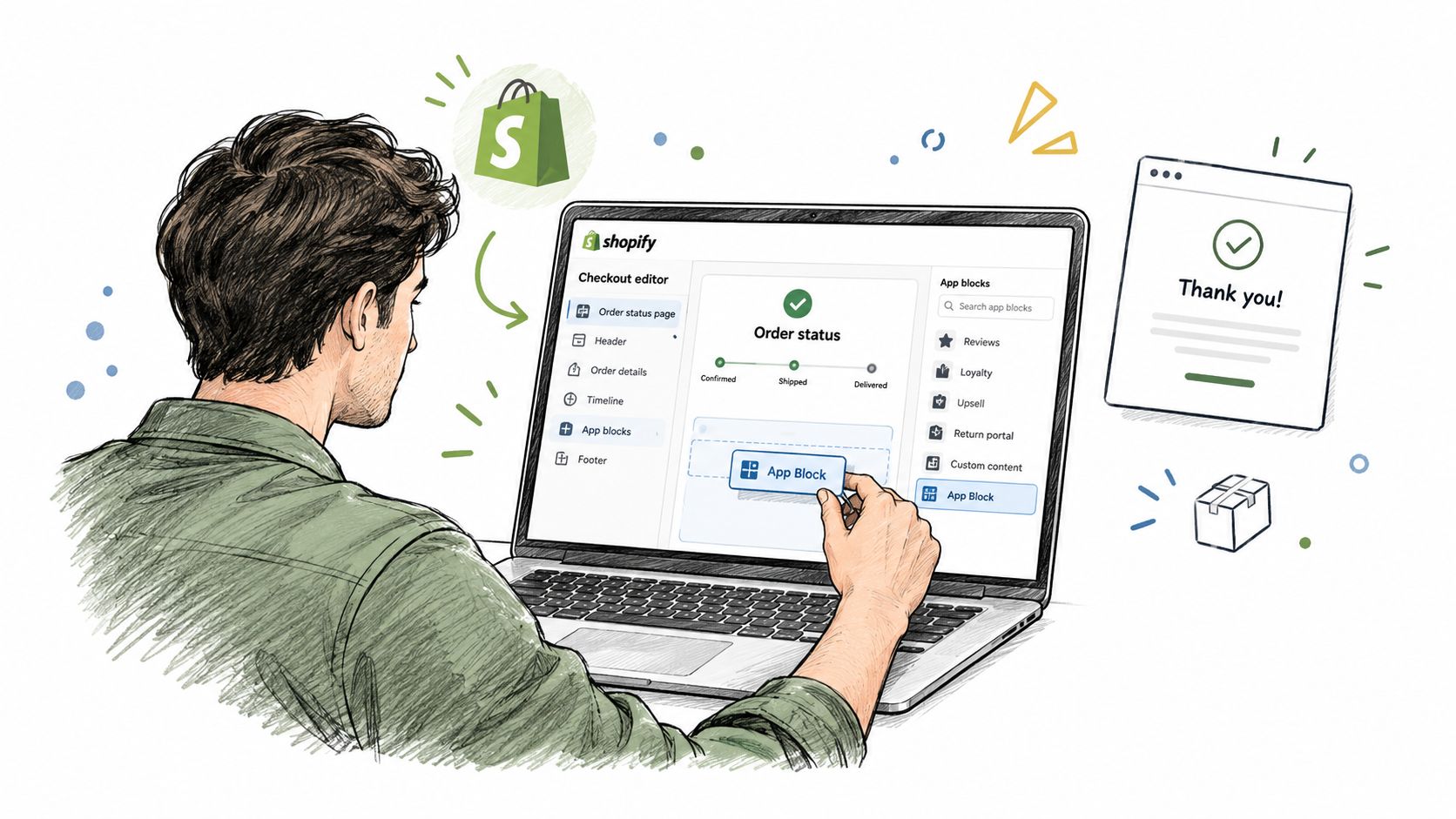
設定を開いて、チェックアウトを開き、サンキューページと注文ステータス体験のカスタマイズエリアを見つけます。アプリとアカウント設定によっては、代わりに設定を介して顧客アカウントを開いて顧客アカウントエディターを開く場合があります。Shopifyは注文ステータスページを、顧客が特定の注文を表示、追跡、管理できる場所として定義しており、これは注文エディター、サポートアクション、購入後のオファーの自然な表面になります。
ブロックを追加する
エディターで、ページセレクターを使用して注文ステータスまたは関連する顧客アカウントの宛先を開きます。アプリブロックを追加またはアプリオプションを選択して、インストール済みアプリのリストでカスタムアプリを検索します。Shopifyのドキュメントでチェックアウトアプリの配置は、インストール後、サポートされているサンキューページと注文ステータスページにアプリを追加できることを確認しています。
アプリが最初のリストに表示されない場合は、インストール済みの名前で検索してください。すべてのブロックがすべてのページをサポートしていると仮定しないでください。Shopifyは、インストール後にサポートされている宛先を確認するようマーチャントに具体的に指示しており、エディターはアプリが顧客アカウントをサポートしている場合、注文、注文ステータス、プロフィール、アカウントなどの互換性のある宛先のみを提示します。
ブロックを注文サマリーエリアなどの目的のセクションにドラッグしてから、ページをプレビューします。エディタのデスクトップ、モバイル、全画面表示を使用して、コンポーネントが利用可能なスペースに適合しているかどうかを確認します。コンテンツ、位置、および表示ルールを確認した後にのみ、設定を保存します。
このワークフロー部分の便利なリファレンスは、Shopifyの注文ステータスページをカスタマイズするガイドです。
プレビューを設定チェックとして扱う
エディタはShopifyがブロックとその位置を受け入れたことを確認します。これはカスタマーパステストに代わるものではありません。実際のテスト注文を行い、結果として得られた注文ステータスページを開き、テストしているカスタマーアカウントと注文状態に対してアプリが読み込まれることを確認します。
この区別は条件付きアプリにとって重要です。注文エディタは配送後に自身を非表示にする場合があり、アップセルは適格な製品のない注文を除外する場合があります。したがって、ブロックは正しく配置されていても、特定のテスト注文に対して意図的に非表示のままになる場合があります。
最も一般的なインストール失敗のトラブルシューティング
カスタムアプリのインストール失敗は通常、認識可能な症状を持っています。まず症状を診断し、その後1つの変数を一度に変更します。何度も再インストールすることは、拡張ポイントの欠落またはエディタの互換性の問題をめったに修正しません。
目に見える失敗から始める
ブロックがエディタに表示されない場合は、開発者が正しい購入後またはカスタマーアカウント拡張ポイントを構成したかどうかを確認してください。また、アプリが目的のストアに接続されており、アプリが開発組織に制限されなくなった、または選択されていないテストストアに制限されなくなったことを確認します。
404またはinvalid-storeメッセージを返すインストールリンクは、通常ストアのミスマッチを指します。リンク内のドメイン、管理画面で現在開いているストア、およびリンクを作成するために使用したスタッフアカウントがアクセス権を持っているかどうかを確認します。リンクは承認されたストアに対して生成する必要があります。
スコープの拒否には開発者の入力が必要です。要求されたAPIアクセスは古い、不完全である、または宣言されていないカスタマーデータ要件の対象である場合があります。レビュー画面をバイパスしないでください。スコープリストを要求し、機能の実際の要件と比較します。
| 症状 | 考えられる原因 | 最初の対処方法 |
|---|---|---|
| アプリがインストールされるがブロックが表示されない | エクステンションポイントが欠落または互換性がない | 開発者に、アプリがサポートするページとブロックタイプを確認してください。 |
| インストールリンクに無効なストアが表示される | 別のストア用に生成されたリンク | ストアドメインを再確認し、そのストア用の新しいリンクを生成してください。 |
| 認可がリクエストされたスコープを拒否する | スコープの設定またはデータ保護の問題 | 開発者に開発ダッシュボードのスコープと宣言を確認させてください。 |
| アプリが間違ったストアに表示される | パートナーダッシュボードが別のターゲットにデフォルト設定されている | リンク生成前に、マーチャントの本番ストアを明示的に選択してください。 |
| ブロックがあるエディタには表示されるが別のエディタには表示されない | エクステンションがそのDestinationをサポートしていない | Shopifyが表示するサポート対象ページを使用するか、互換性のあるエクステンションをリクエストしてください。 |
サポートに連絡する前に、ストアドメイン、アプリ名、正確なエラーテキスト、現在のユーザーロール、ブロックが欠落しているページを記録してください。Mayra Apps FAQも、エスカレートする前に製品固有のインストール質問を確認するのに役立つリソースです。
デプロイメントの習慣:認可エラーとレンダリングエラーは区別してください。前者はアクセスに関する問題です。後者はエクステンションの互換性、配置、またはランタイムの動作に関する問題です。
クリックからカスタマーまでの実例ウォークスルー
Shopify Plusマーチャントがサードパーティパートナーからポストパーチェスアップセルアプリ用のストア固有のインストールリンクを受け取ります。マーチャントは本番ストアにログインした状態でリンクを開き、ストアのアイデンティティを確認し、リクエストされたデータアクセスを確認し、プライバシーポリシーをチェックして、アプリをインストールをクリックします。
アプリがマーチャントのShopify管理画面に存在するようになりましたが、顧客体験は変わっていません。マーチャントはチェックアウトエディタを開き、注文ステータスページを選択し、インストール済みアプリリストで検索し、アップセルブロックを注文サマリーエリアに追加します。エディタプレビューはデスクトップとモバイルでの配置を表示するため、マーチャントは設定を保存します。
実際の顧客パスをテストする
マーチャントは自分の顧客アカウントを使用して実際の割引テスト注文を行います。アップセルブロックが注文ステータスページから読み込まれ、オファーが注文の適格性ルールと一致し、注文が除外される場合に機能が表示されないことを確認します。
ポストパーチェスオファーの場合、このテストは視覚的配置以上をカバーする必要があります。顧客がブロックと対話できること、結果となるアクションが元の注文を正しく更新すること、およびアプリがそのダッシュボードでイベントを記録することを確認してください。テスト注文は、エディタプレビューが見落とす可能性があるアカウント状態の問題も露呈させます。
マーチャントはその後、アプリのイベントアクティビティとShopify管理者レコードを確認します。顧客向けの動作、注文処理、およびレポートがすべて一致する信号を送った後にのみ、チームは通常の顧客向けワークフローを公開する必要があります。
これは二段階モデルの実践的な意味です。インストール画面は認可を証明します。テストオーダーは、Shopifyが顧客が使用する場所で認可された拡張機能をレンダリングして実行できることを証明します。
検証チェックリストと最終質問
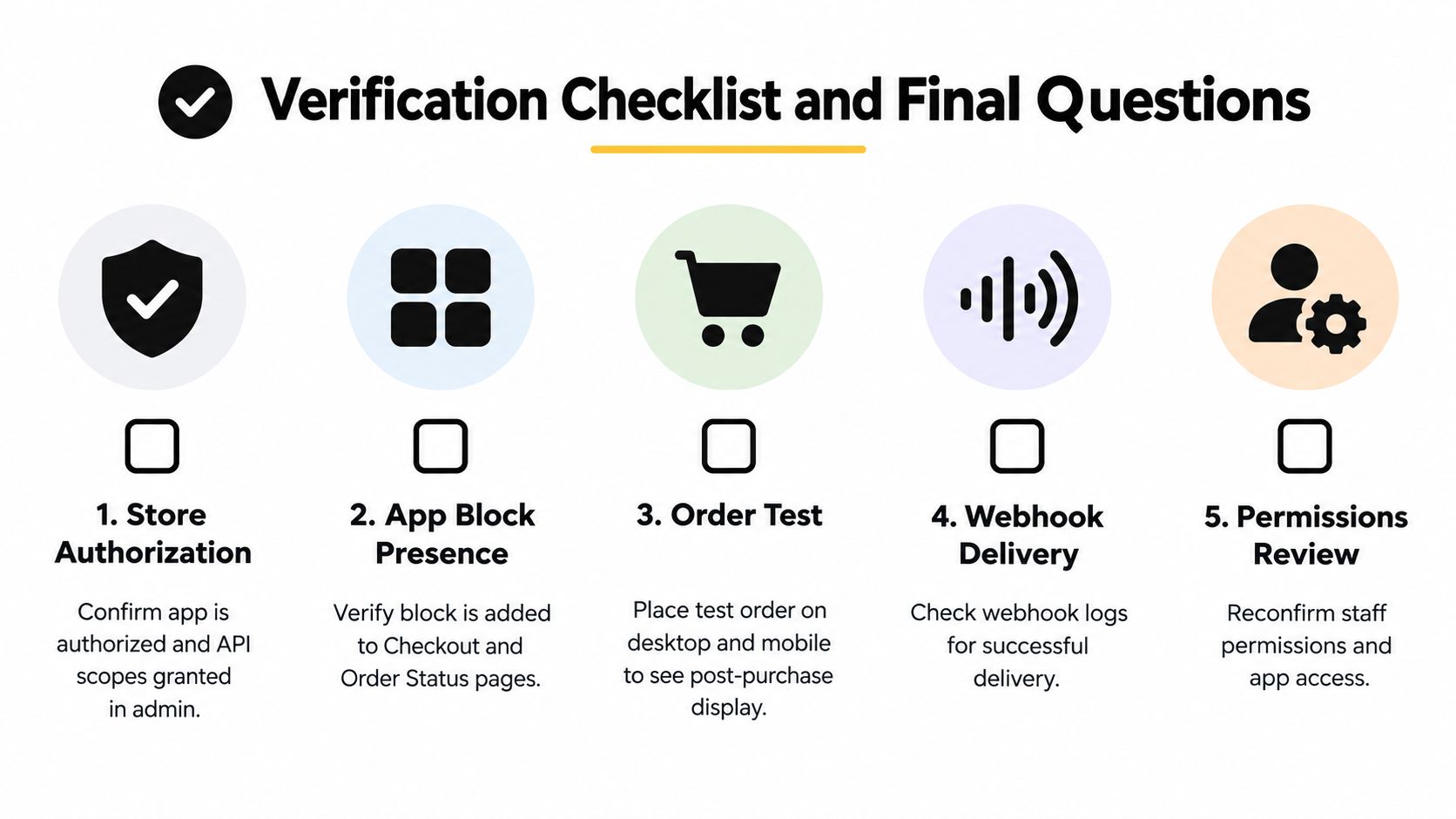
すべてのShopifyカスタムアプリのインストールデプロイメント後にこのチェックリストを使用してください。認可の証明と配置の証明を分離することで、サイレント障害が明確な始まりのポイントになります。
- ストア認可: アプリが正しいShopify管理画面に表示されることを確認し、承認されたAPIスコープが開発者の要件と一致していることを確認してください。
- アプリブロックの存在: チェックアウトまたは顧客アカウントを開き、ブロックがサポートされているオーダーステータス、ありがとうページ、またはアカウント宛先に追加されていることを確認してください。
- オーダーテスト: 実際のテストオーダーを発注し、デスクトップとモバイルで顧客向けのページを検査してください。
- ウェブフック配信: 開発者にウェブフックイベントがどこにログされているかを確認し、テストオーダーが正常に配信されたことを確認してください。
- 権限レビュー: スタッフアクセスを再度確認し、設定を担当する人がアプリとエディタを管理できることを確認してください。
マーチャントがよく尋ねる最終質問
どのプランでもカスタムアプリをインストールできますか? いいえ。アプリの拡張タイプとストアのShopifyプランによって、どのカスタマイズサーフェスが利用可能かが決まります。デプロイメント前に開発者と共にサポートされているプランと宛先を確認してください。
アプリをアンインストールするとどうなりますか? アンインストールするとストアからアプリの認可が削除されますが、データ保持とクリーンアップはアプリの実装とポリシーによって異なります。削除する前に、保存された設定、顧客データ、および履歴レコードに何が起こるかについて開発者に確認してください。
インストールが成功しても何もレンダリングされない場合はどうしますか? エディタに戻り、インストール済みアプリリストで検索し、ブロックのサポートされている宛先を確認してください。次に、実際のテストオーダーを発注してください。ブロックが表示されない場合は、開発者にストアドメイン、アプリ名、ユーザーロール、正確なページ、およびShopifyが表示した任意のリクエストIDを送信してください。
スコープまたは拡張エラーを修正する必要があるのは誰ですか? アプリ開発者が開発ダッシュボード設定、スコープ、宣言、またはサポートされていない拡張ポイントを修正する必要があります。マーチャントが認可と配置を制御します。
最もクリーンなデプロイメントレコードには2つの確認があります。Shopifyがアプリを認可し、顧客テストがブロックが対象のページで機能することを証明しています。
Mayra Appsは、Shopifyマーチャントが顧客アカウントとオーダーステータスページを通じた、セルフサービスオーダーの編集、キャンセル回避、ワンクリックアップセルなどの購入後の体験を設定するのに役立ちます。これらのワークフロー用にカスタムアプリをインストールしている場合は、Mayra Appsにアクセスして、利用可能なセットアップと配置のオプションをご確認ください。