

Has autorizado una aplicación personalizada de Shopify, viste la pantalla de confirmación y aún no encuentras nada en la página de agradecimiento o en la página de estado del pedido. La aplicación aparece en el administrador, pero tus clientes no ven ningún editor de pedidos, venta adicional o función de cuenta. Esa situación es común porque instalar una aplicación personalizada de Shopify no es una tarea de un solo clic. Tiene dos trabajos separados: autorizar la aplicación para la tienda correcta, luego colocar su bloque de aplicación en una superficie compatible de Shopify.
Tabla de contenidos
- Por qué instalar una aplicación personalizada es un trabajo de dos fases
- Requisitos previos, planes y permisos de personal
- Creación y autorización de la aplicación personalizada
- Colocación del bloque de aplicación en la página de estado del pedido
- Solución de los errores de instalación más comunes
- Recorrido del mundo real de clic a cliente
- Lista de verificación y preguntas finales
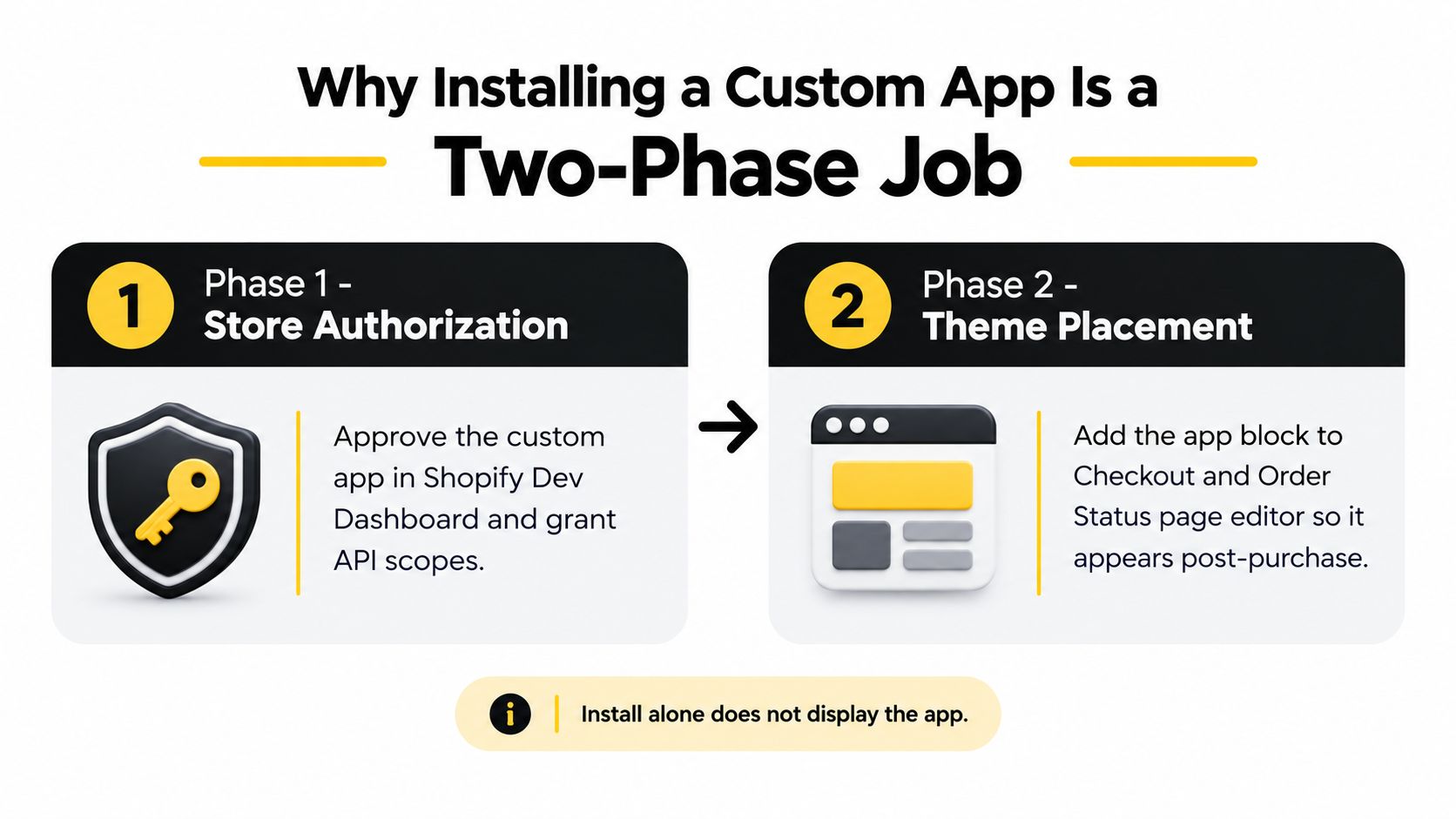
Por qué instalar una aplicación personalizada es un trabajo de dos fases
Shopify trata la autorización y la presentación como operaciones diferentes. Durante la autorización, el comerciante aprueba el acceso a datos solicitado por la aplicación y la política de privacidad, luego la instala a través de un enlace de instalación específico de la tienda. La documentación oficial de instalación de aplicaciones de Shopify explica que un enlace de aplicación personalizada está vinculado a una tienda y no se puede reutilizar en otro lugar.
Esa aprobación le da a la aplicación permiso para operar. No decide automáticamente dónde debe aparecer la aplicación en la experiencia del cliente. Para herramientas posteriores a la compra, el trabajo importante generalmente ocurre en los editores de compra y cuentas de cliente, donde un comerciante añade el bloque de la aplicación a un destino compatible.
La fase uno es la autorización de la tienda
El desarrollador crea o configura la aplicación personalizada en el Panel de desarrollo de Shopify. El comerciante abre el enlace de instalación generado mientras está conectado a la tienda deseada, revisa los permisos solicitados y selecciona Instalar aplicación. Este es el límite de seguridad. Si el comerciante no aprueba el acceso solicitado, la aplicación no recibirá los permisos que necesita.
La fase dos es la colocación del bloque de aplicación
Después de la autorización, el comerciante abre el editor correspondiente, encuentra la aplicación instalada y añade su bloque a una página compatible. Las opciones de personalización de checkout de Shopify describen este modelo basado en bloques, incluyendo la búsqueda de aplicaciones instaladas y la verificación de qué destinos soporta cada bloque.
Regla práctica: Si la aplicación está instalada pero no aparece en la página del cliente, verifica la colocación antes de reinstalarla.
El modelo mental más confiable es simple: la autorización pone la aplicación disponible para Shopify, la colocación hace que la función sea visible para los clientes. Una primera fase exitosa puede verse como una instalación fallida hasta que la segunda fase se complete.
Requisitos previos, planes y permisos de personal
Antes de abrir un enlace de instalación, confirma que la tienda, la aplicación y las personas implicadas están listas. La documentación de personalización de checkout y cuenta de cliente de Shopify indica que las personalizaciones de aplicación compatibles están disponibles en el plan Basic Shopify o superior, con algunas capacidades también disponibles en Shopify Plus. El destino exacto aún depende de la extensión de la aplicación y de la página que admita, por lo que la elegibilidad del plan por sí sola no garantiza que cada bloque aparezca.
La aplicación personalizada ya debe existir en el Panel de desarrollo de Shopify, y el desarrollador debe configurar los permisos de acceso y puntos de extensión necesarios para la función. Un editor de pedidos posterior a la compra, por ejemplo, necesita un estado de pedido compatible o una superficie de cuenta de cliente. Una reescritura de tema no sustituirá una extensión de checkout o cuenta de cliente faltante.
Confirma las personas y los permisos
El propietario de la tienda debe realizar la autorización siempre que sea posible. El acceso del personal puede ser suficiente para partes del flujo de trabajo, pero la cuenta debe tener los permisos relevantes de instalación y configuración de aplicaciones. Un desarrollador con acceso de personal puede preparar la aplicación y solucionar problemas, pero no debe asumir que puede autorizarla en nombre del comerciante.
La autenticación de dos factores también es necesaria para flujos de trabajo de desarrollo e instalación de aplicaciones personalizadas. Comprueba la URL de la tienda cuidadosamente antes de abrir el enlace de instalación. Shopify vincula un enlace de instalación de aplicación personalizada a la tienda prevista, por lo que un enlace generado para una tienda no funcionará como enlace de propósito general para otra.
Si tu equipo gestiona flujos de trabajo operativos así como experiencias posteriores a la compra, documenta quién es responsable de la instalación, la colocación de bloques y las pruebas. Una referencia complementaria útil es esta guía sobre configuración del flujo de trabajo de pedidos de Shopify.
Roles de personal y permisos de instalación
| Rol | Puede instalar aplicación personalizada | Puede colocar bloque de aplicación | Notas |
|---|---|---|---|
| Propietario de la tienda | Sí | Sí | Puede revisar la autorización y completar el paso de aprobación del comerciante. |
| Miembro del personal con permisos de aplicación | Normalmente, según la configuración de la tienda | Sí, si se otorga acceso de editor | Puede configurar la aplicación y la colocación cuando el propietario ha habilitado el acceso requerido. |
| Desarrollador con acceso de personal | Puede preparar la aplicación y ayudar | Puede configurar editores compatibles si se permite | No debe asumir que puede aprobar la autorización para el comerciante. |
Una breve verificación previa evita la mayoría de intentos fallidos: verifica la tienda de destino, confirma la autenticación de dos factores, comprueba los permisos del personal y pregunta al desarrollador qué superficie de Shopify está diseñada para usar la aplicación.
Creación y Autorización de la Aplicación Personalizada
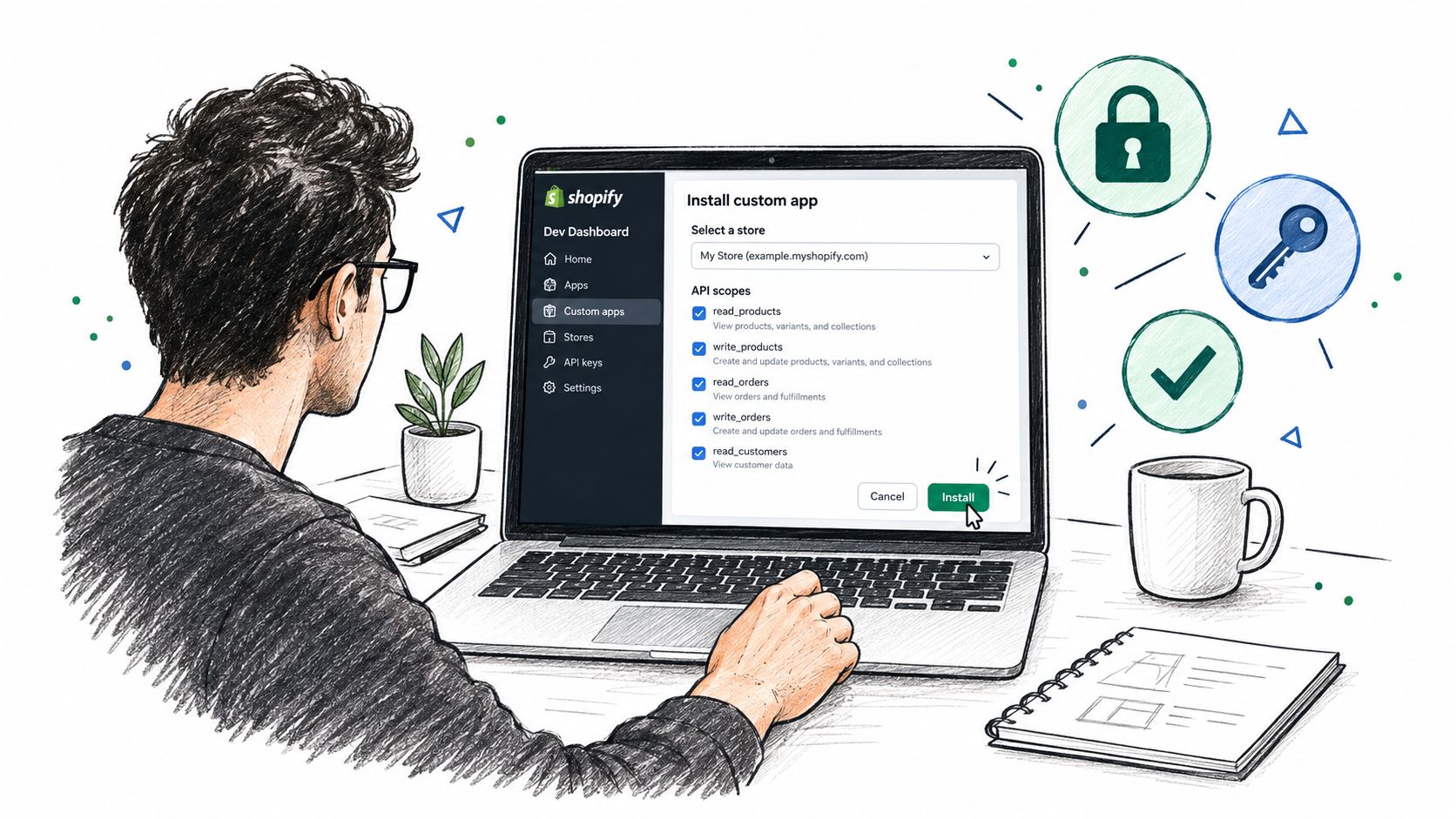
La autorización comienza en el Panel de Control de Desarrollo de Shopify, no en el editor de temas. El desarrollador selecciona la tienda de destino, abre la aplicación personalizada y revisa su configuración. En la configuración de acceso a la API, selecciona solo los permisos que necesita la aplicación y luego guarda la configuración antes de generar el enlace de instalación.
La guía de instalación de aplicaciones personalizadas de Shopify indica que el enlace es específico de la tienda. Eso importa en agencias con tiendas de desarrollo, tiendas de prueba y tiendas de producción. Un enlace copiado de la organización de socio equivocada o generado para una tienda diferente puede producir un resultado de tienda no válida incluso cuando la aplicación en sí está configurada correctamente.
La secuencia de autorización
- Selecciona la tienda prevista. Confirma el nombre y dominio de la tienda en el Panel de Control de Desarrollo antes de generar cualquier cosa.
- Revisa los permisos de API. Pregunta al desarrollador qué habilita cada permiso. Si la aplicación edita pedidos, lee información de clientes o gestiona datos relacionados con el cumplimiento, el acceso solicitado debe coincidir con ese propósito.
- Guarda la configuración. Los cambios de permisos no son útiles hasta que la configuración de la aplicación se haya guardado.
- Genera el enlace de instalación. Trata esto como un enlace de implementación privado y específico de la tienda, no como una URL de aplicación reutilizable.
- Ábrelo en la sesión de administración conectada del comerciante. Evita hacer pruebas en una sesión del navegador conectada a otra tienda.
- Revisa la pantalla de acceso. Shopify muestra la información de acceso a datos y privacidad antes de la instalación.
- Selecciona Instalar app. El comerciante debe aprobar activamente el acceso solicitado.
Qué comprobar antes de la aprobación
No hagas clic en la pantalla de autorización solo porque la app provenga de un desarrollador de confianza. Compara los alcances enumerados con la función que solicitaste, confirma que la política de privacidad es la esperada y verifica que la tienda que se muestra en el admin es el destino correcto.
Si la app solicita acceso que no se ajusta a su función, detente y pide al desarrollador que corrija la configuración. Si se rechaza un alcance, la causa puede ser una declaración incompleta de datos de cliente protegidos o un alcance que la app ya no usa. El desarrollador debe ajustar la configuración, guardarla, generar un nuevo enlace específico de la tienda y repetir la revisión.
Después de la instalación, confirma que la app aparece en el área de apps instaladas de la tienda. Eso confirma la primera fase, pero no prueba que la función de cara al cliente esté en vivo. Aún necesitas colocar y probar la extensión.
Colocar el bloque de la app en la página de estado del pedido
La mayoría de los fallos de instalación posteriores a la compra ocurren después de la autorización. El comerciante instala la app, regresa al admin y espera que la función aparezca automáticamente. El modelo actual de Shopify requiere un paso de configuración separado en el editor de pago o de cuenta de cliente.
Abre Configuración, luego Pago, y localiza el área de personalización para la experiencia de página de agradecimiento y estado del pedido. Dependiendo de la app y de la configuración de la cuenta, es posible que en su lugar trabajes mediante Configuración, luego Cuentas de cliente, para abrir el editor de cuenta de cliente. Shopify define la página de estado del pedido como el lugar donde los clientes pueden ver, rastrear y gestionar un pedido específico, lo que la convierte en una superficie natural para editores de pedidos, acciones de soporte y ofertas posteriores a la compra.
Añadir el bloque
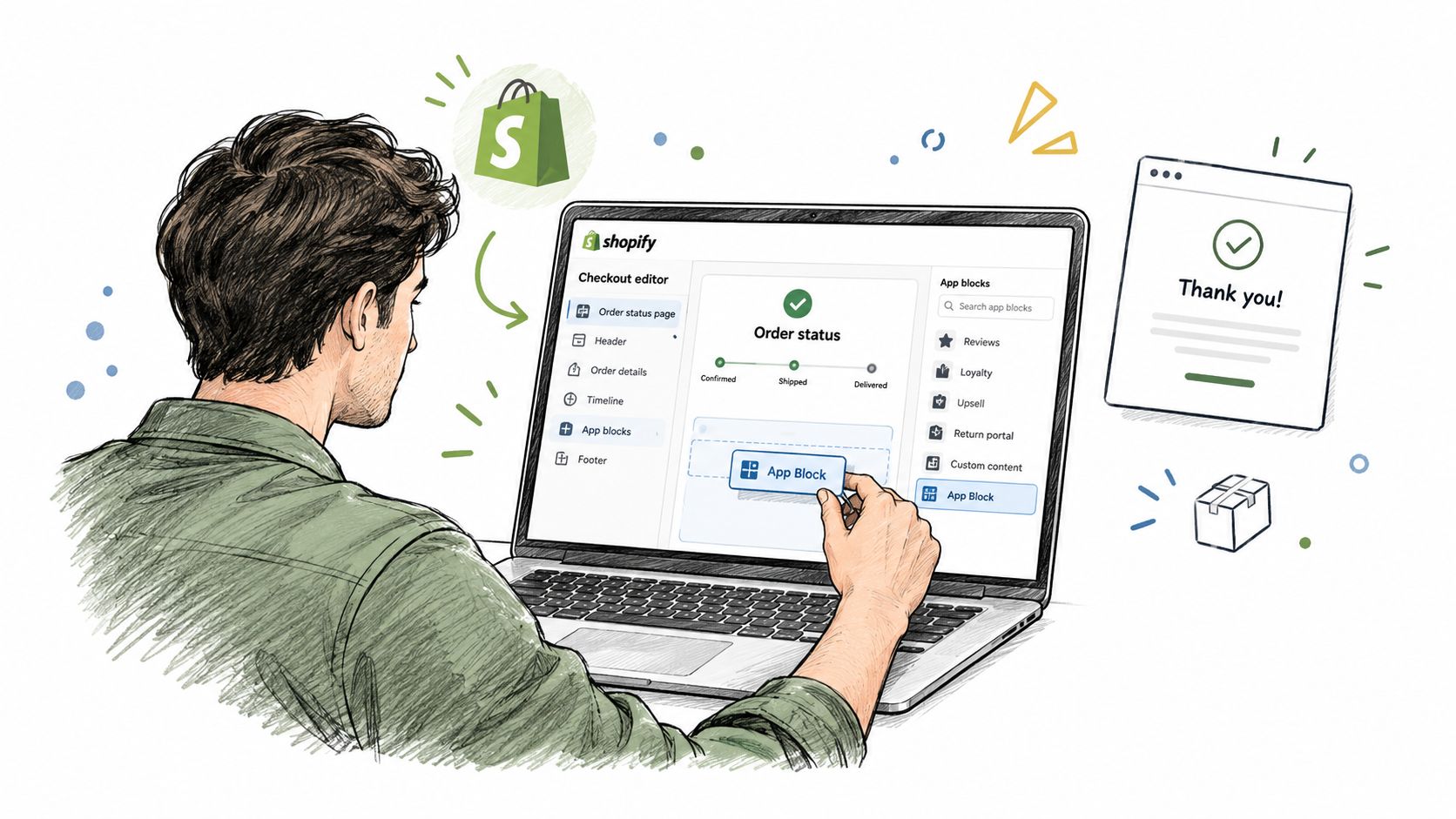
En el editor, usa el selector de página para abrir Estado del pedido o el destino de cuenta de cliente relevante. Selecciona Añadir bloque de app u la opción de Apps, luego busca en la lista de apps instaladas la app personalizada. La documentación de Shopify sobre colocación de apps de pago confirma que las apps pueden añadirse a páginas de agradecimiento y estado del pedido compatibles después de la instalación.
Si la app no aparece en la primera lista, busca por su nombre instalado. No asumas que cada bloque admite cada página. Shopify instruye específicamente a los comerciantes para confirmar los destinos compatibles después de la instalación, y el editor solo presenta destinos compatibles como Pedidos, Estado del pedido, Perfil o Cuentas cuando la app admite cuentas de cliente.
Arrastra el bloque a la sección deseada, como el área de resumen del pedido, y luego obtén una vista previa de la página. Utiliza las vistas de escritorio, móvil y pantalla completa del editor para comprobar si el componente se ajusta al espacio disponible. Guarda la configuración solo después de confirmar el contenido, la posición y las reglas de visibilidad.
Una referencia útil para esta parte del flujo de trabajo es la guía para personalizar la página de estado del pedido de Shopify.
Trata la vista previa como una verificación de configuración
El editor confirma que Shopify aceptó el bloque y su ubicación. No reemplaza una prueba de ruta de cliente. Realiza un pedido de prueba real, abre la página de estado del pedido resultante y confirma que la aplicación se carga para la cuenta del cliente y el estado del pedido que estás probando.
Esta distinción es importante para aplicaciones condicionales. Un editor de pedidos podría ocultarse después del envío, mientras que una venta adicional podría excluir un pedido sin productos elegibles. Por lo tanto, un bloque puede estar correctamente colocado y seguir siendo intencionalmente invisible para un pedido de prueba particular.
Solución de problemas de los fallos de instalación más comunes
Una instalación fallida de una aplicación personalizada generalmente tiene un síntoma reconocible. Diagnostica primero el síntoma y luego cambia una variable a la vez. Reinstalar repetidamente rara vez soluciona un punto de extensión faltante o un problema de compatibilidad del editor.
Comienza con el fallo visible
Si el bloque nunca aparece en el editor, comprueba si el desarrollador configuró el punto de extensión de cuenta de cliente o posterior a la compra correcto. También verifica que la aplicación esté conectada a la tienda deseada y que la aplicación ya no esté limitada a una organización de desarrollo o a una tienda de prueba no seleccionada.
Un enlace de instalación que devuelve un mensaje 404 o de tienda no válida generalmente apunta a una falta de coincidencia de tienda. Comprueba el dominio del enlace, la tienda abierta actualmente en el administrador y si la cuenta del personal utilizada para crear el enlace aún tiene acceso. El enlace debe generarse para la tienda aprobada.
El rechazo de permisos requiere intervención del desarrollador. El acceso de API solicitado puede estar desactualizado, incompleto o sujeto a requisitos de datos del cliente que no se han declarado. No omitas la pantalla de revisión. Solicita la lista de permisos y compárala con los requisitos reales de la función.
| Síntoma | Causa probable | Primera solución |
|---|---|---|
| La aplicación se instala pero no aparece ningún bloque | Punto de extensión faltante o incompatible | Pregunta al desarrollador qué página y tipo de bloque admite la aplicación. |
| El enlace de instalación muestra una tienda no válida | Enlace generado para otra tienda | Vuelve a confirmar el dominio de la tienda y genera un nuevo enlace para esa tienda. |
| La autorización rechaza los permisos solicitados | Problema de configuración de permisos o datos protegidos | Pide al desarrollador que revise los permisos y las declaraciones en el Panel de control de desarrollo. |
| La aplicación aparece en la tienda equivocada | El panel de socios estableció por defecto otro objetivo | Selecciona explícitamente la tienda de producción del comerciante antes de generar el enlace. |
| El bloque aparece en un editor pero no en otro | La extensión no es compatible con ese destino | Utiliza la página compatible que muestra Shopify o solicita una extensión compatible. |
Antes de ponerte en contacto con soporte, registra el dominio de la tienda, el nombre de la aplicación, el texto de error exacto, el rol de usuario actual y la página donde falta el bloque. Las preguntas frecuentes de Mayra Apps también son un lugar útil para verificar preguntas de instalación específicas del producto antes de escalar.
Hábito de implementación: Mantén los errores de autorización separados de los errores de representación. El primero se refiere al acceso. El segundo se refiere a la compatibilidad de la extensión, la colocación o el comportamiento en tiempo de ejecución.
Tutorial práctico: del clic al cliente
Un comerciante de Shopify Plus recibe un enlace de instalación específico de la tienda de un socio externo para una aplicación de upsell posterior a la compra. El comerciante abre el enlace mientras está conectado a la tienda de producción, confirma la identidad de la tienda, revisa el acceso a datos solicitado, verifica la política de privacidad y hace clic en Instalar aplicación.
La aplicación ahora existe en el administrador de Shopify del comerciante, pero la experiencia del cliente no ha cambiado. El comerciante abre el editor de pago, selecciona la página de estado del pedido, busca en la lista de aplicaciones instaladas y añade el bloque de upsell al área de resumen del pedido. La vista previa del editor muestra la colocación en escritorio y dispositivo móvil, por lo que el comerciante guarda la configuración.
Prueba de la ruta real del cliente
El comerciante realiza un pedido de prueba real con descuento usando su propia cuenta de cliente. Confirma que el bloque de upsell se carga desde la página de estado del pedido, que la oferta coincide con las reglas de elegibilidad del pedido y que la función no aparece cuando el pedido debe ser excluido.
Para una oferta posterior a la compra, esta prueba debe cubrir más que la colocación visual. Confirma que el cliente puede interactuar con el bloque, que la acción resultante actualiza correctamente el pedido original y que la aplicación registra el evento en su panel de control. Un pedido de prueba también expone problemas de estado de cuenta que una vista previa del editor puede no detectar.
El comerciante entonces verifica la actividad del evento de la aplicación y los registros del administrador de Shopify. Solo después de que el comportamiento orientado al cliente, la gestión de pedidos y los informes señalen que todo está de acuerdo, el equipo debe publicar el flujo de trabajo para los clientes normales.
Este es el significado práctico del modelo de dos fases. La pantalla de instalación prueba la autorización. El pedido de prueba prueba que Shopify puede renderizar y ejecutar la extensión autorizada donde la utilizan los clientes.
Lista de verificación y preguntas finales
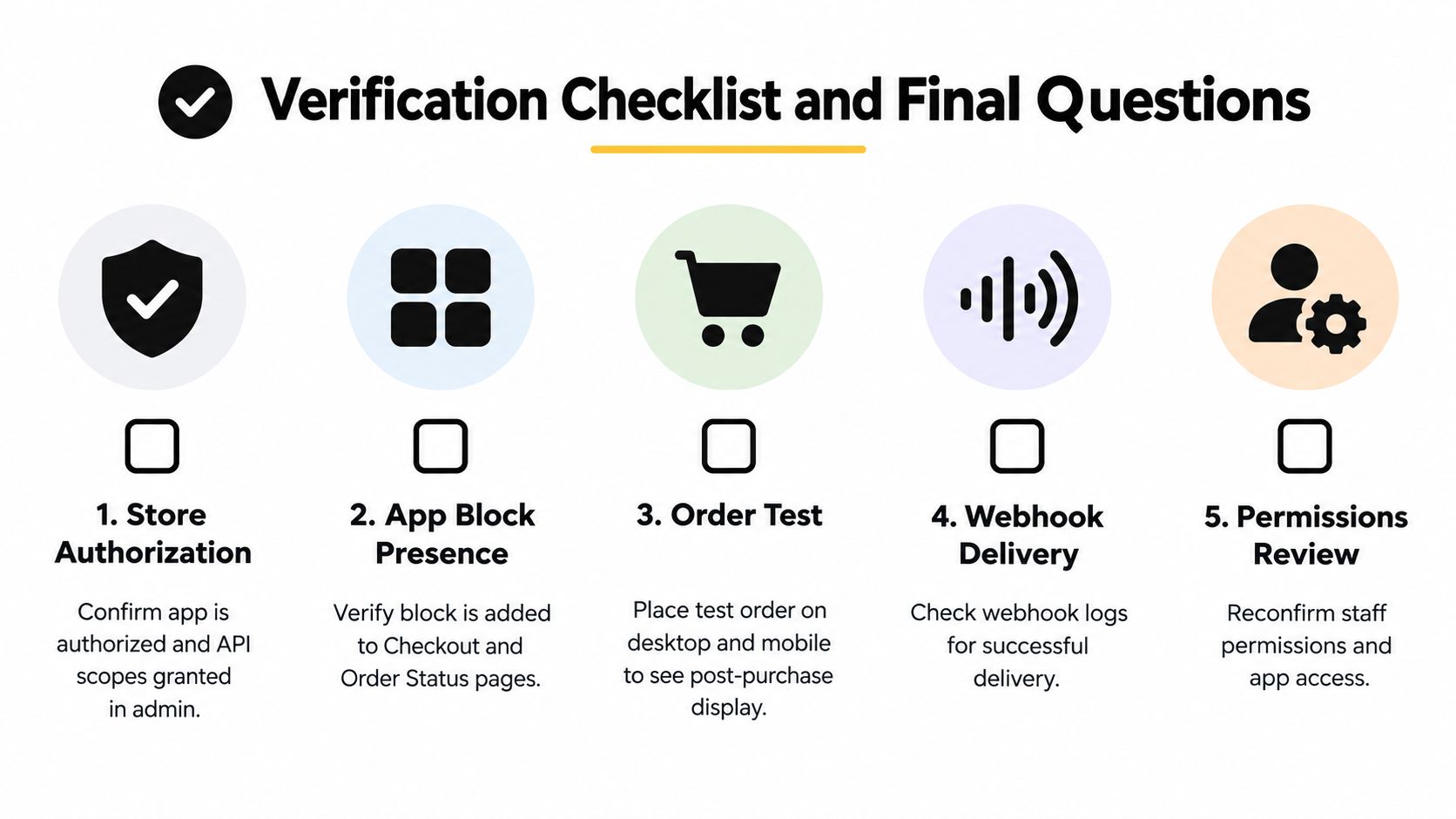
Utiliza esta lista de verificación después de cada implementación de Shopify instalar aplicación personalizada. Separa la prueba de autorización de la prueba de colocación, por lo que un fallo silencioso tiene un punto de partida claro.
- Autorización de la tienda: Confirma que la aplicación aparece en el Shopify admin correcto y que los ámbitos de API aprobados coinciden con los requisitos del desarrollador.
- Presencia del bloque de aplicación: Abre Checkout o Cuentas de cliente y verifica que el bloque se agregue al estado de pedido compatible, página de agradecimiento o destino de cuenta.
- Prueba de pedido: Realiza un pedido de prueba real e inspecciona la página orientada al cliente en escritorio y dispositivo móvil.
- Entrega de webhook: Pregunta al desarrollador dónde se registran los eventos de webhook y luego confirma la entrega exitosa para el pedido de prueba.
- Revisión de permisos: Vuelve a verificar el acceso del personal y confirma que las personas responsables de la configuración puedan administrar la aplicación y el editor.
Preguntas finales que hacen los comerciantes
¿Puedo instalar cualquier aplicación personalizada en cualquier plan? No. El tipo de extensión de la aplicación y el plan de Shopify de la tienda determinan qué superficies de personalización están disponibles. Verifica el plan compatible y el destino con el desarrollador antes de la implementación.
¿Qué sucede si desinstalo la aplicación? La desinstalación elimina la autorización de la aplicación de la tienda, pero la retención de datos y la limpieza dependen de la implementación y política de la aplicación. Pregunta al desarrollador qué sucede con la configuración almacenada, los datos del cliente y los registros históricos antes de eliminarla.
¿Y si la instalación es exitosa pero nada se renderiza? Vuelve al editor, busca en la lista de aplicaciones instaladas y verifica los destinos compatibles del bloque. Luego realiza un pedido de prueba real. Si el bloque sigue ausente, envía al desarrollador el dominio de la tienda, el nombre de la aplicación, el rol del usuario, la página exacta y cualquier ID de solicitud mostrado por Shopify.
¿Quién debe corregir un error de ámbito o extensión? El desarrollador de la aplicación debe corregir la configuración del Panel de control de desarrollo, los ámbitos, las declaraciones o los puntos de extensión no compatibles. El comerciante controla la autorización y la colocación.
El registro de implementación más limpio tiene dos confirmaciones: Shopify autorizó la aplicación y una prueba de cliente demostró que el bloque funciona en la página prevista.
Mayra ayuda a los comerciantes de Shopify a configurar experiencias de compra posterior, como ediciones de pedidos de autoservicio, deflexión de cancelaciones y ventas adicionales de un clic a través de cuentas de cliente y la página de estado del pedido. Si estás instalando una aplicación personalizada para estos flujos de trabajo, visita Mayra Apps para revisar las opciones de configuración y colocación disponibles.