
Un client envoie un email cinq minutes après le paiement pour demander d'échanger un t-shirt de taille moyenne contre un grand. Pendant ce temps, votre merchandiser essaie de déplacer un nouveau produit en avant d'une collection, et les deux recherches mènent à la même phrase : Shopify change order of products. Shopify utilise des flux de travail séparés pour ces tâches, donc choisir le mauvais écran d'administration peut faire perdre du temps ou créer des problèmes d'exécution des commandes.
La distinction rapide est simple. Si vous voulez contrôler comment les produits apparaissent sur une page de vitrine, vous avez besoin de merchandising de collection. Si un client a déjà placé une commande et veut en changer les articles, vous avez besoin d'édition de commande après l'achat. Les deux tâches affectent des enregistrements différents, des permissions et des processus opérationnels.
Table des matières
- Deux significations de la modification de l'ordre des produits dans Shopify
- Réorganiser les produits dans les collections et les vitrines
- Éditer les articles de ligne sur une commande Shopify placée
- Édition native par rapport à une application d'édition après achat
- Comment fonctionne un flux d'édition après achat en libre-service
- Règles et protections pour les éditions après achat
- Quel chemin convient à votre magasin et prochaines étapes
Deux significations de la modification de l'ordre des produits dans Shopify
La plupart des commerçants qui recherchent ce sujet signifient l'une de deux choses. La première est l'ordre des produits en vitrine, ce qui signifie la séquence que les clients voient dans une collection, dans une section de produits de la page d'accueil, ou via un canal de vente connecté. Vous gérez cette tâche dans Produits > Collections, où Shopify sépare la disposition des collections et le tri des produits de l'administration des commandes. Shopify documente le tri des collections comme une fonction de merchandising en vitrine, non pas une modification à une commande déjà soumise. (Documentation de disposition des collections de Shopify)
La deuxième signification est l'édition des articles de ligne de commande placée. Un client peut vouloir modifier une quantité, échanger une variante, ajouter un autre produit ou supprimer un article après le paiement. Ce travail commence dans Commandes, où le personnel peut éditer une commande existante au lieu de réorganiser les produits dans une collection. Le flux de travail d'édition de commande de Shopify prend en charge l'ajout ou la suppression de produits, la modification des quantités et la mise à jour des frais d'expédition sans annuler et recréer la commande. (Documentation d'édition de commande de Shopify)
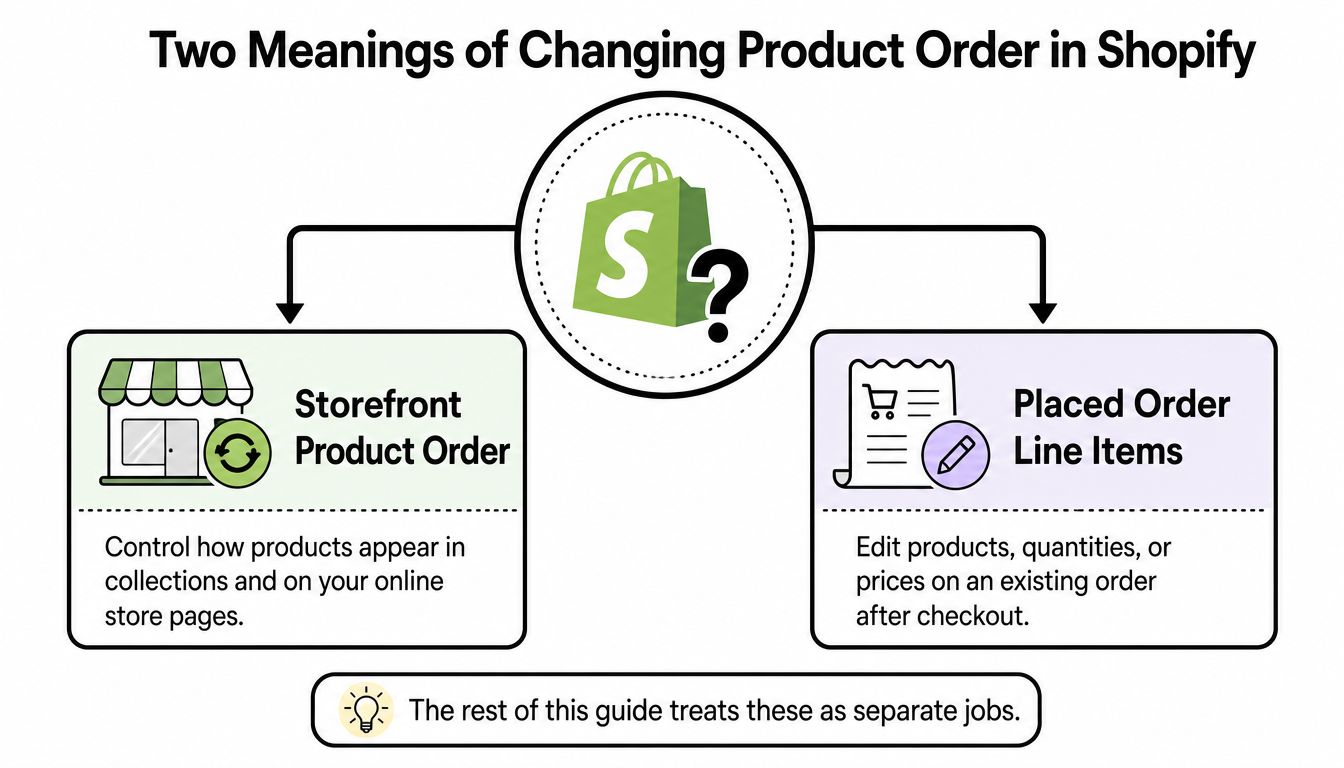
Utilisez ce repère décisionnel de 30 secondes :
- Le problème apparaît sur une collection en direct ou une page de magasin : Ouvrez Produits > Collections et modifiez le tri ou la séquence manuelle.
Cette distinction prévient une erreur courante : modifier une collection alors que le client a besoin d'une correction de ligne d'article, ou essayer de modifier une commande alors que le commerçant veut seulement mettre en avant un produit différent.
Réorganiser les produits dans les collections et les vitrines
Pour modifier l'affichage en vitrine, ouvrez l'admin Shopify et allez à Produits > Collections. Sélectionnez la collection, puis localisez sa liste de produits et ses contrôles de tri. Les paramètres de collection de Shopify supportent l'arrangement manuel et les options de tri prédéfinies, le bon choix dépend donc de si le jugement commercial ou une règle automatique devrait contrôler la séquence.
Choisissez Manuel quand un acheteur devrait rencontrer les produits dans un ordre délibéré. Faites glisser les produits en position, en plaçant votre article prioritaire en premier et les produits de soutien après. Cela fonctionne bien pour les lancements saisonniers, les bundles organisés, les collections de pages d'atterrissage de campagne et les collections où l'ordre raconte une histoire.
Les options automatiques disponibles incluent :
- Meilleures ventes : Utile quand les performances commerciales devraient déterminer la visibilité.
- Titre du produit A–Z : Approprié pour les larges catalogues où les acheteurs s'attendent à une navigation alphabétique.
- Prix du plus élevé au plus bas ou du plus bas au plus élevé : Utile quand le prix est un critère d'achat central.
- Date de création : Une option pratique pour mettre en avant les nouveaux ajouts au catalogue.
- Fournisseur : Utile pour les collections organisées autour de noms de fournisseurs ou de marques.
Règle de marchandisage : Utilisez Manuel quand la séquence elle-même a de l'importance. Utilisez un tri automatique quand la collection change souvent et que personne ne devrait avoir à maintenir l'ordre à la main.
Le choix de tri d'une collection contrôle généralement la façon dont les produits sont présentés partout où cette collection est utilisée, y compris les canaux de vente liés. Votre thème peut également affecter la présentation. Dans l'éditeur de thème, ouvrez la page Collection ou la section Collection en vedette pertinente et vérifiez ses contrôles de source de produits et de tri. Certaines sections héritent de l'ordre de la collection, tandis que d'autres fournissent des paramètres au niveau de la section qui influencent les produits qui apparaissent et comment ils sont arrangés.
Modifier la séquence d'affichage ne réécrit pas les URLs des produits. C'est un ajustement de marchandisage, pas un changement de handle, donc les produits restent les mêmes enregistrements de catalogue. Le changement est également réversible. Le passage à Manuel vous permet de restaurer le séquençage délibéré plutôt que de modifier définitivement le catalogue.
Si le problème concerne la taille, la couleur ou une autre option au sein d'un produit, utilisez plutôt le guide séparé pour modifier l'ordre des variantes Shopify au lieu de modifier la séquence de collection.
Modifier les articles de ligne sur une commande Shopify passée
Une modification de commande affecte l'enregistrement de la commande, non pas l'affichage de la collection. Ouvrez Commandes, sélectionnez la commande pertinente, et choisissez Modifier. L'éditeur natif de Shopify permet au personnel d'ajouter des produits, d'ajuster les quantités, de supprimer des articles et de mettre à jour les frais d'expédition tout en recalculant la commande existante. Consultez Shopify order editing pour le flux de travail administrateur.
Utilisez cette séquence :
- Ouvrez la commande et sélectionnez Modifier.
- Ajoutez un produit, modifiez un article ou supprimez un article.
- Modifiez le produit, la variante ou la quantité.
- Vérifiez le sous-total recalculé, les remises, les taxes, l'expédition et le total.
- Demandez un paiement supplémentaire ou émettez un remboursement via le flux de travail Shopify disponible.
- Enregistrez la modification et confirmez l'état d'exécution de la commande.
Le résultat financier dépend de la modification. La suppression d'un article ou la réduction d'une quantité peut laisser une dette envers le client. L'ajout d'un article ou l'augmentation d'une quantité peut nécessiter un paiement supplémentaire. Un échange de variante peut augmenter ou réduire le total si le remplacement a un prix différent. Vérifiez le montant recalculé avant de confirmer plutôt que de traiter chaque modification comme un échange équitable.
L'édition native est un flux de travail réservé au personnel. Les recommandations de Shopify pour l'édition de commandes suggèrent d'apporter des modifications avant l'exécution, car le travail en entrepôt peut désynchroniser la commande, l'inventaire, la sélection, l'emballage, les taxes et les frais d'expédition. Définissez une courte fenêtre d'édition post-achat, puis fermez-la lorsque l'exécution commence.
L'éditeur natif ne crée pas de lien d'auto-service visible par le client. Si un client demande une modification alors que la commande est déjà en cours d'exécution, le personnel peut avoir besoin de réconcilier la demande manuellement. Une application d'édition post-achat peut fournir un flux client contrôlé, tandis que le marchand fixe toujours les actions et le moment autorisés. Choisissez cette option lorsque le volume de support rend les modifications administratives individuelles difficiles à gérer.
Édition native par rapport à une application d'édition post-achat
L'éditeur natif est un bon point de départ pour une petite boutique. Le personnel peut effectuer des modifications contrôlées directement depuis la commande, vérifier les totaux recalculés et maintenir Shopify comme enregistrement opérationnel. Le compromis est le travail. Chaque demande arrive toujours par l'assistance, et un membre de l'équipe doit ouvrir la commande, interpréter la demande, effectuer la modification et résoudre tout résultat de paiement ou de remboursement.
Une application dédiée change l'expérience client en déplaçant les actions approuvées vers un flux d'auto-service contrôlé. Mayra Order Edit and Upsell, par exemple, peut placer l'édition dans les comptes clients et la page d'état de commande de Shopify, où les marchands peuvent gouverner les fenêtres d'édition, les actions autorisées, les règles d'approbation et l'admissibilité. (Mayra Apps)
| Capacité | Éditeur de commande natif | Application dédiée d'édition post-achat |
|---|---|---|
| Qui initie le changement | Personnel dans l'administrateur Shopify | Client via un flux approuvé orienté client |
| Actions typiques | Ajouter ou supprimer des produits, modifier les quantités, mettre à jour les frais d'expédition | Changements de produit, quantité, variante et adresse configurés par le marchand |
| Contrôle de l'exécution | Le personnel doit coordonner le calendrier | Les blocages d'exécution configurables peuvent protéger les éditions actives |
| Traitement du paiement | Le personnel examine le solde recalculé | L'application peut acheminer les frais supplémentaires ou les remboursements selon les règles configurées |
| Gouvernance | Autorisations natives Shopify et flux de travail | Fenêtres d'édition, admissibilité, approbations et contrôles de capacité |
| Meilleur usage | Demandes occasionnelles et faible complexité opérationnelle | Demandes client répétées, magasins fortement soutenus et opérations multi-magasins |
Un benchmark public axé sur Shopify rapporte 90 % moins de tickets liés à l'édition et une ligne de base d'édition post-achat de 5,2 % sur plus de 10 millions de commandes. Ces chiffres proviennent de la documentation publique du fournisseur, traitez-les donc comme des références directionnelles plutôt que comme une garantie pour votre magasin. (Documentation de benchmark Order Editing)
Pour les agences et les équipes d'exploitation, la décision porte moins sur l'ajout d'une autre application et plus sur la standardisation des règles. L'édition native fonctionne quand le volume est gérable et que chaque demande nécessite un jugement humain. Un flux dédié devient plus pratique quand les clients demandent à plusieurs reprises des échanges de taille, des corrections d'adresse, des ajouts ou des modifications de quantité.
Comment fonctionne un flux d'édition post-achat en libre-service
Un flux en libre-service commence par la commande, non par le catalogue de produits. Après l'installation de Mayra Order Edit and Upsell, le marchand configure l'accès aux données de commande et de produit Shopify pertinentes, puis définit les règles qui déterminent quels clients peuvent éditer et ce qu'ils peuvent modifier.
La configuration côté marchand couvre généralement :
- Fenêtres d'édition : Définir quand un client peut demander un changement.
- Actions autorisées : Activer ou désactiver les modifications de quantité, les échanges de variantes, les ajouts, les suppressions ou les mises à jour d'adresse.
- Blocages d'exécution : Suspendre l'exécution pendant qu'une édition est active.
- Exigences d'approbation : Approuver automatiquement les changements sûrs ou acheminer les demandes sélectionnées pour examen.
- Règles d'admissibilité : Limiter l'accès par produit, collection, tag, état d'exécution, destination ou autres critères opérationnels.

Lorsqu'un client demande à modifier une commande, le commerçant peut envoyer un lien de modification sécurisé à partir de la page de détails de la commande. Le client ouvre une interface de style vitrine, sélectionne une nouvelle variante, échange un produit, ajoute un article ou modifie une quantité. Le client voit la commande révisée avant de finaliser la modification, ce qui élimine l'ambiguïté qui apparaît souvent dans les demandes par e-mail uniquement.
Si la commande révisée coûte plus cher, le montant supplémentaire peut être collecté via une commande brouillon Shopify. Si la modification réduit le montant, le processus de remboursement configuré gère la différence. L'inventaire est mis à jour au fur et à mesure que la commande change, tandis que l'exécution reste suspendue jusqu'à ce que la règle d'approbation configurée ou d'approbation automatique permette sa continuation.
Le contrôle important est que la modification s'écrit dans la commande Shopify originale. Le commerçant n'a pas besoin de gérer une commande de remplacement et une annulation côte à côte. Cela préserve un enregistrement opérationnel pour le support, l'inventaire, l'exécution et l'examen du règlement.
Pour une équipe DTC, la valeur est la cohérence. Pour une agence, la valeur est une configuration répétable dans les magasins clients. Les deux groupes doivent toujours tester le lien client, le résultat du paiement, le comportement de l'inventaire et la libération de l'exécution avant d'activer le flux en production.
Règles et mesures de protection pour les modifications après achat
L'édition en libre-service a besoin de limites fermes. Si un client modifie une commande après le début du prélèvement, l'entrepôt peut suivre le SKU original tandis que Shopify enregistre des articles différents. Le flux de modification de commande documenté de Shopify se concentre sur les modifications apportées avant l'exécution, de sorte que votre politique doit correspondre au moment où le travail d'entrepôt commence. Conseils de modification de commande Shopify
Définissez la fenêtre de modification autour de votre calendrier d'exécution réel. Gardez-la ouverte assez longtemps pour les corrections de routine, puis fermez l'accès avant le prélèvement et l'emballage. Un magasin avec livraison rapide a besoin d'une coordination plus étroite qu'un magasin qui regroupe les commandes plus tard.
Configurez des contrôles qui protègent l'inventaire et le traitement des paiements :
- Mises en attente de l'exécution : Suspendre les commandes admissibles pendant qu'une modification est active, afin que l'entrepôt n'agisse pas sur des articles obsolètes.
- Modes d'approbation : Approuver automatiquement les modifications à faible risque et acheminer les demandes inhabituelles vers le personnel.
- Notes requises : Demander aux clients d'expliquer les corrections d'adresse et autres demandes exceptionnelles.
- Filtres d'admissibilité : Exclure les produits, collections, abonnements, destinations ou états d'exécution qui ne peuvent pas supporter les modifications.
- Commutateurs de capacité : Activer uniquement les actions que vos équipes de support et d'entrepôt peuvent gérer de manière cohérente.
Utilisez l'examen manuel lorsqu'une demande dépasse vos limites opérationnelles. Les exemples incluent une importante substitution de produit, un changement de destination ou une modification affectant une route d'exécution restreinte. L'approbation automatique fonctionne uniquement lorsque la règle reste plus étroite que le risque potentiel.
Contrôlez la permission, pas seulement l'interface. Une page d'édition soignée ne peut pas empêcher une dérive d'inventaire si l'accès reste ouvert après le début du traitement en entrepôt.
Testez les garanties de sécurité avec des scénarios réalistes avant le lancement. Confirmez qu'une commande s'interrompt si nécessaire, l'inventaire reflète les articles modifiés, la gestion des paiements ou remboursements suit la règle configurée, et l'expédition reprend uniquement via le chemin d'approbation prévu.
Les agences doivent enregistrer ces paramètres dans la procédure opérationnelle de chaque client. Documentez la fenêtre de modification, les commandes éligibles, le propriétaire de l'approbation, les notes requises et le comportement d'expédition. Cet enregistrement facilite les audits et réduit la dépendance à l'égard du jugement du personnel.
Quel chemin correspond à votre boutique et prochaines étapes
Choisissez le chemin en fonction du lieu où la modification demandée se produit et de qui doit la réaliser. Une équipe marchande qui souhaite mettre en avant un produit différent doit rester dans Produits > Collections. Une équipe d'assistance corrigeant un achat soumis par un client doit travailler à partir de Commandes ou utiliser un flux de modification post-achat contrôlé.
Pour les boutiques avec des demandes occasionnelles, la modification native est généralement suffisante. Le personnel peut examiner chaque commande, effectuer la modification, résoudre le solde et coordonner l'expédition. Les boutiques qui reçoivent fréquemment des changements de taille, de couleur, de corrections d'adresse ou des demandes d'ajout doivent tester un éditeur accessible aux clients tout en respectant des fenêtres strictes et des délais d'expédition.
Les agences gérant plusieurs boutiques Shopify doivent standardiser la politique avant de standardiser l'outil. Chaque client peut nécessiter différentes règles d'éligibilité et d'approbation, mais la liste de contrôle de mise en œuvre peut rester cohérente :
- Nommez le problème : Décidez si vous modifiez l'ordre d'affichage de la collection ou les articles de la commande placée.
- Testez la marchandise : Appliquez le tri souhaité à une collection peu fréquentée et vérifiez la vitrine en direct et les canaux de vente connectés.
- Rédigez la politique de modification : Définissez les modifications autorisées, la gestion des remboursements et des paiements, et la limite d'expédition.
- Définissez la fenêtre de modification : Fermez l'accès des clients avant que les travaux d'entrepôt ne commencent.
- Mesurez la déflexion du support : Examinez les demandes de modification et les problèmes d'expédition non résolus au cours des 30 prochains jours. Traitez le résultat de votre boutique comme sa propre référence, et non comme une promesse basée sur un benchmark externe.
L'action suivante la plus rapide est d'ouvrir l'écran où le problème apparaît. Une collection en direct pointe vers la marchandise. Une confirmation de commande pointe vers la modification post-achat. Une fois ce choix établi, le flux Shopify correct est simple.
Mayra Apps fournit des outils aux commerçants Shopify pour gérer les modifications post-achat contrôlées, y compris les modifications accessibles aux clients concernant les quantités, les variantes, les articles et les détails d'expédition sur les surfaces de commande prises en charge. Visitez Mayra Apps pour examiner le flux de travail disponible et décider s'il convient à la politique de modification de votre boutique.