
Een klant stuurt vijf minuten na checkout een e-mail om een medium shirt in te ruilen voor een large. Ondertussen probeert je merchandiser een nieuw product naar voren in een collectie te plaatsen, en beide zoekopdrachten leiden tot dezelfde zin: Shopify volgorde producten wijzigen. Shopify gebruikt afzonderlijke workflows voor deze taken, dus het kiezen van het verkeerde admin-scherm kan tijd verspillen of fulfillment-problemen veroorzaken.
Het snelle onderscheid is eenvoudig. Als je wilt bepalen hoe producten op een winkelpagina worden weergegeven, heb je collectie-merchandising nodig. Als een klant al een bestelling heeft geplaatst en de items ervan wil wijzigen, heb je editing van bestellingen na aankoop nodig. De twee taken beïnvloeden verschillende records, machtigingen en operationele processen.
Inhoudsopgave
- Twee betekenissen van het wijzigen van de productvolgorde in Shopify
- Producten in collecties en winkels opnieuw ordenen
- Regelitems in een geplaatste Shopify-bestelling bewerken
- Native bewerking versus een post-purchase edit app
- Hoe een self-service post-purchase edit flow werkt
- Regels en veiligheidsmaatregelen voor bewerkingen na aankoop
- Welk pad past bij uw winkel en volgende stappen
Twee betekenissen van het wijzigen van de productvolgorde in Shopify
De meeste handelaren die naar dit onderwerp zoeken, bedoelen één van twee dingen. Het eerste is volgorde van producten op de winkel, wat betekent dat de volgorde die klanten zien in een collectie, in een productgedeelte op de startpagina of via een verbonden verkoopkanaal. U beheert die taak in Producten > Collecties, waar Shopify de collectielayout en productsortering scheidt van orderadministratie. Shopify documenteert collectiesortering als een merchandising-functie voor de winkel, niet als bewerking van een reeds ingediende bestelling. (Shopify's collectielayout-documentatie)
De tweede betekenis is bewerking van regelitems in geplaatste bestellingen. Een klant wil mogelijk een hoeveelheid wijzigen, een variant omwisselen, een ander product toevoegen of een artikel verwijderen na checkout. Dit werk begint in Bestellingen, waar medewerkers een bestaande bestelling kunnen bewerken in plaats van producten in een collectie opnieuw in te delen. De order-editing workflow van Shopify ondersteunt het toevoegen of verwijderen van producten, het wijzigen van hoeveelheden en het bijwerken van verzendkosten zonder de bestelling te annuleren en opnieuw te maken. (Shopify's order-editing-documentatie)
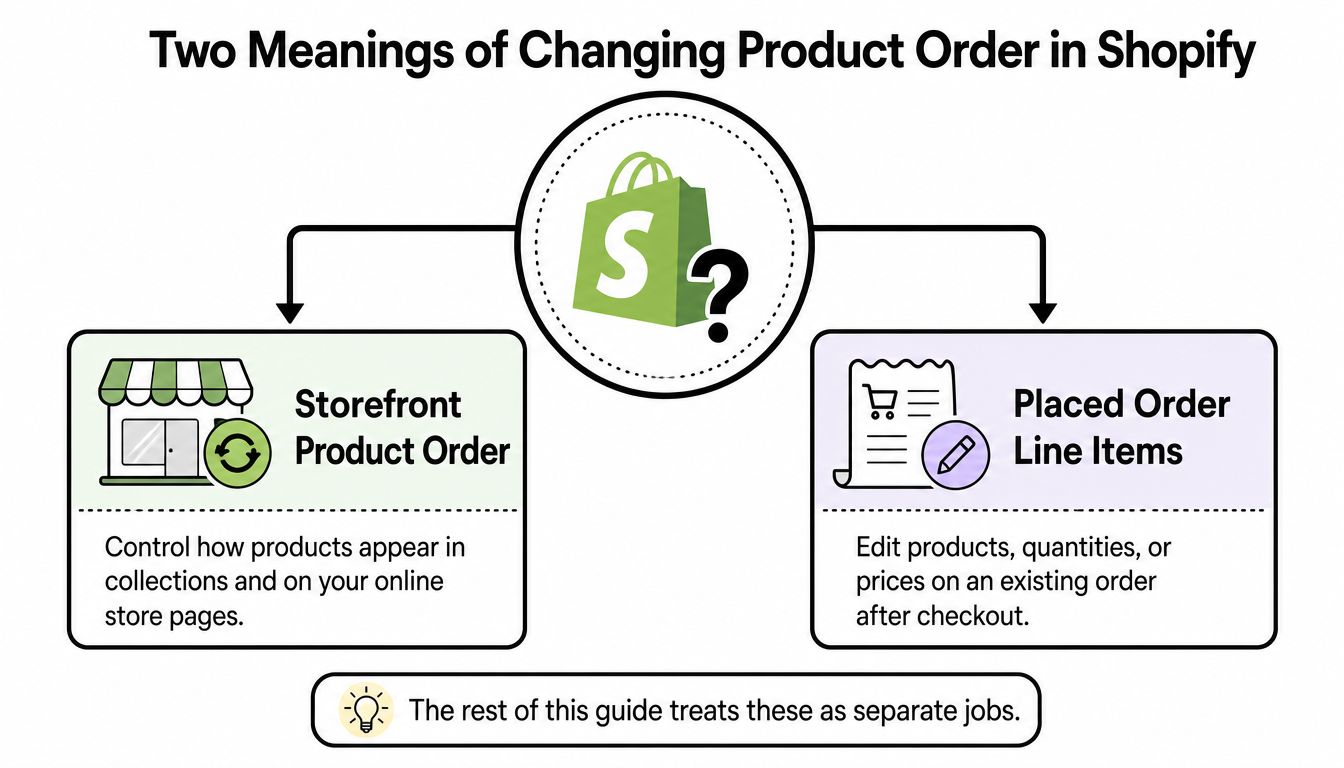
Gebruik deze 30-secondes beslissingsaanwijzing:
- Het probleem verschijnt in een live collectie of winkelpagina: Open Producten > Collecties en wijzig de sortering of handmatige volgorde.
Dit onderscheid voorkomt een veel gemaakte fout: het wijzigen van een collectie wanneer de klant een regelitemcorrectie nodig heeft, of het bewerken van een bestelling wanneer de winkelier alleen een ander product wil promoten.
Producten in Collecties en Winkels Herordenen
Voor een wijziging van de winkelweergave opent u de Shopify-beheerder en gaat u naar Producten > Collecties. Selecteer de collectie en zoek vervolgens de productlijst en sorteerbesturingselementen. De collectie-instellingen van Shopify ondersteunen handmatige rangschikking en vooraf ingestelde sorteermogelijkheden, dus de juiste keuze hangt ervan af of merchandising-oordeel of een automatische regel de volgorde moet bepalen.
Kies Handmatig wanneer een koper producten in een opzettelijke volgorde moet tegenkomen. Sleep producten naar positie, plaats uw prioriteitsartikel eerst en ondersteunende producten erachter. Dit werkt goed voor seizoensgebonden introducties, samengestelde bundels, campagne-landingscollecties en collecties waarbij de volgorde een verhaal vertelt.
De beschikbare automatische opties zijn:
- Best verkocht: Nuttig wanneer commerciële prestaties de zichtbaarheid moeten bepalen.
- Producttitel A–Z: Geschikt voor brede catalogi waar winkelers alfabetische navigatie verwachten.
- Prijs hoog naar laag of laag naar hoog: Nuttig wanneer prijs een centraal winkelcriterium is.
- Aanmaakdatum: Een praktische optie voor het oppervlakkig maken van nieuwere catalogustoevoegingen.
- Leverancier: Nuttig voor collecties die rond leveranciers- of merknamen zijn georganiseerd.
Merchandising-regel: Gebruik Handmatig wanneer de volgorde zelf belangrijk is. Gebruik een automatische sortering wanneer de collectie vaak verandert en niemand de volgorde handmatig hoeft onderhouden.
De sortkeuze van een collectie bepaalt over het algemeen hoe producten worden gepresenteerd waar die collectie ook wordt gebruikt, inclusief gekoppelde verkoopkanalen. Uw thema kan ook van invloed zijn op de presentatie. In de thema-editor opent u de relevante Collectiepagina of Aanbevolen collectie-sectie en controleert u de productbron- en sorteerbesturingselementen. Sommige secties nemen de volgorde van de collectie over, terwijl anderen instellingen op sectieniveau bieden die van invloed zijn op welke producten verschijnen en hoe ze zijn gerangschikt.
Het wijzigen van de weergavevolgorde herschrijft product-URL's niet. Het is een merchandising-aanpassing, geen handelswijziging, dus de producten blijven dezelfde catalogusrecords. De wijziging kan ook ongedaan worden gemaakt. Teruggaan naar Handmatig stelt u in staat de opzettelijke volgorde te herstellen in plaats van de catalogus permanent te wijzigen.
Als het probleem betrekking heeft op grootte, kleur of een ander alternatief binnen een product, gebruikt u in plaats daarvan de afzonderlijke gids voor het wijzigen van de Shopify-variantvolgorde.
Regelitems op een Geplaatste Shopify-Bestelling Bewerken
Een gewijzigde bestelling beïnvloedt het bestelrecord, niet de collectie-weergave. Open Bestellingen, selecteer de relevante bestelling en kies Bewerken. De native editor van Shopify stelt personeel in staat producten toe te voegen, hoeveelheden aan te passen, regelitems te verwijderen en verzendkosten bij te werken terwijl de bestaande bestelling opnieuw wordt berekend. Zie Shopify order editing voor de admin-workflow.
Gebruik deze volgorde:
- Open de bestelling en selecteer Bewerken.
- Voeg een product toe, bewerk een regelitem of verwijder een item.
- Wijzig het product, variant of hoeveelheid.
- Controleer het opnieuw berekende subtotaal, kortingen, belastingen, verzending en totaal.
- Vraag aanvullende betaling aan of geef een terugbetaling uit via de beschikbare Shopify-workflow.
- Sla de bewerking op en bevestig de vervullingsstatus van de bestelling.
Het financiële resultaat hangt af van de wijziging. Het verwijderen van een item of het verminderen van een hoeveelheid kan geld opleveren dat aan de klant verschuldigd is. Het toevoegen van een item of het verhogen van een hoeveelheid kan aanvullende betaling vereisen. Een variantwisseling kan het totaal verhogen of verlagen wanneer de vervanging een ander tarief heeft. Controleer het opnieuw berekende bedrag voordat u bevestigt in plaats van elke bewerking als een gelijke ruil te behandelen.
Native editing is een workflow alleen voor personeel. De richtlijnen van Shopify voor orderbewerking bevelen aan wijzigingen aan te brengen voordat de vervulling plaatsvindt, omdat magazijnwerk de bestelling, inventaris, picken, inpakken, belastingen en verzendkosten uit synchronisatie kan brengen. Stel een kort venster voor bewerking na aankoop in en sluit dit wanneer de vervulling begint.
De native editor maakt geen link naar een self-service voor klanten. Als een klant een wijziging aanvraagt terwijl de bestelling al door de vervulling gaat, moet het personeel de aanvraag mogelijk handmatig oplossen. Een app voor bewerking na aankoop kan een gecontroleerde klantenstroom bieden, terwijl de handelaar nog steeds de toegestane acties en timing bepaalt. Kies dit pad wanneer het ondersteuningsvolume individuele admin-bewerkingen moeilijk beheersbaar maakt.
Native Editing Versus een Post-Purchase Edit App
De native editor is een logisch beginpunt voor een slanke winkel. Het personeel kan gecontroleerde wijzigingen rechtstreeks vanuit de bestelling aanbrengen, de opnieuw berekende totalen controleren en Shopify als het operationele record houden. Het compromis is arbeidsintensiteit. Elke aanvraag komt nog steeds via support binnen, en een teamlid moet de bestelling openen, de aanvraag interpreteren, de wijziging aanbrengen en het betaalresultaat of de terugbetaling oplossen.
Een dedicated app verandert de klantervaring door goedgekeurde acties naar een gecontroleerde self-service flow te verplaatsen. Mayra Order Edit and Upsell kan bijvoorbeeld bewerking plaatsen in klantaccounts en de orderstatuspagina van Shopify, waar handelaars bewerkingsvensters, toegestane acties, goedkeuringsregels en geschiktheid kunnen bepalen. (Mayra Apps)
| Mogelijkheid | Ingebouwde order-editor | Dedicated post-purchase edit-app |
|---|---|---|
| Wie start de wijziging | Personeel in Shopify-beheer | Klant via een goedgekeurde klantengerichte flow |
| Typische acties | Producten toevoegen of verwijderen, hoeveelheden wijzigen, verzendkosten bijwerken | Door merchant geconfigureerde product-, hoeveelheids-, variant- en adreswijzigingen |
| Fulfillment-controle | Personeel moet de timing coördineren | Configureerbare fulfillment-holds kunnen actieve bewerkingen beschermen |
| Betalingsverwerking | Personeel beoordeelt het herberekende saldo | De app kan extra kosten of restituties via geconfigureerde regels routeren |
| Governance | Shopify's ingebouwde machtigingen en workflow | Bewerkingsvensters, geschiktheid, goedkeuringen en mogelijkheidscontroles |
| Beste geschikt voor | Incidentele verzoeken en lage operationele complexiteit | Herhaalde klantenverzoeken, support-zware winkels en operaties met meerdere winkels |
Een openbare Shopify-gerichte benchmark rapporteert 90% minder tickets met betrekking tot bewerking en een 5,2% baseline voor na-checkout-bewerking over meer dan 10 miljoen orders. Deze cijfers komen uit de eigen openbare documentatie van de leverancier, dus behandel ze als richtinggevende benchmarks in plaats van een garantie voor uw winkel. (Order Editing benchmark-documentatie)
Voor bureaus en operationele teams gaat het besluit minder over het toevoegen van nog een app en meer over het standaardiseren van regels. Ingebouwde bewerkingen werken als het volume beheersbaar is en elk verzoek menselijk oordeel vereist. Een speciale flow wordt praktischer wanneer klanten herhaaldelijk maat-wisselingen, adrescorrecties, toevoegingen of hoeveelheidswijzigingen aanvragen.
Hoe een Self-Service Post-Purchase Edit Flow Werkt
Een self-service flow begint met de order, niet met de productcatalogus. Na het installeren van Mayra Order Edit and Upsell configureert de merchant toegang tot de relevante Shopify-order- en productgegevens en stelt vervolgens de regels in die bepalen welke klanten kunnen bewerken en wat zij kunnen wijzigen.
De installatie aan de kant van de merchant bestrijkt doorgaans:
- Bewerkingsvensters: Bepaal wanneer een klant een wijziging kan aanvragen.
- Toegestane acties: Hoeveelheidswijzigingen, variantwisselingen, toevoegingen, verwijderingen of adresupdates in- of uitschakelen.
- Fulfillment-holds: Onderbreek fulfillment terwijl een bewerking actief is.
- Goedkeuringsvereisten: Veilige wijzigingen automatisch goedkeuren of geselecteerde verzoeken ter beoordeling routeren.
- Geschiktheidsregels: Beperk de toegang per product, collectie, tag, fulfillment-status, bestemming of andere operationele criteria.
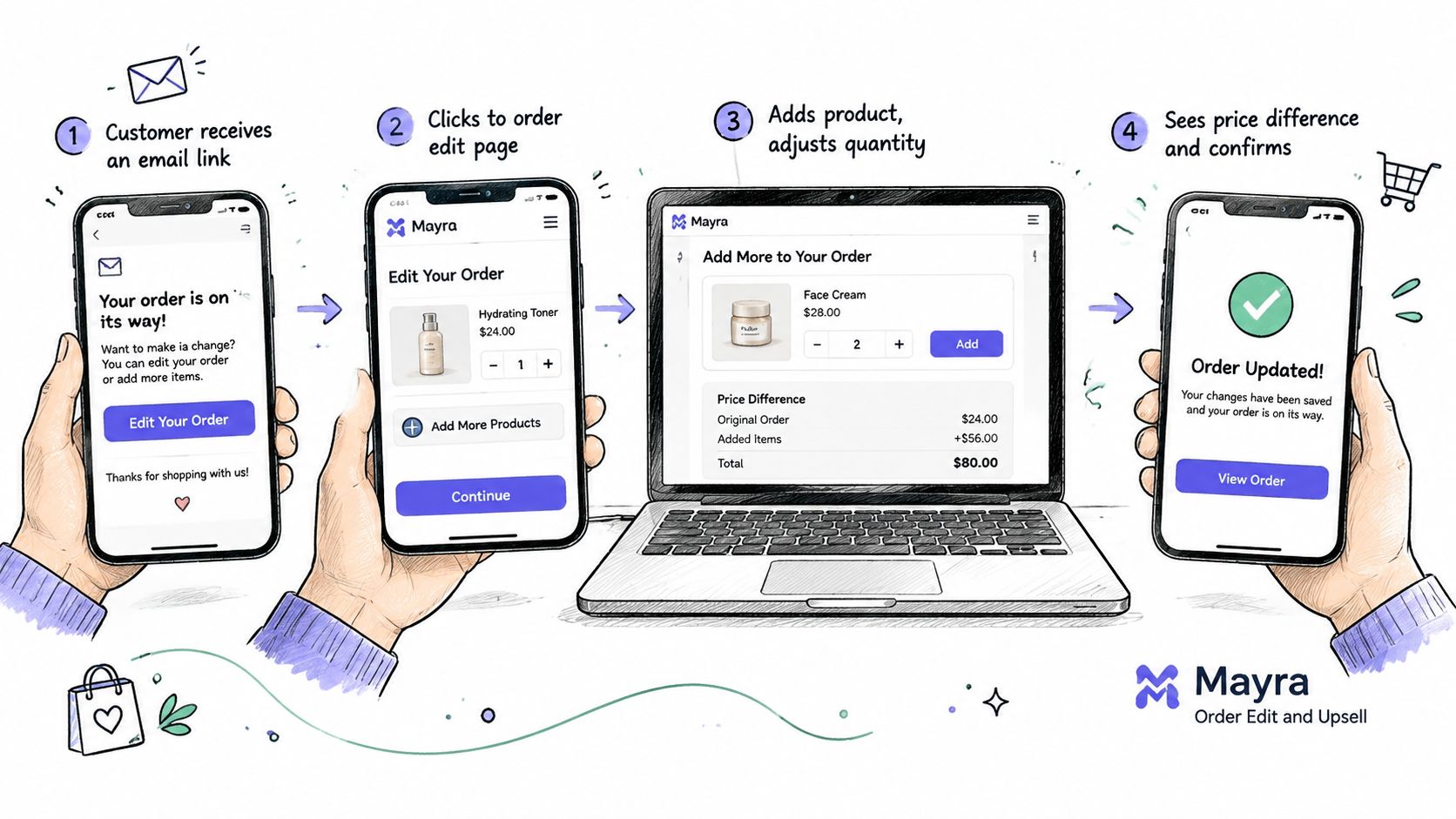
Wanneer een klant verzoekt om een bestelling te wijzigen, kan de handelaar een beveiligde bewerkingslink vanaf de bestellingdetailpagina verzenden. De klant opent een storefront-achtige interface, selecteert een nieuw variant, verwisselt een product, voegt een artikel toe of wijzigt een hoeveelheid. De klant ziet de herziene bestelling voordat de wijziging wordt voltooid, wat de dubbelzinnigheid verwijdert die vaak in alleen e-mailverzoeken voorkomt.
Als de herziene bestelling meer kost, kan het extra bedrag via een Shopify-conceptbestelling worden ingecollecteerd. Als de wijziging het bedrag verlaagt, handelt het geconfigureerde terugbetalingsproces het verschil af. Inventaris wordt bijgewerkt naarmate de bestelling verandert, terwijl de verwerking wordt gepauzeerd totdat de geconfigureerde goedkeurings- of automatische goedkeuringsregel het toestaat om door te gaan.
Het belangrijke onderdeel is dat de bewerking terugschrijft naar de originele Shopify-bestelling. De handelaar hoeft geen vervangingsbestelling en annulering naast elkaar te beheren. Dit behoudt één operationeel record voor ondersteuning, inventaris, verwerking en verrekening.
Voor een DTC-team is de waarde consistentie. Voor een bureau is de waarde herhaalbare configuratie over klantwinkels. Beide groepen moeten nog steeds de klantlink, betaalresultaat, inventarisgedrag en verwerking testen voordat de stroom in productie wordt ingeschakeld.
Regels en veiligheidsmaatregelen voor bewerkingen na aankoop
Self-service bewerking heeft duidelijke grenzen nodig. Als een klant een bestelling wijzigt nadat het picken is gestart, kan het magazijn de originele SKU volgen terwijl Shopify verschillende regelitems registreert. Shopify's gedocumenteerde workflow voor bestellingbewerking concentreert zich op wijzigingen die vóór verwerking worden aangebracht, dus uw beleid moet aansluiten bij het moment waarop het magazijnwerk begint. Shopify order editing guidance
Stel het bewerkingsvenster in op uw werkelijke vervolgschema. Houd het lang genoeg open voor routinecorrecties, sluit vervolgens de toegang af voordat het picken en inpakken begint. Een winkel met snelle verzending heeft sterkere coördinatie nodig dan een winkel die bestellingen later groepeert.
Configureer controles die inventaris en betalingsverwerking beschermen:
- Verwerkingsophold: Pauzeer in aanmerking komende bestellingen terwijl een bewerking actief is, zodat het magazijn niet werkt met verouderde regelitems.
- Goedkeuringsinstellingen: Goedkeur automatisch lagerisicowijzigingen en stuur ongebruikelijke verzoeken naar personeel.
- Vereiste opmerkingen: Vraag klanten om adrescorrecties en andere uitzonderlijke verzoeken toe te lichten.
- Geschiktheidsfilters: Sluit producten, collecties, abonnementen, bestemmingen of vervolgingstaten uit die bewerkingen niet kunnen ondersteunen.
- Mogelijkheidstoggle: Schakel alleen de acties in die uw ondersteunings- en magazijnteams consistent kunnen beheren.
Gebruik handmatige beoordeling wanneer een verzoek uw bedrijfslimieten overschrijdt. Voorbeelden hiervan zijn een grote productvervanging, een bestemmingswijziging of een bewerking die een beperkte vervolgingsroute beïnvloedt. Automatische goedkeuring werkt alleen wanneer de regel kleiner blijft dan het potentiële risico.
Controleer de machtiging, niet alleen de interface. Een gepolijste bewerkingspagina kan inventarisverschuiving niet voorkomen als de toegang open blijft nadat de magazijnverwerking begint.
Test de veiligheidsmechanismen met realistische scenario's vóór de lancering. Bevestig dat een bestelling wordt onderbroken wanneer vereist, inventaris de herziene regelitems weerspiegelt, betalings- of restitutieafhandeling volgt de geconfigureerde regel, en de verzending wordt alleen hervat via het beoogde goedkeuringstraject.
Agentschappen moeten deze instellingen in de operationele procedure van elke cliënt vastleggen. Documenteer het bewerkingsvenster, in aanmerking komende bestellingen, goedkeuringseigenaar, vereiste notities en verzendingsgedrag. Die registratie vergemakkelijkt audits en vermindert de afhankelijkheid van individueel oordeel van personeel.
Welk pad past bij uw winkel en vervolgstappen
Kies het pad op basis van waar de gevraagde wijziging plaatsvindt en wie deze moet uitvoeren. Een merchandisingteam dat een ander product wil uitlichten, blijft in Producten > Collecties. Een ondersteuningsteam dat een ingediende aankoop van een klant corrigeert, werkt vanuit Bestellingen of gebruikt een gereguleerde stroom voor bewerking na aankoop.
Voor winkels met incidentele verzoeken is native editing meestal voldoende. Personeel kan elke bestelling beoordelen, de wijziging aanbrengen, het saldo oplossen en de verzending coördineren. Winkels die regelmatig verzoeken voor maatwisselingen, kleurveranderingen, adrescorrecties of add-onverzoeken ontvangen, moeten een editor gericht op klanten testen terwijl strenge vensters en verzendingsstops behouden blijven.
Agentschappen die meerdere Shopify-winkels beheren, moeten het beleid standaardiseren voordat het hulpmiddel wordt gestandaardiseerd. Elke cliënt kan verschillende geschiktheids- en goedkeuringsregels nodig hebben, maar de implementatiechecklist kan consistent blijven:
- Geef het probleem een naam: Bepaal of u de weergavesorteering van collecties of regelitems van een geplaatste bestelling wijzigt.
- Test merchandising: Pas de gewenste sortering toe op een collectie met weinig verkeer en verifieer de live storefront en verbonden verkoopskanalen.
- Schrijf het bewerkingsbeleid: Definieer toegestane wijzigingen, afhandeling van restituties en betalingen, en de verzendingscutoff.
- Stel het bewerkingsvenster in: Sluit de toegang voor klanten voordat het magazijnwerk begint.
- Meet ondersteuningsafleiding: Controleer bewerkingsverzoeken en onopgeloste verzendingsproblemen in de volgende 30 dagen. Beschouw het resultaat van uw winkel als zijn eigen referentielijn, niet als een belofte op basis van een externe benchmark.
De snelste vervolgactie is het openen van het scherm waar het probleem verschijnt. Een live collectie wijst op merchandising. Een orderbevestiging wijst op bewerking na aankoop. Zodra die keuze duidelijk is, is de juiste Shopify-workflow eenvoudig.
Mayra Apps biedt hulpmiddelen voor Shopify-handelaren om gecontroleerde bewerkingen na aankoop te beheren, inclusief wijzigingen gericht op klanten in hoeveelheden, varianten, regelitems en verzendingsgegevens via ondersteunde orderoppervlakken. Bezoek Mayra Apps om de beschikbare workflow te beoordelen en te bepalen of deze past bij het bewerkingsbeleid van uw winkel.