
Ein Kunde schreibt fünf Minuten nach dem Checkout und möchte ein mittleres Hemd gegen ein großes tauschen. Währenddessen versucht Ihr Merchandiser, ein neues Produkt nach vorne in eine Kollektion zu verschieben, und beide Suchen führen zum gleichen Suchbegriff: Shopify Reihenfolge der Produkte ändern. Shopify verwendet separate Workflows für diese Aufgaben, daher kann die Wahl des falschen Admin-Bildschirms Zeit verschwenden oder Erfüllungsprobleme verursachen.
Die schnelle Unterscheidung ist einfach. Wenn Sie steuern möchten, wie Produkte auf einer Storefront-Seite angezeigt werden, benötigen Sie Collection-Merchandising. Wenn ein Kunde bereits eine Bestellung aufgegeben hat und deren Artikel ändern möchte, benötigen Sie die Bearbeitung von Bestellungen nach dem Kauf. Die beiden Aufgaben beeinflussen unterschiedliche Datensätze, Berechtigungen und operative Prozesse.
Inhaltsverzeichnis
- Zwei Bedeutungen von „Produktreihenfolge in Shopify ändern"
- Produkte in Collections und Storefronts neu ordnen
- Zeilenpositionen bei einer aufgegebenen Shopify-Bestellung bearbeiten
- Native Bearbeitung versus Post-Purchase-Edit-App
- Wie ein Self-Service-Post-Purchase-Edit-Flow funktioniert
- Regeln und Sicherheitsmaßnahmen für Post-Purchase-Edits
- Welcher Weg passt zu Ihrem Store und nächste Schritte
Zwei Bedeutungen von „Produktreihenfolge in Shopify ändern"
Die meisten Händler, die dieses Thema suchen, meinen eines von zwei Dingen. Das erste ist Storefront-Produktreihenfolge, d. h. die Reihenfolge, in der Kunden eine Collection, einen Produktbereich auf der Homepage oder über einen verbundenen Vertriebskanal sehen. Sie verwalten diese Aufgabe in Produkte > Collections, wo Shopify das Collection-Layout und die Produktsortierung von der Bestellverwaltung trennt. Shopify dokumentiert die Collection-Sortierung als Storefront-Merchandising-Funktion, nicht als Bearbeitung einer bereits eingereichten Bestellung. (Shopifys Dokumentation zum Collection-Layout)
Die zweite Bedeutung ist Bearbeitung von Zeilenpositionen in aufgegebenen Bestellungen. Ein Kunde möchte möglicherweise eine Menge ändern, eine Variante tauschen, ein weiteres Produkt hinzufügen oder einen Artikel nach dem Checkout entfernen. Diese Arbeit beginnt in Bestellungen, wo Personal eine vorhandene Bestellung bearbeiten kann, anstatt Produkte in einer Collection neu anzuordnen. Shopifys Bearbeitungs-Workflow für Bestellungen unterstützt das Hinzufügen oder Entfernen von Produkten, das Ändern von Mengen und das Aktualisieren von Versandgebühren, ohne die Bestellung zu stornieren und neu zu erstellen. (Shopifys Dokumentation zur Bestellbearbeitung)
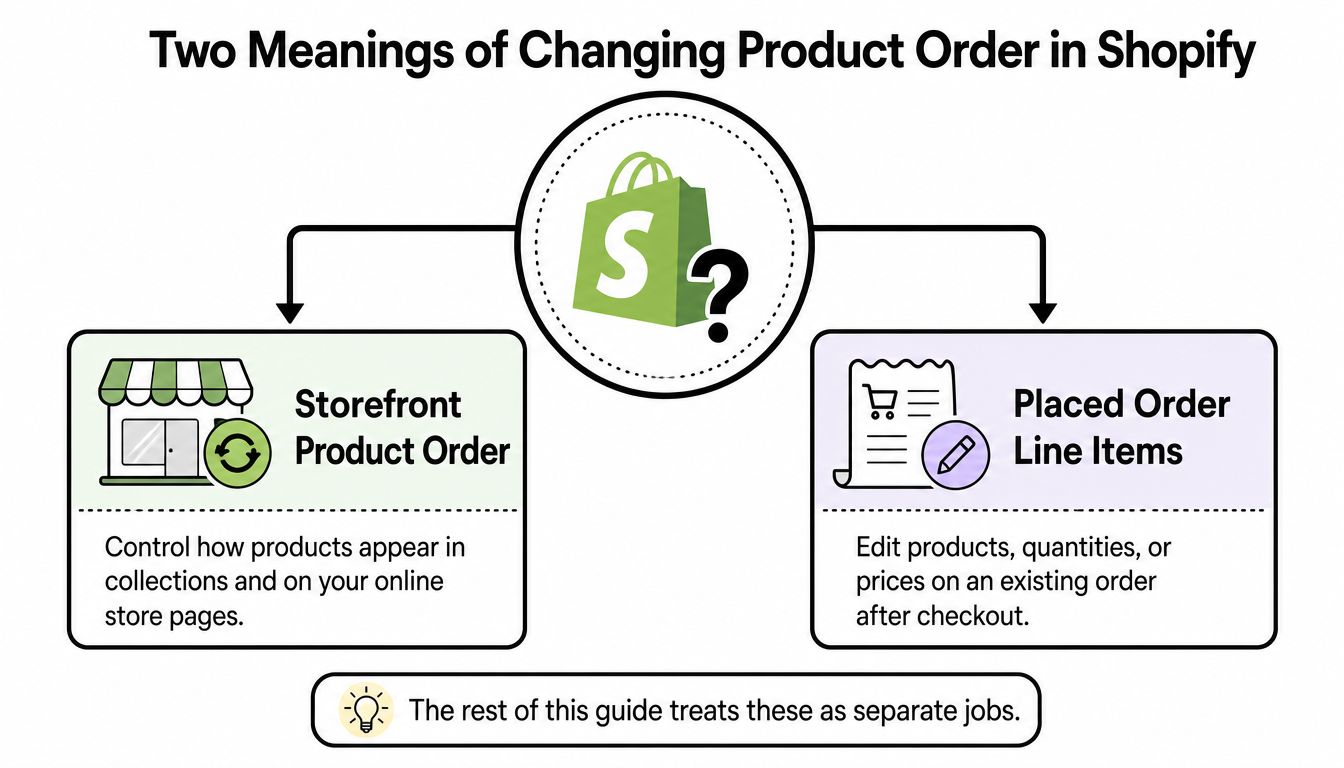
Verwenden Sie diesen 30-Sekunden-Entscheidungsleitfaden:
- Das Problem erscheint in einer Live-Collection oder auf einer Store-Seite: Öffnen Sie Produkte > Collections und ändern Sie die Sortierung oder manuelle Reihenfolge.
- Das Problem erscheint auf einer Quittung, Bestellbestätigung oder Bestellliste: Öffnen Sie die aufgegebene Bestellung und verwenden Sie den Workflow zur Bestellbearbeitung.
- Der Kunde möchte ändern, was er gekauft hat: Behandeln Sie es als Nachkauf-Bearbeitung, nicht als Katalog-Sortieraufgabe.
Diese Unterscheidung verhindert einen häufigen Fehler: das Ändern einer Kollektion, wenn der Kunde eine Positionskorrektur benötigt, oder der Versuch, eine Bestellung zu bearbeiten, wenn der Händler nur ein anderes Produkt hervorheben möchte.
Produkte in Kollektionen und Storefronts neu anordnen
Für eine Änderung der Storefront-Anzeige öffnen Sie das Shopify-Admin und gehen Sie zu Produkte > Kollektionen. Wählen Sie die Kollektion aus und suchen Sie dann nach ihrer Produktliste und den Sortiersteuerelementen. Die Kollektionseinstellungen von Shopify unterstützen manuelle Anordnung und vordefinierte Sortieroptionen, daher hängt die richtige Wahl davon ab, ob eine Merchandising-Entscheidung oder eine automatische Regel die Reihenfolge kontrollieren sollte.
Wählen Sie Manuell, wenn ein Käufer auf Produkte in einer bewussten Reihenfolge stoßen soll. Ziehen Sie Produkte in Position, platzieren Sie Ihren vorrangigen Artikel zuerst und unterstützende Produkte danach. Dies funktioniert gut für saisonale Launches, kuratierte Bundles, Campaign-Landing-Kollektionen und Kollektionen, bei denen die Reihenfolge eine Geschichte erzählt.
Die verfügbaren automatischen Optionen sind:
- Meistverkauft: Nützlich, wenn die kommerzielle Leistung die Sichtbarkeit bestimmen sollte.
- Produkttitel A–Z: Geeignet für umfangreiche Kataloge, bei denen Käufer alphabetische Navigation erwarten.
- Preis absteigend oder aufsteigend: Hilfreich, wenn der Preis ein zentrales Einkaufskriterium ist.
- Erstellungsdatum: Eine praktische Option zum Hervorheben neuerer Katalogzusätze.
- Hersteller: Nützlich für Kollektionen, die um Lieferanten- oder Markennamen organisiert sind.
Merchandising-Regel: Verwenden Sie Manuell, wenn die Reihenfolge selbst wichtig ist. Verwenden Sie eine automatische Sortierung, wenn sich die Kollektion häufig ändert und niemand die Reihenfolge von Hand verwalten sollte.
Die Sortierungsauswahl einer Kollektion kontrolliert in der Regel, wie Produkte überall dort dargestellt werden, wo diese Kollektion verwendet wird, einschließlich verknüpfter Vertriebskanäle. Ihr Theme kann auch die Darstellung beeinflussen. Öffnen Sie im Theme-Editor den relevanten Kollektionsseite oder Vorgestellte Kollektion-Bereich und überprüfen Sie dessen Produktquelle und Sortiersteuersätze. Einige Bereiche übernehmen die Reihenfolge der Kollektion, während andere Einstellungen auf Bereichsebene bieten, die beeinflussen, welche Produkte angezeigt werden und wie sie angeordnet sind.
Das Ändern der Anzeigereihenfolge schreibt keine Produkt-URLs um. Es ist eine Merchandising-Anpassung, keine Griff-Änderung, daher bleiben die Produkte dieselben Katalogdatensätze. Die Änderung kann auch rückgängig gemacht werden. Das Zurückschalten auf Manuell ermöglicht es Ihnen, eine absichtliche Reihenfolge wiederherzustellen, anstatt den Katalog dauerhaft zu ändern.
Wenn das Problem die Größe, Farbe oder eine andere Option innerhalb eines Produkts betrifft, verwenden Sie stattdessen den separaten Leitfaden zum Ändern der Shopify-Variantenreihenfolge, anstatt die Kollektionsreihenfolge zu ändern.
Positionsartikel in einer aufgegebenen Shopify-Bestellung bearbeiten
Eine Änderung einer aufgegebenen Bestellung betrifft den Bestelldatensatz, nicht die Sammlungsanzeige. Öffnen Sie Bestellungen, wählen Sie die relevante Bestellung aus und wählen Sie Bearbeiten. Der native Editor von Shopify ermöglicht es dem Personal, Produkte hinzuzufügen, Mengen anzupassen, Positionen zu entfernen und Versandgebühren zu aktualisieren und dabei die vorhandene Bestellung neu zu berechnen. Weitere Informationen zum Admin-Workflow finden Sie unter Shopify-Bestellbearbeitung.
Verwenden Sie diese Sequenz:
- Öffnen Sie die Bestellung und wählen Sie Bearbeiten.
- Fügen Sie ein Produkt hinzu, bearbeiten Sie eine Position oder entfernen Sie einen Artikel.
- Ändern Sie das Produkt, die Variante oder die Menge.
- Überprüfen Sie die neu berechnete Zwischensumme, Rabatte, Steuern, Versand und Gesamtsumme.
- Fordern Sie eine zusätzliche Zahlung an oder erstatten Sie eine Rückerstattung über den verfügbaren Shopify-Workflow.
- Speichern Sie die Bearbeitung und bestätigen Sie den Erfüllungsstatus der Bestellung.
Das finanzielle Ergebnis hängt von der Änderung ab. Das Entfernen eines Artikels oder die Verringerung einer Menge können dazu führen, dass der Kunde Geld zurück erhält. Das Hinzufügen eines Artikels oder die Erhöhung einer Menge kann eine zusätzliche Zahlung erforderlich machen. Ein Variantentausch kann die Gesamtsumme erhöhen oder verringern, wenn der Ersatz einen anderen Preis hat. Überprüfen Sie den neu berechneten Betrag vor der Bestätigung, anstatt jede Bearbeitung als gleichwertigen Austausch zu behandeln.
Die native Bearbeitung ist ein Workflow nur für Personal. Die Bestellbearbeitungsrichtlinien von Shopify empfehlen, Änderungen vor der Erfüllung vorzunehmen, da die Lagerarbeit dazu führen kann, dass die Bestellung, das Inventar, die Kommissionierung, das Verpacken, die Steuern und die Versandgebühren nicht synchron laufen. Legen Sie ein kurzes Fenster für die Bearbeitung nach dem Kauf fest und schließen Sie es, wenn die Erfüllung beginnt.
Der native Editor erstellt keinen kundenfreundlichen Self-Service-Link. Wenn ein Kunde eine Änderung anfordert, während die Bestellung bereits erfüllt wird, muss das Personal möglicherweise die Anfrage manuell abwickeln. Eine Post-Purchase-Bearbeitungs-App kann einen kontrollierten Kundenfluss bieten, während der Händler die zulässigen Aktionen und den Zeitpunkt festlegt. Wählen Sie diesen Weg, wenn das Supportvolumen einzelne Admin-Bearbeitungen schwierig zu verwalten macht.
Native Bearbeitung versus Post-Purchase-Edit-App
Der native Editor ist ein vernünftiger Ausgangspunkt für einen schlanken Shop. Das Personal kann kontrollierte Änderungen direkt von der Bestellung aus vornehmen, die neu berechneten Gesamtsummen überprüfen und Shopify als Betriebsdatensatz behalten. Der Kompromiss ist Arbeitsaufwand. Jede Anfrage kommt immer noch über den Support an, und ein Mitarbeiter muss die Bestellung öffnen, die Anfrage interpretieren, die Änderung vornehmen und alle Zahlungs- oder Rückerstattungsergebnisse regeln.
Eine dedizierte App verändert das Kundenerlebnis, indem genehmigte Aktionen in einen kontrollierten Self-Service-Fluss verschoben werden. Mayra Order Edit and Upsell beispielsweise kann die Bearbeitung in Kundenkonten und auf der Shopify-Bestellstatusseite platzieren, wo Händler Bearbeitungsfenster, zulässige Aktionen, Genehmigungsregeln und Berechtigung regeln können. (Mayra Apps)
| Fähigkeit | Nativer Bestelleditor | Dedizierte Post-Purchase-Edit-App |
|---|---|---|
| Wer leitet die Änderung ein | Mitarbeiter im Shopify-Admin | Kunde über einen genehmigten kundenorientierten Ablauf |
| Typische Aktionen | Produkte hinzufügen oder entfernen, Mengen ändern, Versandgebühren aktualisieren | Von Händler konfigurierte Produkt-, Mengen-, Varianten- und Adressänderungen |
| Fulfillment-Kontrolle | Mitarbeiter müssen Timing koordinieren | Konfigurierbare Fulfillment-Wartepausen können aktive Änderungen schützen |
| Zahlungsabwicklung | Mitarbeiter überprüft den neu berechneten Saldo | Die App kann zusätzliche Gebühren oder Rückerstattungen über konfigurierte Regeln weiterleiten |
| Governance | Shopifys native Berechtigungen und Workflow | Bearbeitungsfenster, Berechtigung, Genehmigungen und Funktionskontrollen |
| Beste Eignung | Gelegentliche Anfragen und geringe betriebliche Komplexität | Wiederholte Kundenanfragen, Support-intensive Shops und Multi-Store-Betrieb |
Ein öffentlicher Shopify-fokussierter Benchmark berichtet von 90% weniger Tickets im Zusammenhang mit Bearbeitungen und einer 5,2% Post-Checkout-Bearbeitungsbaseline über mehr als 10 Millionen Bestellungen. Diese Zahlen stammen aus der öffentlichen Dokumentation des Anbieters, daher sollten Sie sie eher als Orientierungspunkte denn als Garantie für Ihren Shop betrachten. (Order Editing Benchmark-Dokumentation)
Für Agenturen und Operations-Teams geht es weniger darum, eine weitere App hinzuzufügen, sondern vielmehr darum, Regeln zu standardisieren. Native Bearbeitung funktioniert, wenn das Volumen überschaubar ist und jede Anfrage menschliches Urteilsvermögen erfordert. Ein dedizierter Ablauf wird praktischer, wenn Kunden wiederholt Größenwechsel, Adresskorrektionen, Zusatzprodukte oder Mengenänderungen anfordern.
Wie ein Self-Service-Post-Purchase-Edit-Ablauf funktioniert
Ein Self-Service-Ablauf beginnt mit der Bestellung, nicht mit dem Produktkatalog. Nach der Installation von Mayra Order Edit and Upsell konfiguriert der Händler den Zugriff auf die relevanten Shopify-Bestell- und Produktdaten und legt dann die Regeln fest, die bestimmen, welche Kunden bearbeiten können und was sie ändern können.
Das Setup auf Händlerseite umfasst normalerweise:
- Bearbeitungsfenster: Definieren Sie, wann ein Kunde eine Änderung anfordern kann.
- Zulässige Aktionen: Aktivieren oder deaktivieren Sie Mengenänderungen, Variantenaustausche, Hinzufügungen, Entfernungen oder Adressaktualisierungen.
- Fulfillment-Wartepausen: Unterbrechen Sie die Erfüllung, während eine Bearbeitung aktiv ist.
- Genehmigungsanforderungen: Genehmigen Sie sichere Änderungen automatisch oder leiten Sie ausgewählte Anfragen zur Überprüfung weiter.
- Berechtigungsregeln: Beschränken Sie den Zugriff nach Produkt, Kollektion, Tag, Fulfillment-Status, Ziel oder anderen operativen Kriterien.
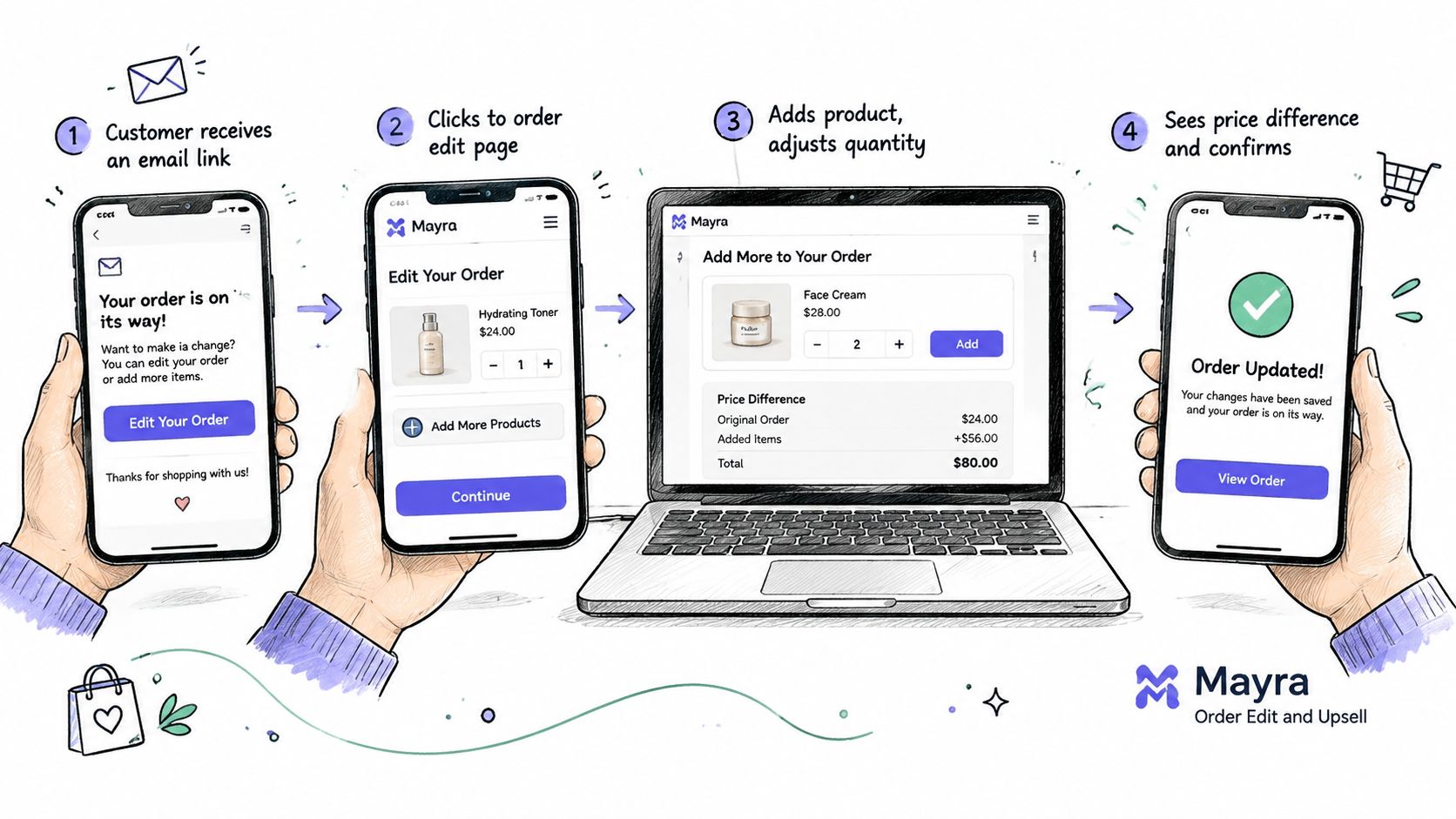
Wenn ein Kunde eine Bestellung ändern möchte, kann der Händler einen sicheren Bearbeitungslink von der Bestelldetailseite aus senden. Der Kunde öffnet eine Storefront-ähnliche Oberfläche, wählt eine neue Variante, tauscht ein Produkt aus, fügt einen Artikel hinzu oder ändert eine Menge. Der Kunde sieht die überarbeitete Bestellung, bevor er die Änderung abschließt, was die Mehrdeutigkeit eliminiert, die häufig in reinen E-Mail-Anfragen auftritt.
Wenn die überarbeitete Bestellung mehr kostet, kann der zusätzliche Betrag über einen Shopify-Entwurfauftrag eingezogen werden. Wenn die Änderung den Betrag senkt, verarbeitet der konfigurierte Rückerstattungsprozess die Differenz. Der Bestand wird aktualisiert, wenn sich die Bestellung ändert, während die Erfüllung pausiert wird, bis die konfigurierte Genehmigung oder die automatische Genehmigungsregel die Fortsetzung erlaubt.
Die wichtigste Kontrolle besteht darin, dass die Bearbeitung in die ursprüngliche Shopify-Bestellung zurückgeschrieben wird. Der Händler muss nicht parallel eine Ersatzbestellung und eine Stornierung verwalten. Dies erhält einen operativen Datensatz für Support, Bestand, Erfüllung und Abrechnungsüberprüfung.
Für ein DTC-Team liegt der Wert in der Konsistenz. Für eine Agentur liegt der Wert in der wiederholbaren Konfiguration über alle Kunden-Shops hinweg. Beide Gruppen müssen den Kundenlink, das Zahlungsergebnis, das Bestandsverhalten und die Erfüllungsfreigabe testen, bevor sie den Workflow in der Produktion aktivieren.
Regeln und Schutzmaßnahmen für Bearbeitungen nach dem Kauf
Self-Service-Bearbeitung benötigt klare Grenzen. Wenn ein Kunde eine Bestellung ändert, nachdem die Kommissionierung beginnt, kann das Lager dem ursprünglichen SKU folgen, während Shopify unterschiedliche Positionen aufzeichnet. Der dokumentierte Bestellbearbeitungs-Workflow von Shopify konzentriert sich auf Änderungen vor der Erfüllung. Daher sollte Ihre Richtlinie dem Zeitpunkt entsprechen, an dem die Lagerarbeit beginnt. Shopify-Bestellbearbeitungsleitfaden
Legen Sie das Bearbeitungsfenster um Ihren tatsächlichen Erfüllungsplan fest. Halten Sie es lange genug offen für routinemäßige Korrektionen, schließen Sie dann den Zugriff, bevor die Kommissionierung und das Verpacken beginnen. Ein Geschäft mit schnellem Versand benötigt eine engere Koordination als eines, das Bestellungen später zusammengefasst bearbeitet.
Konfigurieren Sie Kontrollen, die Bestand und Zahlungsabwicklung schützen:
- Erfüllungshalt: Halten Sie berechtigte Bestellungen an, während eine Bearbeitung aktiv ist, damit das Lager nicht nach veralteten Positionen handelt.
- Genehmigungsmodi: Genehmigen Sie automatisch risikoarme Änderungen und leiten Sie ungewöhnliche Anfragen an Mitarbeiter weiter.
- Erforderliche Notizen: Bitten Sie Kunden, Adresskorrektur und andere außergewöhnliche Anfragen zu erläutern.
- Eignungsfilter: Schließen Sie Produkte, Kollektionen, Abos, Ziele oder Erfüllungszustände aus, die keine Bearbeitungen unterstützen können.
- Funktionsschalter: Aktivieren Sie nur die Aktionen, die Ihre Support- und Warehouse-Teams konsistent verwalten können.
Verwenden Sie manuelle Überprüfung, wenn eine Anfrage über Ihre Betriebsgrenzen hinausgeht. Beispiele sind ein großer Produktaustausch, eine Zieländerung oder eine Bearbeitung, die eine eingeschränkte Erfüllungsroute betrifft. Automatische Genehmigung funktioniert nur, wenn die Regel enger als das potenzielle Risiko bleibt.
Kontrollieren Sie die Berechtigung, nicht nur die Oberfläche. Eine polierte Bearbeitungsseite kann Bestandsdrift nicht verhindern, wenn der Zugriff offen bleibt, nachdem die Lagerbearbeitung beginnt.
Testen Sie die Schutzmaßnahmen mit realistischen Szenarien vor dem Start. Bestätigen Sie, dass eine Bestellung angehalten wird, wenn erforderlich, dass der Bestand die überarbeiteten Positionen widerspiegelt, dass die Zahlungs- oder Rückerstattungsbearbeitung der konfigurierten Regel folgt und dass die Erfüllung nur über den vorgesehenen Genehmigungspfad wieder aufgenommen wird.
Agenturen sollten diese Einstellungen in den Betriebsverfahren jedes Kunden dokumentieren. Notieren Sie das Bearbeitungsfenster, zulässige Bestellungen, Genehmigungseigentümer, erforderliche Notizen und Erfüllungsverhalten. Diese Dokumentation erleichtert Audits und verringert die Abhängigkeit von individueller Mitarbeiterbewertung.
Welcher Pfad passt zu Ihrem Shop und nächste Schritte
Wählen Sie den Pfad auf Basis davon, wo die angeforderte Änderung auftritt und wer sie durchführen muss. Ein Merchandising-Team, das ein anderes Produkt hervorheben möchte, sollte in Produkte > Kollektionen bleiben. Ein Support-Team, das den eingereichten Kauf eines Kunden korrigiert, sollte von Bestellungen aus arbeiten oder einen gesteuerten Bearbeitungsfluss nach dem Kauf verwenden.
Für Shops mit gelegentlichen Anfragen reicht native Bearbeitung in der Regel aus. Das Personal kann jede Bestellung überprüfen, die Änderung vornehmen, den Saldo ausgleichen und die Erfüllung koordinieren. Shops, die häufig Größentausche, Farbänderungen, Adressenkorrekturungen oder Zusatzanfragen erhalten, sollten einen kundenorientierten Editor testen und gleichzeitig strikte Zeitfenster und Erfüllungssperren beibehalten.
Agenturen, die mehrere Shopify-Shops verwalten, sollten die Richtlinie standardisieren, bevor sie das Tool standardisieren. Jeder Klient kann unterschiedliche Zulassungs- und Genehmigungsregeln benötigen, aber die Implementierungscheckliste kann konsistent bleiben:
- Definieren Sie das Problem: Entscheiden Sie, ob Sie die Anzeigereihenfolge der Kollektion oder die Positionen einer aufgegebenen Bestellung ändern.
- Testen Sie das Merchandising: Wenden Sie die gewünschte Sortierung auf eine Kollektion mit geringem Datenverkehr an und überprüfen Sie das Live-Storefront und verbundene Vertriebskanäle.
- Schreiben Sie die Bearbeitungsrichtlinie: Definieren Sie zulässige Änderungen, Rückerstattungs- und Zahlungsbearbeitung sowie die Erfüllungsfrist.
- Legen Sie das Bearbeitungsfenster fest: Schließen Sie den Kundenzugriff, bevor die Lagerarbeit beginnt.
- Messen Sie die Support-Deflection: Überprüfen Sie Bearbeitungsanfragen und ungelöste Erfüllungsprobleme in den nächsten 30 Tagen. Behandeln Sie das Ergebnis Ihres Shops als seine eigene Baseline, nicht als Versprechen basierend auf einem externen Vergleichswert.
Die schnellste nächste Maßnahme besteht darin, den Bildschirm zu öffnen, auf dem das Problem auftritt. Eine Live-Kollektion verweist auf Merchandising. Eine Bestellungsbestätigung verweist auf Bearbeitung nach dem Kauf. Sobald diese Wahl klar ist, ist der richtige Shopify-Workflow unkompliziert.
Mayra Apps bietet Tools für Shopify-Händler zur Verwaltung kontrollierter Bearbeitungen nach dem Kauf, einschließlich kundenorientierter Änderungen an Mengen, Varianten, Positionen und Versanddetails über unterstützte Bestelloberflächen. Besuchen Sie Mayra Apps, um den verfügbaren Workflow zu überprüfen und zu entscheiden, ob er zur Bearbeitungsrichtlinie Ihres Shops passt.