
Un cliente envía un correo electrónico cinco minutos después del pago pidiendo cambiar una camiseta mediana por una grande. Mientras tanto, tu comerciante está tratando de mover un producto nuevo al frente de una colección, y ambas búsquedas conducen a la misma frase: Shopify cambiar orden de productos. Shopify utiliza flujos de trabajo separados para estos trabajos, por lo que elegir la pantalla de administrador incorrecta puede perder tiempo o crear problemas de cumplimiento.
La distinción rápida es simple. Si deseas controlar cómo aparecen los productos en una página de tienda, necesitas merchandising de colecciones. Si un cliente ya ha realizado un pedido y desea cambiar sus artículos, necesitas edición de pedidos post-compra. Las dos tareas afectan diferentes registros, permisos y procesos operacionales.
Tabla de contenidos
- Dos significados de cambiar el orden de productos en Shopify
- Reordenar productos en colecciones y tiendas
- Editar artículos de línea en un pedido de Shopify realizado
- Edición nativa versus una aplicación de edición post-compra
- Cómo funciona un flujo de edición post-compra de autoservicio
- Reglas y salvaguardas para ediciones post-compra
- Qué camino se ajusta a tu tienda y próximos pasos
Dos significados de cambiar el orden de productos en Shopify
La mayoría de los comerciantes que buscan este tema significan una de dos cosas. La primera es orden de productos en la tienda, es decir, la secuencia que los clientes ven dentro de una colección, en una sección de productos de inicio o a través de un canal de ventas conectado. Administras ese trabajo en Productos > Colecciones, donde Shopify separa el diseño de la colección y la clasificación de productos de la administración de pedidos. Shopify documenta la clasificación de colecciones como una función de merchandising de tienda, no como una edición de un pedido ya enviado. (Documentación de diseño de colecciones de Shopify)
El segundo significado es edición de artículos de línea de pedidos realizados. Un cliente puede querer cambiar una cantidad, intercambiar una variante, agregar otro producto o eliminar un artículo después del pago. Ese trabajo comienza en Pedidos, donde el personal puede editar un pedido existente en lugar de reorganizar productos en una colección. El flujo de trabajo de edición de pedidos de Shopify admite agregar o eliminar productos, cambiar cantidades y actualizar tarifas de envío sin cancelar y recrear el pedido. (Documentación de edición de pedidos de Shopify)
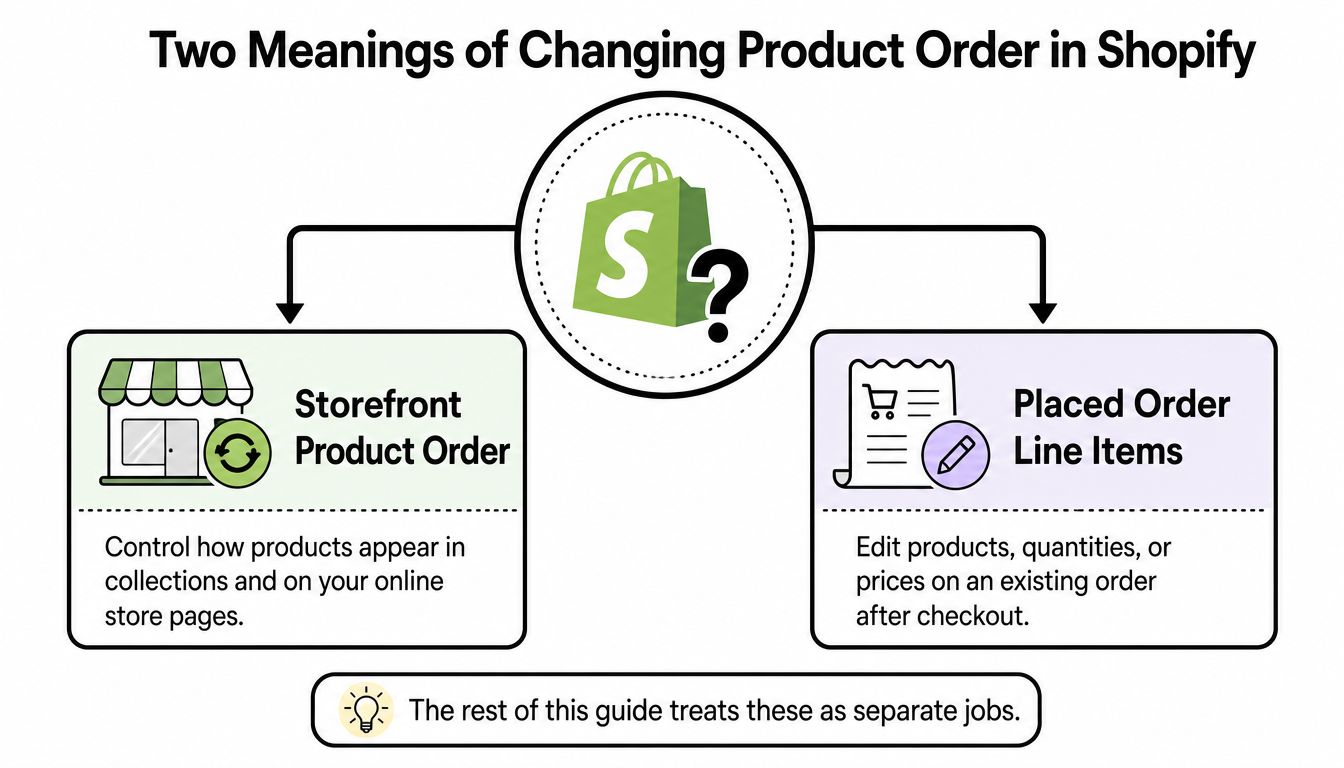
Usa esta clave de decisión de 30 segundos:
- El problema aparece en una colección o página de tienda en vivo: Abre Productos > Colecciones y cambia la clasificación o la secuencia manual.
- El problema aparece en un recibo, confirmación de pedido o lista de Pedidos: Abre el pedido realizado y utiliza el flujo de edición de pedidos.
- El cliente quiere cambiar lo que compró: Trátalo como una edición posterior a la compra, no como una tarea de ordenamiento de catálogo.
Esa distinción evita un error común: cambiar una colección cuando el cliente necesita una corrección de artículo de línea, o intentar editar un pedido cuando el comerciante solo quiere destacar un producto diferente.
Reordenar Productos en Colecciones y Escaparates
Para un cambio de visualización de la tienda, abre el administrador de Shopify y ve a Productos > Colecciones. Selecciona la colección, luego localiza su lista de productos y controles de clasificación. La configuración de colecciones de Shopify admite disposición manual y opciones de clasificación predefinidas, así que la opción correcta depende de si el criterio de comercialización o una regla automática debe controlar la secuencia.
Elige Manual cuando un comprador debe encontrar productos en un orden deliberado. Arrastra los productos a la posición, colocando tu artículo prioritario primero y productos de apoyo después. Esto funciona bien para lanzamientos estacionales, paquetes seleccionados, colecciones de páginas de destino de campaña y colecciones donde el orden cuenta una historia.
Las opciones automáticas disponibles incluyen:
- Más vendidos: Útil cuando el rendimiento comercial debe determinar la visibilidad.
- Título del producto A–Z: Apropiado para catálogos amplios donde los compradores esperan navegación alfabética.
- Precio de mayor a menor o de menor a mayor: Útil cuando el precio es un criterio de compra central.
- Fecha de creación: Una opción práctica para destacar adiciones más nuevas del catálogo.
- Proveedor: Útil para colecciones organizadas alrededor de nombres de proveedores o marcas.
Regla de comercialización: Usa Manual cuando la secuencia en sí importa. Usa una clasificación automática cuando la colección cambia a menudo y nadie debería tener que mantener el orden manualmente.
La opción de clasificación de una colección generalmente controla cómo se presentan los productos dondequiera que se utilice esa colección, incluidos los canales de ventas vinculados. Tu tema también puede afectar la presentación. En el editor de temas, abre la página de Colección relevante o la sección de Colección destacada y verifica sus controles de origen de productos y clasificación. Algunas secciones heredan el orden de la colección, mientras que otras proporcionan configuraciones a nivel de sección que influyen en qué productos aparecen y cómo se organizan.
Cambiar la secuencia de visualización no reescribe las URLs de productos. Es un ajuste de comercialización, no un cambio de identificador, así que los productos permanecen como los mismos registros de catálogo. El cambio también es reversible. Cambiar de nuevo a Manual te permite restaurar la secuencia deliberada en lugar de alterar permanentemente el catálogo.
Si el problema concierne tamaño, color u otra opción dentro de un producto, utiliza la guía separada para cambiar el orden de variantes de Shopify en lugar de cambiar la secuencia de colecciones.
Editar Artículos de Línea en un Pedido de Shopify Realizado
Un cambio en un pedido realizado afecta al registro del pedido, no a la visualización de la colección. Abre Pedidos, selecciona el pedido relevante y elige Editar. El editor nativo de Shopify permite al personal agregar productos, ajustar cantidades, eliminar artículos de línea y actualizar gastos de envío mientras recalcula el pedido existente. Consulta Shopify order editing para conocer el flujo de trabajo del administrador.
Utiliza esta secuencia:
- Abre el pedido y selecciona Editar.
- Agrega un producto, edita un artículo de línea o elimina un elemento.
- Cambia el producto, variante o cantidad.
- Revisa el subtotal recalculado, descuentos, impuestos, envío y total.
- Solicita un pago adicional o emite un reembolso a través del flujo de trabajo disponible de Shopify.
- Guarda la edición y confirma el estado de cumplimiento del pedido.
El resultado financiero depende del cambio. Eliminar un artículo o reducir una cantidad puede dejar dinero adeudado al cliente. Agregar un artículo o aumentar una cantidad puede requerir un pago adicional. Un cambio de variante puede aumentar o reducir el total cuando el reemplazo tiene un precio diferente. Revisa el importe recomputado antes de confirmar en lugar de tratar cada edición como un intercambio equitativo.
La edición nativa es un flujo de trabajo exclusivo del personal. La guía de edición de pedidos de Shopify recomienda realizar cambios antes del cumplimiento, ya que el trabajo de almacén puede poner el pedido, inventario, selección, embalaje, impuestos y gastos de envío fuera de sincronización. Establece una ventana corta de edición posterior a la compra y ciérrala cuando comience el cumplimiento.
El editor nativo no crea un enlace de autoservicio orientado al cliente. Si un cliente solicita un cambio mientras el pedido ya se está moviendo a través del cumplimiento, el personal puede necesitar reconciliar la solicitud manualmente. Una aplicación de edición posterior a la compra puede proporcionar un flujo controlado para el cliente, mientras que el comerciante sigue estableciendo las acciones y el tiempo permitidos. Elige este camino cuando el volumen de soporte hace que las ediciones de administrador individual sean difíciles de gestionar.
Edición Nativa Versus una Aplicación de Edición Posterior a la Compra
El editor nativo es un punto de partida sensato para una tienda pequeña. El personal puede realizar cambios controlados directamente desde el pedido, revisar los totales recalculados y mantener Shopify como el registro operativo. La contrapartida es la mano de obra. Cada solicitud sigue llegando a través del soporte, y un miembro del equipo debe abrir el pedido, interpretar la solicitud, realizar el cambio y resolver cualquier resultado de pago o reembolso.
Una aplicación dedicada cambia la experiencia del cliente al trasladar las acciones aprobadas a un flujo de autoservicio controlado. Mayra Order Edit and Upsell, por ejemplo, puede colocar la edición dentro de cuentas de cliente y la página de estado de pedido de Shopify, donde los comerciantes pueden gobernar ventanas de edición, acciones permitidas, reglas de aprobación y elegibilidad. (Mayra Apps)
| Capacidad | Editor de pedidos nativo | Aplicación dedicada de edición post-compra |
|---|---|---|
| Quién inicia el cambio | Personal en el administrador de Shopify | Cliente a través de un flujo aprobado orientado al cliente |
| Acciones típicas | Añadir o eliminar productos, cambiar cantidades, actualizar gastos de envío | Cambios de producto, cantidad, variante y dirección configurados por el comerciante |
| Control de cumplimiento | El personal debe coordinar el tiempo | Los retenciones configurables de cumplimiento pueden proteger las ediciones activas |
| Manejo de pagos | El personal revisa el saldo recalculado | La aplicación puede dirigir cargos adicionales o reembolsos a través de reglas configuradas |
| Gobernanza | Permisos nativos de Shopify y flujo de trabajo | Ventanas de edición, elegibilidad, aprobaciones y controles de capacidad |
| Mejor para | Solicitudes ocasionales y baja complejidad operativa | Solicitudes repetidas de clientes, tiendas con mucho apoyo y operaciones multitienda |
Un punto de referencia público centrado en Shopify reporta 90% menos tickets relacionados con ediciones y una línea de base de edición post-compra del 5,2% en más de 10M de pedidos. Esas cifras provienen de la propia documentación pública del proveedor, así que considéralas como puntos de referencia direccionales en lugar de una garantía para tu tienda. (Documentación del punto de referencia de Order Editing)
Para agencias y equipos de operaciones, la decisión no es tanto añadir otra aplicación como estandarizar reglas. La edición nativa funciona cuando el volumen es manejable y cada solicitud necesita criterio humano. Un flujo dedicado se vuelve más práctico cuando los clientes solicitan repetidamente cambios de talla, correcciones de dirección, complementos o cambios de cantidad.
Cómo funciona un flujo de edición post-compra de autoservicio
Un flujo de autoservicio comienza con el pedido, no con el catálogo de productos. Después de instalar Mayra Order Edit and Upsell, el comerciante configura el acceso a los datos relevantes de pedidos y productos de Shopify, y luego establece las reglas que determinan qué clientes pueden editar y qué pueden cambiar.
La configuración del lado del comerciante típicamente incluye:
- Ventanas de edición: Define cuándo un cliente puede solicitar un cambio.
- Acciones permitidas: Habilita o deshabilita cambios de cantidad, intercambios de variantes, adiciones, eliminaciones o actualizaciones de dirección.
- Retenciones de cumplimiento: Pausa el cumplimiento mientras una edición está activa.
- Requisitos de aprobación: Aprueba automáticamente cambios seguros o dirige solicitudes seleccionadas para revisión.
- Reglas de elegibilidad: Limita el acceso por producto, colección, etiqueta, estado de cumplimiento, destino u otros criterios operativos.
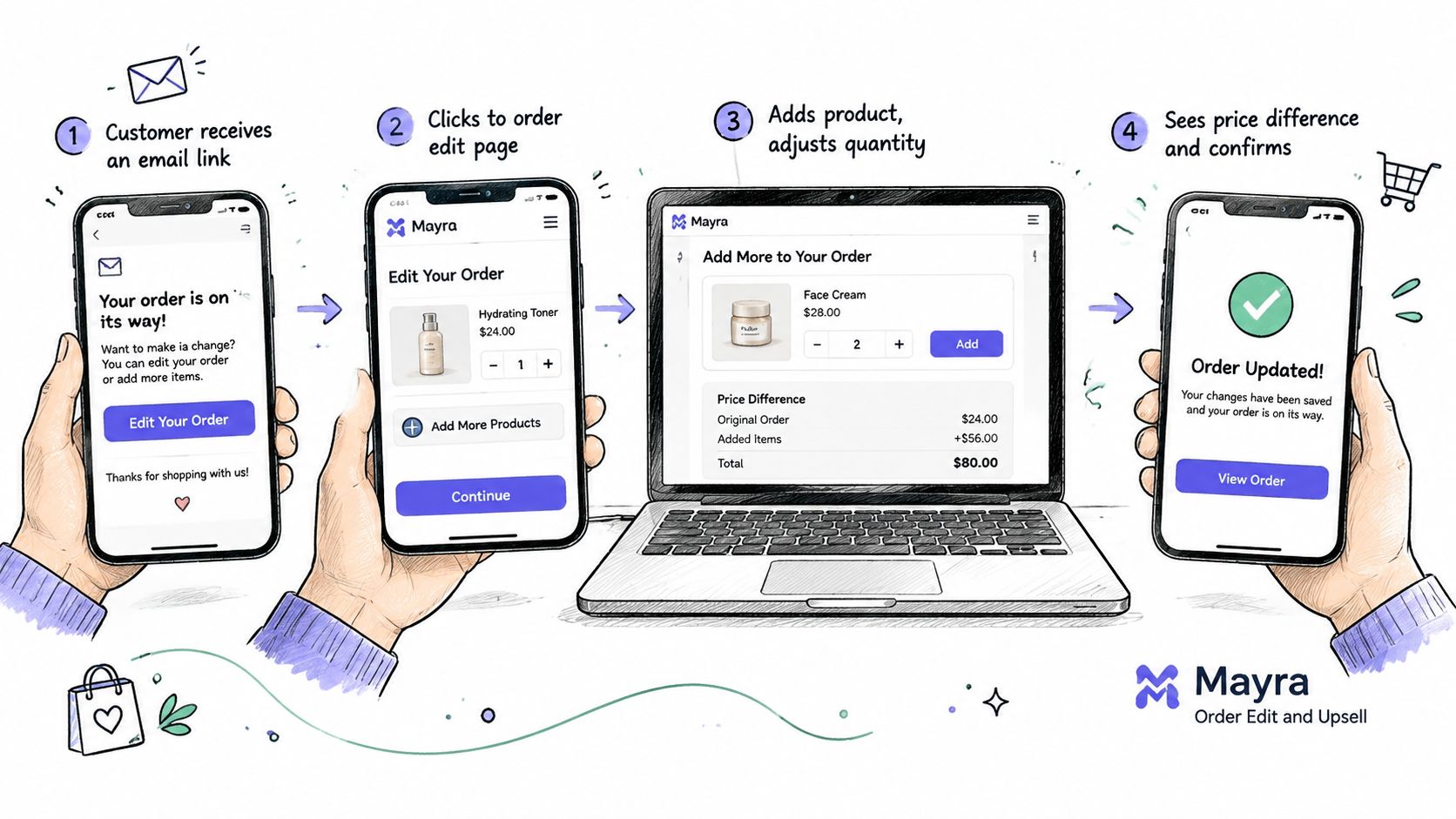
Cuando un cliente solicita cambiar un pedido, el comerciante puede enviar un enlace de edición segura desde la página de detalles del pedido. El cliente abre una interfaz de estilo tienda, selecciona una nueva variante, intercambia un producto, añade un artículo o cambia una cantidad. El cliente ve el pedido revisado antes de completar el cambio, lo que elimina la ambigüedad que a menudo aparece en las solicitudes solo por correo electrónico.
Si el pedido revisado cuesta más, la cantidad adicional se puede cobrar a través de un borrador de pedido de Shopify. Si el cambio reduce la cantidad, el proceso de reembolso configurado gestiona la diferencia. El inventario se actualiza a medida que el pedido cambia, mientras que el cumplimiento permanece pausado hasta que la regla de aprobación configurada o aprobación automática permite que continúe.
El control importante es que la edición se escribe en el pedido original de Shopify. El comerciante no necesita gestionar un pedido de reemplazo y una cancelación en paralelo. Esto preserva un registro operativo único para soporte, inventario, cumplimiento y revisión de liquidación.
Para un equipo DTC, el valor es la consistencia. Para una agencia, el valor es la configuración repetible en tiendas de clientes. Ambos grupos aún necesitan probar el enlace del cliente, el resultado del pago, el comportamiento del inventario y la liberación del cumplimiento antes de habilitar el flujo en producción.
Reglas y Salvaguardas para Ediciones Posteriores a la Compra
La edición de autoservicio necesita límites firmes. Si un cliente cambia un pedido después de que comienza el picking, el almacén puede seguir el SKU original mientras que Shopify registra diferentes artículos de línea. El flujo de trabajo de edición de pedidos documentado de Shopify se centra en cambios realizados antes del cumplimiento, por lo que su política debe coincidir con el punto en el que comienza el trabajo del almacén. Orientación de edición de pedidos de Shopify
Establezca la ventana de edición alrededor de su cronograma real de cumplimiento. Manténgala abierta el tiempo suficiente para correcciones rutinarias, luego cierre el acceso antes del picking y empaque. Una tienda de envío rápido necesita una coordinación más estrecha que una que agrupe pedidos posteriormente.
Configure controles que protejan el inventario y el manejo de pagos:
- Retenciones de cumplimiento: Pausa los pedidos elegibles mientras una edición está activa, para que el almacén no actúe sobre artículos de línea obsoletos.
- Modos de aprobación: Apruebe automáticamente cambios de bajo riesgo y dirija solicitudes inusuales al personal.
- Notas requeridas: Pida a los clientes que expliquen correcciones de dirección y otras solicitudes excepcionales.
- Filtros de elegibilidad: Excluya productos, colecciones, suscripciones, destinos o estados de cumplimiento que no puedan soportar ediciones.
- Alternancias de capacidad: Habilite solo las acciones que sus equipos de soporte y almacén puedan gestionar de manera consistente.
Utilice revisión manual cuando una solicitud exceda sus límites operativos. Los ejemplos incluyen una sustitución de producto importante, un cambio de destino o una edición que afecte una ruta de cumplimiento restringida. La aprobación automática funciona solo cuando la regla es más estrecha que el riesgo potencial.
Controle el permiso, no solo la interfaz. Una página de edición pulida no puede prevenir la desviación de inventario si el acceso permanece abierto después de que comience el procesamiento del almacén.
Prueba los mecanismos de seguridad con escenarios realistas antes del lanzamiento. Confirma que un pedido se pausará cuando sea necesario, que el inventario refleje los artículos de línea revisados, que el manejo de pagos o reembolsos siga la regla configurada, y que el cumplimiento se reanude solo a través de la ruta de aprobación prevista.
Las agencias deben registrar esta configuración en el procedimiento operativo de cada cliente. Documenta la ventana de edición, pedidos elegibles, propietario de aprobación, notas requeridas, y comportamiento del cumplimiento. Este registro facilita las auditorías y reduce la dependencia del criterio individual del personal.
Qué ruta se ajusta a tu tienda y pasos siguientes
Elige la ruta según dónde ocurra el cambio solicitado y quién necesite realizarlo. Un equipo de merchandising que desee destacar un producto diferente debe permanecer en Productos > Colecciones. Un equipo de soporte que corrija la compra enviada de un cliente debe trabajar desde Pedidos o usar un flujo de edición posterior a la compra gobernado.
Para tiendas con solicitudes ocasionales, la edición nativa suele ser suficiente. El personal puede revisar cada pedido, realizar el cambio, resolver el saldo y coordinar el cumplimiento. Las tiendas que reciben frecuentes intercambios de talla, cambios de color, correcciones de dirección o solicitudes de complementos deben probar un editor dirigido al cliente mientras mantienen ventanas estrictas e interrupciones del cumplimiento.
Las agencias que administran varias tiendas de Shopify deben estandarizar la política antes de estandarizar la herramienta. Cada cliente puede necesitar reglas de elegibilidad y aprobación diferentes, pero la lista de verificación de implementación puede mantenerse consistente:
- Nombra el problema: Decide si estás cambiando el orden de visualización de colecciones o los artículos de línea de un pedido colocado.
- Prueba el merchandising: Aplica el orden deseado a una colección con bajo tráfico y verifica el escaparate en vivo y los canales de ventas conectados.
- Escribe la política de edición: Define cambios permitidos, manejo de reembolsos y pagos, y el límite de cumplimiento.
- Establece la ventana de edición: Cierra el acceso de clientes antes de que comience el trabajo en el almacén.
- Mide la deflexión de soporte: Revisa las solicitudes de edición y los problemas de cumplimiento sin resolver durante los próximos 30 días. Trata el resultado de tu tienda como su propia línea base, no como una promesa basada en un criterio de referencia externo.
La acción siguiente más rápida es abrir la pantalla donde aparece el problema. Una colección en vivo señala merchandising. Una confirmación de pedido señala edición posterior a la compra. Una vez que esta opción sea clara, el flujo de trabajo correcto de Shopify es directo.
Mayra proporciona herramientas para comerciantes de Shopify para administrar ediciones posteriores a la compra controladas, incluidos cambios dirigidos al cliente en cantidades, variantes, artículos de línea y detalles de envío a través de superficies de pedidos compatibles. Visita Mayra para revisar el flujo de trabajo disponible y decidir si se ajusta a la política de edición de tu tienda.