
Um cliente envia um email cinco minutos após checkout pedindo para trocar uma camiseta média por uma grande. Enquanto isso, o seu merchandiser está a tentar mover um novo produto para a frente de uma coleção, e ambas as pesquisas levam à mesma frase: Shopify alterar ordem de produtos. O Shopify utiliza fluxos de trabalho separados para estas tarefas, portanto escolher o ecrã admin errado pode desperdiçar tempo ou criar problemas de cumprimento de pedidos.
A distinção rápida é simples. Se pretende controlar como os produtos aparecem numa página de loja, precisa de merchandising de coleção. Se um cliente já colocou um pedido e quer alterar os seus itens, precisa de edição de pedido pós-compra. As duas tarefas afetam registos, permissões e processos operacionais diferentes.
Índice
- Dois Significados de Alterar Ordem de Produtos no Shopify
- Reordenar Produtos em Coleções e Lojas
- Editar Itens de Linha num Pedido Shopify Colocado
- Edição Nativa Versus uma Aplicação de Edição Pós-Compra
- Como Funciona um Fluxo de Edição Pós-Compra de Autosserviço
- Regras e Proteções para Edições Pós-Compra
- Qual Caminho Se Adequa à Sua Loja e Próximos Passos
Dois Significados de Alterar Ordem de Produtos no Shopify
A maioria dos comerciantes que pesquisam este tema significa uma de duas coisas. A primeira é ordem de produtos em loja, significando a sequência que os clientes veem dentro de uma coleção, numa secção de produtos da página inicial, ou através de um canal de vendas conectado. Você gere esse trabalho em Produtos > Coleções, onde o Shopify separa o layout de coleção e a ordenação de produtos da administração de pedidos. O Shopify documenta a ordenação de coleção como uma função de merchandising em loja, não uma edição de um pedido já submetido. (Documentação de layout de coleção do Shopify)
O segundo significado é edição de itens de linha de pedido colocado. Um cliente pode querer alterar uma quantidade, trocar uma variante, adicionar outro produto ou remover um item após checkout. Esse trabalho começa em Pedidos, onde o pessoal pode editar um pedido existente em vez de reorganizar produtos numa coleção. O fluxo de trabalho de edição de pedido do Shopify suporta adicionar ou remover produtos, alterar quantidades e atualizar taxas de envio sem cancelar e recriar o pedido. (Documentação de edição de pedido do Shopify)
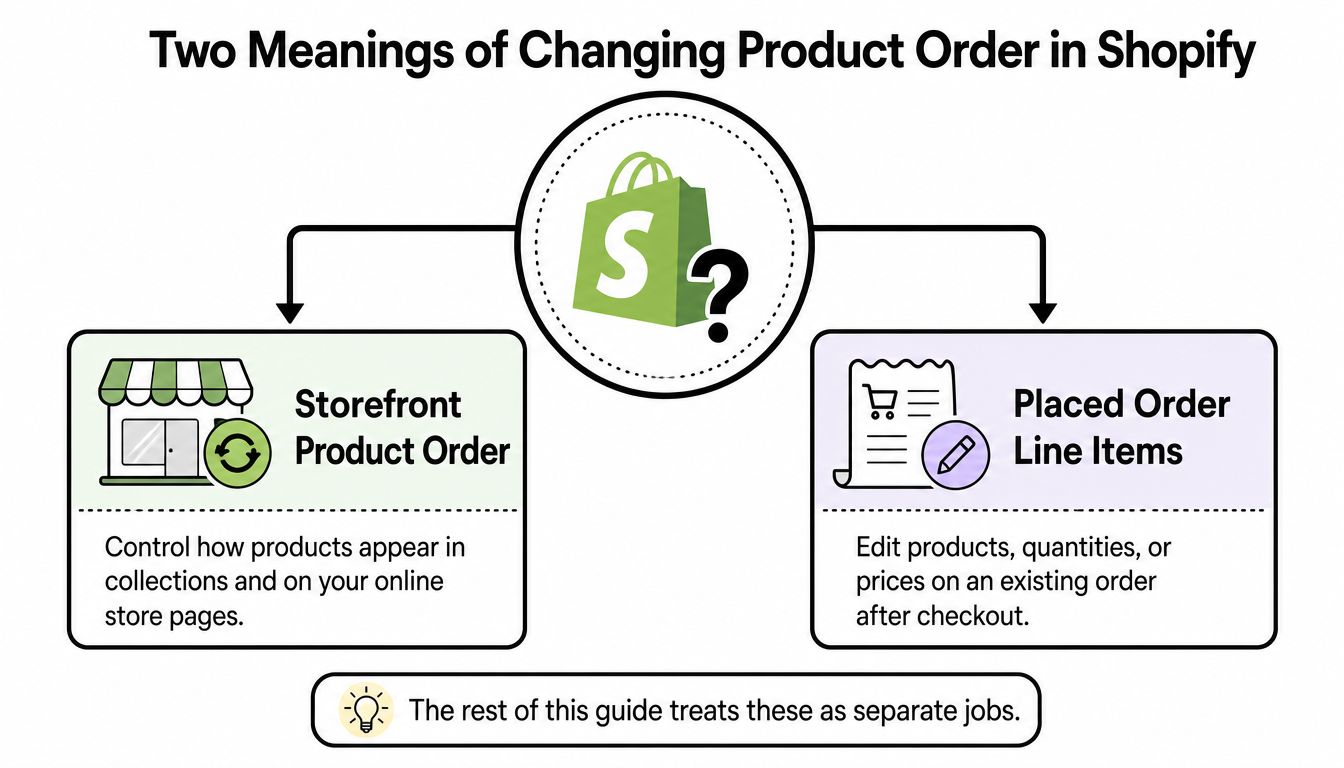
Use esta indicação de decisão de 30 segundos:
- O problema aparece numa coleção ativa ou página de loja: Abra Produtos > Coleções e altere a ordenação ou sequência manual.
- O problema aparece numa recepção, confirmação de encomenda ou lista de Encomendas: Abra a encomenda colocada e utilize o fluxo de trabalho de edição de encomendas.
- O cliente quer mudar o que comprou: Trate como uma edição pós-compra, não como uma tarefa de classificação de catálogo.
Essa distinção evita um erro comum: alterar uma coleção quando o cliente precisa de uma correção de artigo de linha, ou tentar editar uma encomenda quando o comerciante apenas quer destacar um produto diferente.
Reordenar Produtos em Coleções e Vitrinas
Para uma alteração de apresentação da vitrina, abra o administrador do Shopify e vá para Produtos > Coleções. Selecione a coleção e localize a sua lista de produtos e controlos de ordenação. As definições de coleção do Shopify suportam arranjo manual e opções de ordenação predefinidas, portanto a escolha correta depende de se o julgamento de merchandising ou uma regra automática deve controlar a sequência.
Escolha Manual quando um comprador deve encontrar produtos numa ordem deliberada. Arraste os produtos para a posição, colocando o seu artigo prioritário em primeiro lugar e artigos de suporte a seguir. Isto funciona bem para lançamentos sazonais, pacotes selecionados, coleções de página de destino de campanha e coleções onde a ordem conta uma história.
As opções automáticas disponíveis incluem:
- Mais vendidos: Útil quando o desempenho comercial deve determinar a visibilidade.
- Título do produto A–Z: Apropriado para catálogos amplos em que os clientes esperam navegação alfabética.
- Preço do mais alto para o mais baixo ou do mais baixo para o mais alto: Útil quando o preço é um critério de compra central.
- Data de criação: Uma opção prática para destacar novas adições ao catálogo.
- Fornecedor: Útil para coleções organizadas em torno de nomes de fornecedor ou marca.
Regra de merchandising: Utilize Manual quando a sequência em si tem importância. Utilize uma ordenação automática quando a coleção muda frequentemente e ninguém deve ter de manter a ordem manualmente.
A escolha de ordenação de uma coleção geralmente controla como os produtos são apresentados em qualquer lugar em que essa coleção é utilizada, incluindo canais de vendas ligados. O seu tema também pode afetar a apresentação. No editor de tema, abra a página Coleção ou secção de Coleção em destaque relevante e verifique os seus controlos de origem de produtos e ordenação. Algumas secções herdam a ordem da coleção, enquanto outras fornecem definições ao nível da secção que influenciam quais os produtos que aparecem e como estão organizados.
Alterar a sequência de apresentação não reescreve os URLs do produto. É um ajuste de merchandising, não uma alteração de identificador, portanto os produtos permanecem os mesmos registos de catálogo. A alteração também é reversível. Voltar a Manual permite restaurar a sequência deliberada em vez de alterar permanentemente o catálogo.
Se o problema diz respeito a tamanho, cor ou outra opção dentro de um produto, utilize o guia separado para alterar a ordem de variantes do Shopify em vez de alterar a sequência de coleção.
Editar Artigos de Linha numa Encomenda Shopify Colocada
Uma alteração de encomenda colocada afeta o registo da encomenda, não a exibição da coleção. Abra Encomendas, selecione a encomenda relevante e escolha Editar. O editor nativo do Shopify permite que o pessoal adicione produtos, ajuste quantidades, remova itens de linha e atualize taxas de envio enquanto recalcula a encomenda existente. Consulte edição de encomendas do Shopify para o fluxo de trabalho do administrador.
Utilize esta sequência:
- Abra a encomenda e selecione Editar.
- Adicione um produto, edite um item de linha ou remova um item.
- Altere o produto, variante ou quantidade.
- Reveja o subtotal recalculado, descontos, impostos, envio e total.
- Solicite um pagamento adicional ou emita um reembolso através do fluxo de trabalho do Shopify disponível.
- Guarde a edição e confirme o estado de cumprimento da encomenda.
O resultado financeiro depende da alteração. Remover um item ou reduzir uma quantidade pode deixar dinheiro devido ao cliente. Adicionar um item ou aumentar uma quantidade pode exigir um pagamento adicional. Uma troca de variante pode aumentar ou reduzir o total quando o substituto tem um preço diferente. Reveja o valor recomputado antes de confirmar em vez de tratar cada edição como uma troca igualitária.
A edição nativa é um fluxo de trabalho apenas para pessoal. A orientação de edição de encomendas do Shopify recomenda fazer alterações antes do cumprimento, uma vez que o trabalho do armazém pode colocar a encomenda, inventário, recolha, embalagem, impostos e encargos de envio fora de sincronismo. Defina uma janela de edição pós-compra curta e feche-a quando o cumprimento começar.
O editor nativo não cria uma ligação de autoatendimento visível ao cliente. Se um cliente solicitar uma alteração enquanto a encomenda já está em movimento através do cumprimento, o pessoal pode precisar de reconciliar manualmente o pedido. Uma aplicação de edição pós-compra pode fornecer um fluxo de cliente controlado, enquanto o comerciante ainda define as ações e o tempo permitidos. Escolha este caminho quando o volume de suporte torna as edições individuais do administrador difíceis de gerir.
Edição Nativa Versus uma Aplicação de Edição Pós-Compra
O editor nativo é um ponto de partida sensato para uma loja enxuta. O pessoal pode fazer alterações controladas diretamente a partir da encomenda, rever os totais recalculados e manter o Shopify como o registo operacional. A desvantagem é o trabalho. Cada solicitação ainda chega através do suporte e um membro da equipa deve abrir a encomenda, interpretar o pedido, fazer a alteração e resolver qualquer resultado de pagamento ou reembolso.
Uma aplicação dedicada muda a experiência do cliente movendo ações aprovadas para um fluxo de autoatendimento controlado. Mayra Order Edit and Upsell, por exemplo, podem colocar a edição dentro de contas de cliente e na página de estado da Encomenda do Shopify, onde os comerciantes podem governar janelas de edição, ações permitidas, regras de aprovação e elegibilidade. (Mayra Apps)
| Capacidade | Editor de pedidos nativo | Aplicação de edição pós-compra dedicada |
|---|---|---|
| Quem inicia a alteração | Pessoal no painel de administração Shopify | Cliente através de um fluxo aprovado virado para o cliente |
| Ações típicas | Adicionar ou remover produtos, alterar quantidades, atualizar taxas de envio | Alterações de produto, quantidade, variante e endereço configuradas pelo comerciante |
| Controlo de cumprimento | O pessoal deve coordenar o tempo | As retenções de cumprimento configuráveis podem proteger edições ativas |
| Processamento de pagamento | O pessoal revê o saldo recalculado | A aplicação pode encaminhar custos adicionais ou reembolsos através de regras configuradas |
| Governação | Permissões nativas do Shopify e fluxo de trabalho | Janelas de edição, elegibilidade, aprovações e controlos de capacidade |
| Melhor ajuste | Pedidos ocasionais e baixa complexidade operacional | Pedidos repetidos de clientes, lojas com suporte pesado e operações multi-loja |
Um documento público de referência focado em Shopify relata 90% menos bilhetes relacionados com edições e uma base de edição pós-checkout de 5,2% em mais de 10M pedidos. Esses números provêm da própria documentação pública do fornecedor, portanto, considere-os como parâmetros direcionais em vez de uma garantia para a sua loja. (Documentação de referência de edição de pedidos)
Para agências e equipas operacionais, a decisão não se trata de adicionar outra aplicação, mas sim de padronizar regras. A edição nativa funciona quando o volume é controlável e cada pedido necessita de julgamento humano. Um fluxo dedicado torna-se mais prático quando os clientes solicitam repetidamente trocas de tamanho, correções de endereço, complementos ou alterações de quantidade.
Como funciona um fluxo de edição pós-compra de auto-atendimento
Um fluxo de auto-atendimento começa com o pedido, não com o catálogo de produtos. Após instalar Mayra Order Edit and Upsell, o comerciante configura o acesso aos dados relevantes de pedidos e produtos Shopify, e depois define as regras que determinam quais clientes podem editar e o que podem alterar.
A configuração do lado do comerciante normalmente abrange:
- Janelas de edição: Defina quando um cliente pode solicitar uma alteração.
- Ações permitidas: Ativar ou desativar alterações de quantidade, trocas de variante, adições, remoções ou atualizações de endereço.
- Retenções de cumprimento: Pause o cumprimento enquanto uma edição está ativa.
- Requisitos de aprovação: Aprove automaticamente alterações seguras ou encaminhe pedidos selecionados para revisão.
- Regras de elegibilidade: Limite o acesso por produto, coleção, tag, estado de cumprimento, destino ou outros critérios operacionais.
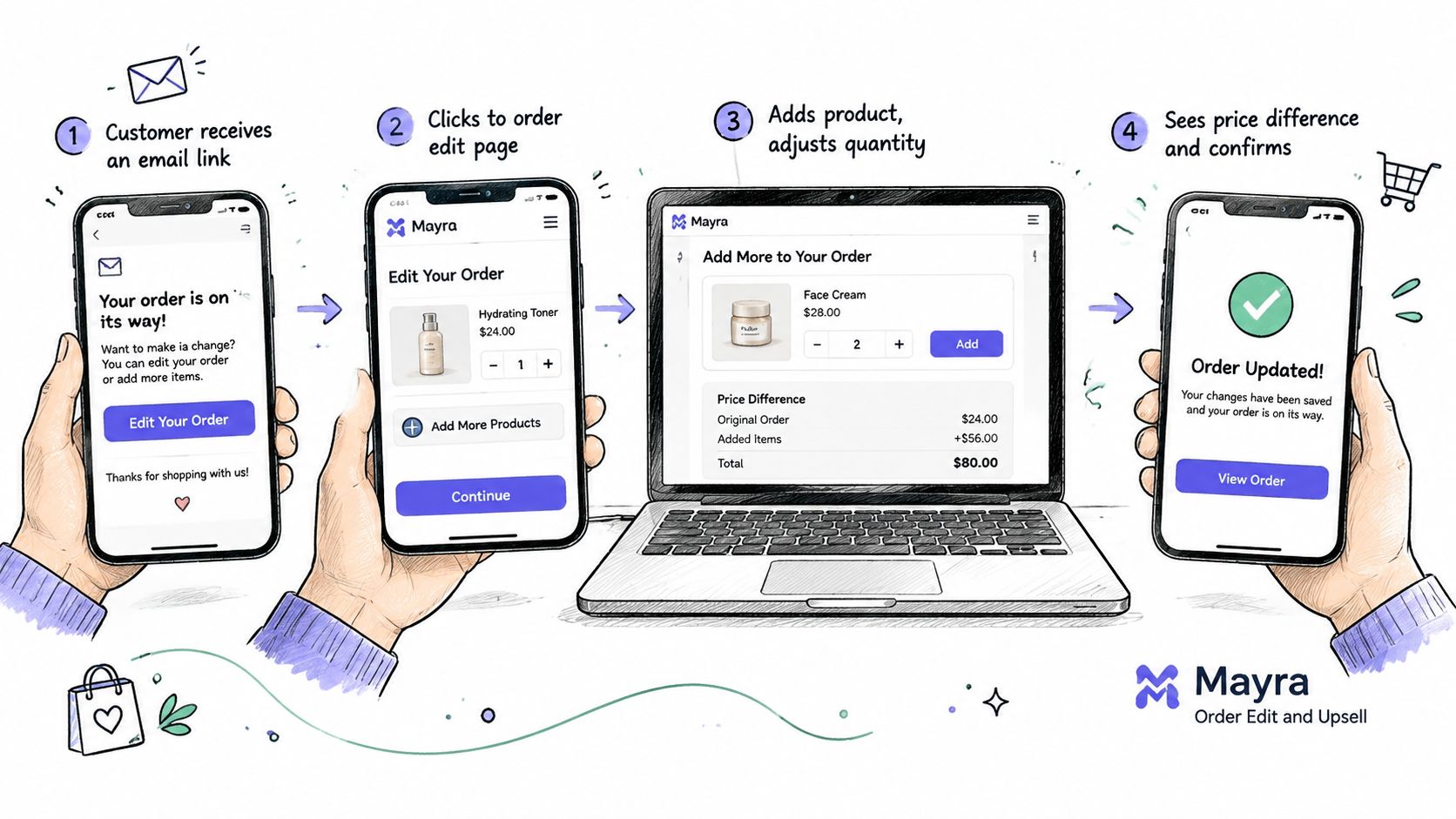
Quando um cliente solicita alterar uma encomenda, o comerciante pode enviar uma ligação de edição segura a partir da página de detalhes da encomenda. O cliente abre uma interface de estilo de loja, selecciona uma nova variante, troca um produto, adiciona um artigo ou altera uma quantidade. O cliente vê a encomenda revisto antes de completar a alteração, o que remove a ambiguidade que muitas vezes aparece em pedidos apenas por email.
Se a encomenda revisto custar mais, o valor adicional pode ser cobrado através de uma encomenda de rascunho do Shopify. Se a alteração reduzir o montante, o processo de reembolso configurado trata da diferença. O inventário é actualizado à medida que a encomenda é alterado, enquanto o cumprimento permanece em pausa até à regra de aprovação configurada ou de aprovação automática permitir que continue.
O controlo importante é que a edição escreve para a encomenda Shopify original. O comerciante não precisa de gerir uma encomenda de substituição e um cancelamento lado a lado. Isso preserva um registo operacional para suporte, inventário, cumprimento e revisão de liquidação.
Para uma equipa de DTC, o valor é a consistência. Para uma agência, o valor é a configuração repetível em lojas de clientes. Ambos os grupos ainda precisam de testar a ligação do cliente, o resultado do pagamento, o comportamento do inventário e a libertação do cumprimento antes de activar o fluxo em produção.
Regras e Salvaguardas para Edições Pós-Compra
A edição self-service necessita de limites firmes. Se um cliente alterar uma encomenda depois da recolha começar, o armazém pode seguir o SKU original enquanto o Shopify regista diferentes artigos de linha. O fluxo de trabalho de edição de encomendas documentado do Shopify centra-se em alterações feitas antes do cumprimento, portanto a sua política deve corresponder ao ponto em que o trabalho do armazém começa. Orientação de edição de encomendas do Shopify
Defina a janela de edição em torno do seu calendário de cumprimento actual. Mantenha-a aberta o tempo suficiente para correcções rotineiras, depois feche o acesso antes da recolha e embalagem. Uma loja de envio rápido necessita de coordenação mais apertada do que uma que agrupa encomendas mais tarde.
Configure controlos que protejam o tratamento de inventário e pagamento:
- Retenções de cumprimento: Pause encomendas elegíveis enquanto uma edição está activa, para que o armazém não actue sobre artigos de linha desactualizados.
- Modos de aprovação: Aprove automaticamente alterações de baixo risco e encaminhe pedidos invulgares para a equipa.
- Notas obrigatórias: Peça aos clientes que expliquem correcções de endereço e outros pedidos excecionais.
- Filtros de elegibilidade: Exclua produtos, colecções, subscrições, destinos ou estados de cumprimento que não possam suportar edições.
- Comutadores de capacidade: Activar apenas as acções que as suas equipas de suporte e armazém possam gerir consistentemente.
Utilize revisão manual quando um pedido excede os seus limites operacionais. Os exemplos incluem uma substituição importante de produto, uma mudança de destino ou uma edição que afecta uma rota de cumprimento restrita. A aprovação automática funciona apenas quando a regra permanece mais estreita do que o risco potencial.
Controle a permissão, não apenas a interface. Uma página de edição polida não pode impedir a deriva de inventário se o acesso permanecer aberto depois do processamento do armazém começar.
Teste os mecanismos de segurança com cenários realistas antes do lançamento. Confirme que um pedido pausa quando necessário, o inventário reflete os itens de linha revistas, o tratamento de pagamento ou reembolso segue a regra configurada, e o cumprimento retoma apenas através do caminho de aprovação pretendido.
As agências devem registar estas definições no procedimento operacional de cada cliente. Documente a janela de edição, pedidos elegíveis, proprietário da aprovação, notas necessárias e comportamento de cumprimento. Esse registo facilita auditorias e reduz a dependência do julgamento individual do pessoal.
Qual é o Caminho Adequado para a Sua Loja e Próximos Passos
Escolha o caminho com base em onde a alteração solicitada ocorre e quem precisa executá-la. Uma equipa de merchandising que pretende destacar um produto diferente deve permanecer em Produtos > Coleções. Uma equipa de suporte que corrige uma compra submetida por um cliente deve trabalhar em Pedidos ou utilizar um fluxo de edição pós-compra governado.
Para lojas com pedidos ocasionais, a edição nativa é geralmente suficiente. O pessoal pode rever cada pedido, fazer a alteração, resolver o saldo e coordenar o cumprimento. As lojas que recebem trocas frequentes de tamanho, alterações de cor, correções de endereço ou pedidos de complementos devem testar um editor virado para o cliente, mantendo janelas rigorosas e suspensões de cumprimento.
As agências que gerem várias lojas Shopify devem padronizar a política antes de padronizar a ferramenta. Cada cliente pode precisar de regras de elegibilidade e aprovação diferentes, mas a lista de verificação de implementação pode manter-se consistente:
- Nomeie o problema: Decida se está a alterar a ordem de apresentação da coleção ou os itens de linha de um pedido colocado.
- Teste o merchandising: Aplique a ordenação desejada a uma coleção com pouco tráfego e verifique a montra ativa e canais de vendas conectados.
- Escreva a política de edição: Defina as alterações permitidas, tratamento de reembolso e pagamento, e o limite de cumprimento.
- Defina a janela de edição: Feche o acesso do cliente antes do início do trabalho no armazém.
- Meça a deflexão de suporte: Revise pedidos de edição e problemas de cumprimento não resolvidos ao longo dos próximos 30 dias. Trate o resultado da sua loja como sua própria linha de base, não como uma promessa baseada numa referência externa.
A ação seguinte mais rápida é abrir o ecrã onde o problema aparece. Uma coleção ativa aponta para merchandising. Uma confirmação de pedido aponta para edição pós-compra. Uma vez que esta escolha seja clara, o fluxo de trabalho Shopify correto é direto.
Mayra fornece ferramentas para comerciantes Shopify gerir edições pós-compra controladas, incluindo alterações viradas para o cliente em quantidades, variantes, itens de linha e detalhes de envio através de superfícies de pedido suportadas. Visite Mayra Apps para rever o fluxo de trabalho disponível e decidir se se adequa à política de edição da sua loja.