
Un cliente invia un'email cinque minuti dopo il checkout chiedendo di cambiare una maglietta media con una grande. Nel frattempo, il tuo merchandiser sta cercando di spostare un nuovo prodotto in primo piano di una collezione e entrambe le ricerche portano alla stessa frase: Shopify cambiare ordine dei prodotti. Shopify utilizza flussi di lavoro separati per questi compiti, quindi scegliere la schermata admin sbagliata può sprecare tempo o creare problemi di evasione.
La rapida distinzione è semplice. Se vuoi controllare come i prodotti appaiono su una pagina di vetrina, hai bisogno del merchandising della collezione. Se un cliente ha già effettuato un ordine e vuole cambiare i suoi articoli, hai bisogno della modifica dell'ordine dopo l'acquisto. I due compiti interessano record, autorizzazioni e processi operativi diversi.
Indice
- Due significati di cambiare l'ordine dei prodotti in Shopify
- Riordinamento dei prodotti in collezioni e vetrine
- Modifica degli articoli di riga su un ordine Shopify effettuato
- Modifica nativa rispetto a un'app di modifica dopo l'acquisto
- Come funziona un flusso di modifica self-serve dopo l'acquisto
- Regole e protezioni per le modifiche dopo l'acquisto
- Quale percorso si adatta al tuo negozio e prossimi passi
Due significati di cambiare l'ordine dei prodotti in Shopify
La maggior parte dei commercianti che cercano questo argomento intende una di due cose. La prima è l'ordine dei prodotti della vetrina, che significa la sequenza che i clienti vedono all'interno di una collezione, su una sezione di prodotti della home page, o attraverso un canale di vendita connesso. Gestisci quel lavoro in Prodotti > Collezioni, dove Shopify separa il layout della collezione e l'ordinamento dei prodotti dall'amministrazione degli ordini. Shopify documenta l'ordinamento della collezione come una funzione di merchandising della vetrina, non come una modifica a un ordine già inviato. (Documentazione del layout della collezione di Shopify)
Il secondo significato è la modifica dell'articolo di riga dell'ordine effettuato. Un cliente potrebbe voler cambiare una quantità, scambiare una variante, aggiungere un altro prodotto o rimuovere un articolo dopo il checkout. Quel lavoro inizia in Ordini, dove il personale può modificare un ordine esistente piuttosto che riordinare i prodotti in una collezione. Il flusso di lavoro di modifica dell'ordine di Shopify supporta l'aggiunta o la rimozione di prodotti, la modifica delle quantità e l'aggiornamento delle tariffe di spedizione senza annullare e ricreare l'ordine. (Documentazione di modifica dell'ordine di Shopify)
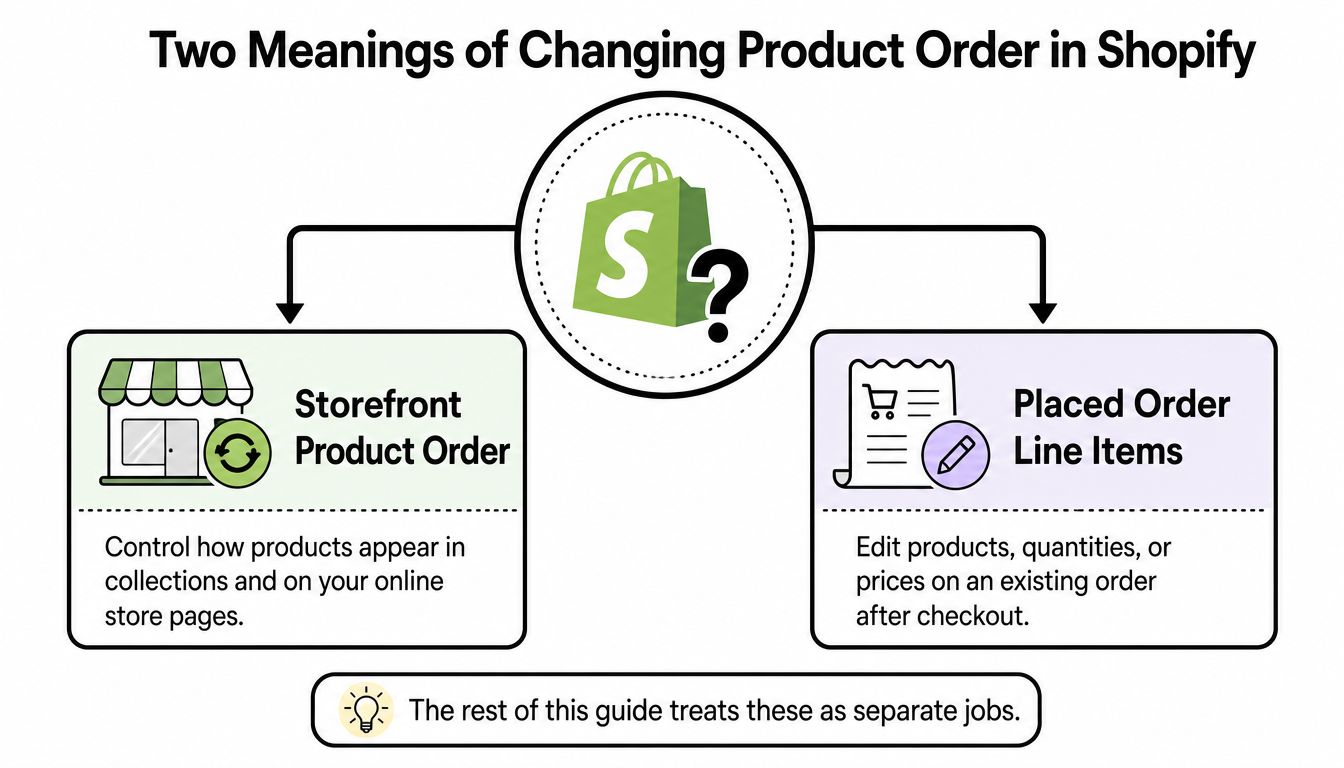
Usa questo suggerimento decisionale di 30 secondi:
- Il problema appare su una collezione live o una pagina del negozio: Apri Prodotti > Collezioni e modifica l'ordinamento o la sequenza manuale.
- Il problema appare su una ricevuta, conferma ordine o elenco Ordini: Apri l'ordine effettuato e utilizza il flusso di lavoro di modifica dell'ordine.
- Il cliente vuole cambiare ciò che ha acquistato: Trattalo come una modifica post-acquisto, non come un'attività di ordinamento del catalogo.
Questa distinzione previene un errore comune: cambiare una collezione quando il cliente ha bisogno di una correzione di voce, o provare a modificare un ordine quando il commerciante vuole solo mettere in evidenza un prodotto diverso.
Riordinamento dei Prodotti nelle Collezioni e nelle Vetrine
Per un cambio di visualizzazione della vetrina, apri l'amministrazione di Shopify e vai a Prodotti > Collezioni. Seleziona la collezione, quindi individua l'elenco dei prodotti e i controlli di ordinamento. Le impostazioni di raccolta di Shopify supportano l'arrangiamento manuale e le opzioni di ordinamento predefinite, quindi la scelta giusta dipende da se il giudizio del merchandising o una regola automatica dovrebbe controllare la sequenza.
Scegli Manuale quando un acquirente dovrebbe incontrare i prodotti in un ordine deliberato. Trascina i prodotti in posizione, posizionando prima il tuo articolo prioritario e i prodotti di supporto dopo. Questo funziona bene per i lanci stagionali, i bundle curati, le collezioni di pagine di destinazione della campagna e le collezioni in cui l'ordine racconta una storia.
Le opzioni automatiche disponibili includono:
- Più venduti: Utile quando le prestazioni commerciali dovrebbero determinare la visibilità.
- Titolo prodotto A–Z: Appropriato per cataloghi ampi dove gli acquirenti si aspettano una navigazione alfabetica.
- Prezzo alto a basso o basso a alto: Utile quando il prezzo è un criterio di shopping centrale.
- Data di creazione: Un'opzione pratica per mettere in risalto i nuovi aggiunti al catalogo.
- Fornitore: Utile per le collezioni organizzate attorno a nomi di fornitori o marchi.
Regola di merchandising: Usa Manuale quando la sequenza stessa è importante. Usa un ordinamento automatico quando la raccolta cambia spesso e nessuno dovrebbe mantenere l'ordine manualmente.
La scelta di ordinamento di una raccolta generalmente controlla come i prodotti sono presentati ovunque quella raccolta sia utilizzata, inclusi i canali di vendita collegati. Il tuo tema può anche influenzare la presentazione. Nell'editor del tema, apri la pagina Collezione o la sezione Collezione in evidenza rilevante e controlla i suoi controlli di origine e ordinamento dei prodotti. Alcune sezioni ereditano l'ordine della raccolta, mentre altre forniscono impostazioni a livello di sezione che influenzano quali prodotti appaiono e come sono disposti.
Cambiare la sequenza di visualizzazione non riscrive gli URL dei prodotti. È un aggiustamento di merchandising, non un cambio di handle, quindi i prodotti rimangono gli stessi record del catalogo. Il cambio è anche reversibile. Tornare a Manuale ti permette di ripristinare il sequenziamento deliberato piuttosto che alterare permanentemente il catalogo.
Se il problema riguarda la taglia, il colore o un'altra opzione all'interno di un prodotto, utilizza invece la guida separata per cambiare l'ordine dei varianti di Shopify piuttosto che cambiare la sequenza della raccolta.
Modifica delle Voci su un Ordine Shopify Effettuato
Una modifica dell'ordine effettuato interessa il record dell'ordine, non la visualizzazione della collezione. Apri Ordini, seleziona l'ordine pertinente e scegli Modifica. L'editor nativo di Shopify consente al personale di aggiungere prodotti, regolare le quantità, rimuovere articoli di riga e aggiornare le spese di spedizione mentre ricalcola l'ordine esistente. Consulta Shopify order editing per il flusso di lavoro dell'amministratore.
Utilizza questa sequenza:
- Apri l'ordine e seleziona Modifica.
- Aggiungi un prodotto, modifica un articolo di riga o rimuovi un articolo.
- Cambia il prodotto, la variante o la quantità.
- Rivedi il subtotale ricalcolato, gli sconti, le tasse, la spedizione e il totale.
- Richiedi un pagamento aggiuntivo o emetti un rimborso tramite il flusso di lavoro Shopify disponibile.
- Salva la modifica e conferma lo stato di evasione dell'ordine.
Il risultato finanziario dipende dalla modifica. La rimozione di un articolo o la riduzione di una quantità possono lasciare denaro dovuto al cliente. L'aggiunta di un articolo o l'aumento di una quantità possono richiedere un pagamento aggiuntivo. Uno scambio di variante può aumentare o ridurre il totale quando il prodotto sostitutivo ha un prezzo diverso. Rivedi l'importo ricalcolato prima di confermare invece di trattare ogni modifica come uno scambio equo.
La modifica nativa è un flusso di lavoro solo per il personale. Le indicazioni di Shopify per la modifica degli ordini consigliano di apportare modifiche prima dell'evasione, poiché il lavoro di magazzino può mettere l'ordine, l'inventario, il prelievo, l'imballaggio, le tasse e i costi di spedizione fuori sincronizzazione. Imposta una breve finestra di modifica post-acquisto, quindi chiudila quando inizia l'evasione.
L'editor nativo non crea un collegamento self-service rivolto al cliente. Se un cliente richiede una modifica mentre l'ordine è già in corso di evasione, il personale potrebbe aver bisogno di riconciliare la richiesta manualmente. Un'app di modifica post-acquisto può fornire un flusso cliente controllato, mentre il commerciante imposta comunque le azioni e i tempi consentiti. Scegli questo percorso quando il volume di supporto rende difficile gestire le singole modifiche dell'amministratore.
Modifica Nativa vs App di Modifica Post-Acquisto
L'editor nativo è un punto di partenza sensato per un negozio snello. Il personale può apportare modifiche controllate direttamente dall'ordine, rivedere i totali ricalcolati e mantenere Shopify come record operativo. Il compromesso è il lavoro. Ogni richiesta arriva ancora tramite supporto e un membro del team deve aprire l'ordine, interpretare la richiesta, apportare la modifica e risolvere qualsiasi risultato di pagamento o rimborso.
Un'app dedicata cambia l'esperienza del cliente spostando le azioni approvate in un flusso self-service controllato. Mayra Order Edit and Upsell, ad esempio, può posizionare la modifica all'interno degli account cliente e della pagina dello stato dell'ordine di Shopify, dove i commercianti possono gestire le finestre di modifica, le azioni consentite, le regole di approvazione e l'idoneità. (Mayra Apps)
| Funzionalità | Editor ordini nativo | App post-acquisto dedicata |
|---|---|---|
| Chi avvia il cambiamento | Staff in Shopify admin | Cliente tramite un flusso rivolto al cliente approvato |
| Azioni tipiche | Aggiungi o rimuovi prodotti, cambia quantità, aggiorna tariffe di spedizione | Modifiche di prodotto, quantità, variante e indirizzo configurate dal commerciante |
| Controllo dell'evasione | Lo staff deve coordinare i tempi | I blocchi dell'evasione configurabili possono proteggere le modifiche attive |
| Gestione dei pagamenti | Lo staff rivede il saldo ricalcolato | L'app può instradare addebiti aggiuntivi o rimborsi attraverso regole configurate |
| Governance | Autorizzazioni e flusso di lavoro nativi di Shopify | Finestre di modifica, idoneità, approvazioni e controlli di funzionalità |
| Migliore adatto | Richieste occasionali e bassa complessità operativa | Richieste ripetute dei clienti, negozi con molto supporto e operazioni multi-store |
Un benchmark pubblico incentrato su Shopify segnala 90% meno ticket relativi alla modifica e una baseline di modifica post-checkout del 5,2% in più di 10 milioni di ordini. Queste cifre provengono dalla documentazione pubblica del fornitore, quindi trattale come benchmark direzionali piuttosto che come una garanzia per il tuo negozio. (Documentazione benchmark Order Editing)
Per agenzie e team operativi, la decisione non riguarda l'aggiunta di un'altra app ma piuttosto la standardizzazione delle regole. La modifica nativa funziona quando il volume è gestibile e ogni richiesta ha bisogno di un giudizio umano. Un flusso dedicato diventa più pratico quando i clienti richiedono ripetutamente scambi di taglia, correzioni di indirizzo, componenti aggiuntivi o modifiche di quantità.
Come funziona un flusso di modifica post-acquisto self-service
Un flusso self-service inizia con l'ordine, non con il catalogo dei prodotti. Dopo aver installato Mayra Order Edit and Upsell, il commerciante configura l'accesso ai dati rilevanti dell'ordine Shopify e del prodotto, quindi imposta le regole che determinano quali clienti possono modificare e cosa possono cambiare.
La configurazione dal lato del commerciante copre in genere:
- Finestre di modifica: Definisci quando un cliente può richiedere una modifica.
- Azioni consentite: Abilita o disabilita modifiche di quantità, scambi di variante, aggiunte, rimozioni o aggiornamenti di indirizzo.
- Blocchi dell'evasione: Pausa l'evasione mentre una modifica è attiva.
- Requisiti di approvazione: Approva automaticamente le modifiche sicure o instrada le richieste selezionate per la revisione.
- Regole di idoneità: Limita l'accesso per prodotto, collezione, tag, stato dell'evasione, destinazione o altri criteri operativi.
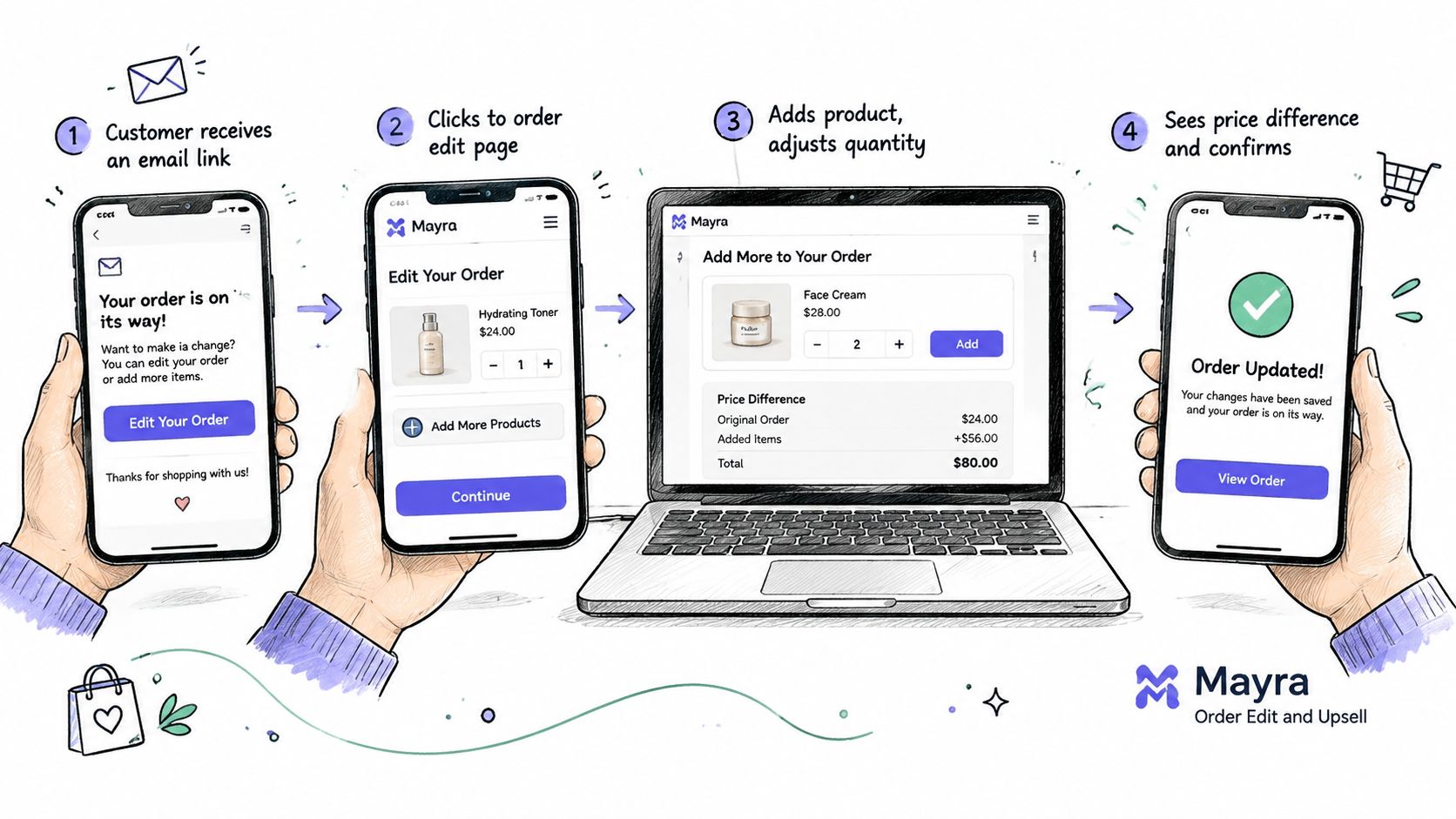
Quando un cliente chiede di modificare un ordine, il commerciante può inviare un link di modifica sicuro dalla pagina dei dettagli dell'ordine. Il cliente apre un'interfaccia in stile vetrina, seleziona una nuova variante, sostituisce un prodotto, aggiunge un articolo o modifica una quantità. Il cliente vede l'ordine revisionato prima di completare la modifica, il che elimina l'ambiguità che spesso appare nelle richieste tramite email.
Se l'ordine revisionato costa di più, l'importo aggiuntivo può essere riscosso tramite un ordine bozza Shopify. Se la modifica abbassa l'importo, il processo di rimborso configurato gestisce la differenza. L'inventario viene aggiornato man mano che l'ordine cambia, mentre l'evasione rimane in pausa fino a quando la regola di approvazione configurata o l'approvazione automatica le consente di continuare.
Il controllo importante è che la modifica viene scritta nell'ordine Shopify originale. Il commerciante non ha bisogno di gestire un ordine sostitutivo e una cancellazione fianco a fianco. Ciò preserva un record operativo per il supporto, l'inventario, l'evasione e la revisione della liquidazione.
Per un team DTC, il valore è la coerenza. Per un'agenzia, il valore è una configurazione ripetibile nei negozi dei clienti. Entrambi i gruppi devono comunque testare il link del cliente, il risultato del pagamento, il comportamento dell'inventario e il rilascio dell'evasione prima di abilitare il flusso in produzione.
Regole e protezioni per le modifiche post-acquisto
La modifica self-service ha bisogno di confini rigidi. Se un cliente modifica un ordine dopo l'inizio della raccolta, il magazzino può seguire lo SKU originale mentre Shopify registra articoli diversi. Il flusso di lavoro di modifica degli ordini documentato di Shopify si concentra sulle modifiche effettuate prima dell'evasione, quindi la tua politica dovrebbe corrispondere al momento in cui il lavoro di magazzino inizia. Guida alla modifica degli ordini Shopify
Imposta la finestra di modifica intorno al tuo effettivo programma di evasione. Mantienila aperta abbastanza a lungo per le correzioni di routine, quindi chiudi l'accesso prima della raccolta e dell'imballaggio. Un negozio con spedizione veloce ha bisogno di un coordinamento più stretto di uno che raggruppa gli ordini più tardi.
Configura i controlli che proteggono la gestione dell'inventario e dei pagamenti:
- Blocchi di evasione: Metti in pausa gli ordini idonei mentre una modifica è attiva, in modo che il magazzino non agisca su articoli obsoleti.
- Modalità di approvazione: Approva automaticamente le modifiche a basso rischio e instrada le richieste insolite allo staff.
- Note obbligatorie: Chiedi ai clienti di spiegare le correzioni di indirizzo e altre richieste eccezionali.
- Filtri di idoneità: Escludere prodotti, collezioni, abbonamenti, destinazioni o stati di evasione che non possono supportare modifiche.
- Interruttori di funzionalità: Abilita solo le azioni che i tuoi team di supporto e magazzino possono gestire in modo coerente.
Utilizza la revisione manuale quando una richiesta supera i tuoi limiti operativi. Gli esempi includono una sostituzione di prodotto importante, un cambio di destinazione o una modifica che interessa un percorso di evasione limitato. L'approvazione automatica funziona solo quando la regola rimane più stretta del rischio potenziale.
Controlla il permesso, non solo l'interfaccia. Una pagina di modifica raffinata non può prevenire la deriva dell'inventario se l'accesso rimane aperto dopo l'inizio dell'elaborazione del magazzino.
Prova i meccanismi di sicurezza con scenari realistici prima del lancio. Verifica che un ordine sia in pausa quando necessario, che l'inventario rispecchi i line item revisionati, che la gestione dei pagamenti o dei rimborsi segua la regola configurata e che l'adempimento riprenda solo attraverso il percorso di approvazione previsto.
Le agenzie devono registrare queste impostazioni nella procedura operativa di ogni cliente. Documentare la finestra di modifica, gli ordini idonei, il proprietario dell'approvazione, le note richieste e il comportamento dell'adempimento. Quel registro rende gli audit più semplici e riduce la dipendenza dal giudizio individuale dello staff.
Quale percorso è più adatto al tuo negozio e i prossimi passaggi
Scegli il percorso in base a dove si verifica la modifica richiesta e chi deve eseguirla. Un team di merchandising che vuole mettere in evidenza un prodotto diverso dovrebbe rimanere in Prodotti > Raccolte. Un team di supporto che corregge un acquisto inviato da un cliente dovrebbe lavorare da Ordini o utilizzare un flusso di modifica post-acquisto controllato.
Per i negozi con richieste occasionali, la modifica nativa di solito è sufficiente. Lo staff può rivedere ogni ordine, apportare la modifica, risolvere il saldo e coordinare l'adempimento. I negozi che ricevono frequenti scambi di taglie, cambi di colore, correzioni di indirizzi o richieste di componenti aggiuntivi dovrebbero testare un editor rivolto ai clienti mantenendo finestre rigorose e blocchi di adempimento.
Le agenzie che gestiscono più negozi Shopify dovrebbero standardizzare la politica prima di standardizzare lo strumento. Ogni cliente potrebbe aver bisogno di regole di idoneità e approvazione diverse, ma l'elenco di controllo dell'implementazione può rimanere coerente:
- Nomina il problema: Decidi se stai modificando l'ordine di visualizzazione della raccolta o i line item di un ordine inserito.
- Testa il merchandising: Applica l'ordinamento desiderato a una raccolta a basso traffico e verifica la vetrina live e i canali di vendita connessi.
- Scrivi la politica di modifica: Definisci le modifiche consentite, la gestione dei rimborsi e dei pagamenti e il cutoff dell'adempimento.
- Imposta la finestra di modifica: Chiudi l'accesso dei clienti prima dell'inizio del lavoro in magazzino.
- Misura la deflazione del supporto: Rivedi le richieste di modifica e i problemi di adempimento non risolti nei prossimi 30 giorni. Considera il risultato del tuo negozio come la sua base personale, non come una promessa basata su un benchmark esterno.
L'azione successiva più veloce è aprire la schermata in cui il problema appare. Una raccolta live punta al merchandising. Una conferma dell'ordine punta alla modifica post-acquisto. Una volta che questa scelta è chiara, il flusso di lavoro Shopify corretto è diretto.
Mayra Apps fornisce strumenti per i commercianti Shopify per gestire le modifiche post-acquisto controllate, inclusi i cambiamenti rivolti ai clienti alle quantità, alle varianti, ai line item e ai dettagli di spedizione attraverso le superfici di ordini supportate. Visita Mayra Apps per rivedere il flusso di lavoro disponibile e decidere se si adatta alla politica di modifica del tuo negozio.