
Confirmer l'édition lors de la libération est le moment où le changement de commande d'un client est validé dans la commande d'origine et la mise en attente de l'exécution est levée, permettant à la commande de se déplacer vers l'entrepôt. C'est la réponse courte, mais elle cache la question que de nombreuses équipes se posent mal. Quand un client appuie sur confirmer, la commande a-t-elle changé, ou ont-ils simplement indiqué ce qu'ils aimeraient changer ?
Ce ne sont pas le même moment. Entre l'intention et la libération se trouvent le paiement, le recalcul des taxes et une vérification finale que l'entrepôt n'a pas déjà commencé à prélever. Si vous traitez un clic de bouton comme un événement de succès unique, vous ne pouvez pas expliquer un paiement échoué, une libération bloquée, ou pourquoi la commande d'origine est parfois expédiée sans modification. La séparation des jalons rend chaque résultat explicable pour le client et vérifiable pour votre équipe.
Table des matières
- Ce que confirmer l'édition lors de la libération signifie
- Les quatre étapes du brouillon à la libération
- Vérifications et portail d'exécution avant la libération
- Résultats de paiement et de remboursement cas par cas
- Quand une édition se bloque et comment la débloquer
- Définissez les règles de libération avant d'activer les éditions
Ce que confirmer l'édition lors de la libération signifie
Confirmer l'édition lors de la libération est le moment où le changement de commande d'un client est validé dans la commande d'origine et la mise en attente de l'exécution est levée, permettant à la commande de se déplacer vers l'entrepôt. Imaginez un colis retenu dans un centre de tri tandis que l'expéditeur vérifie une nouvelle adresse de livraison. Le colis ne se déplace pas sur la force d'un coup de téléphone. Il se déplace quand l'expéditeur signe l'étiquette corrigée et le personnel la remet dans le flux de livraison.
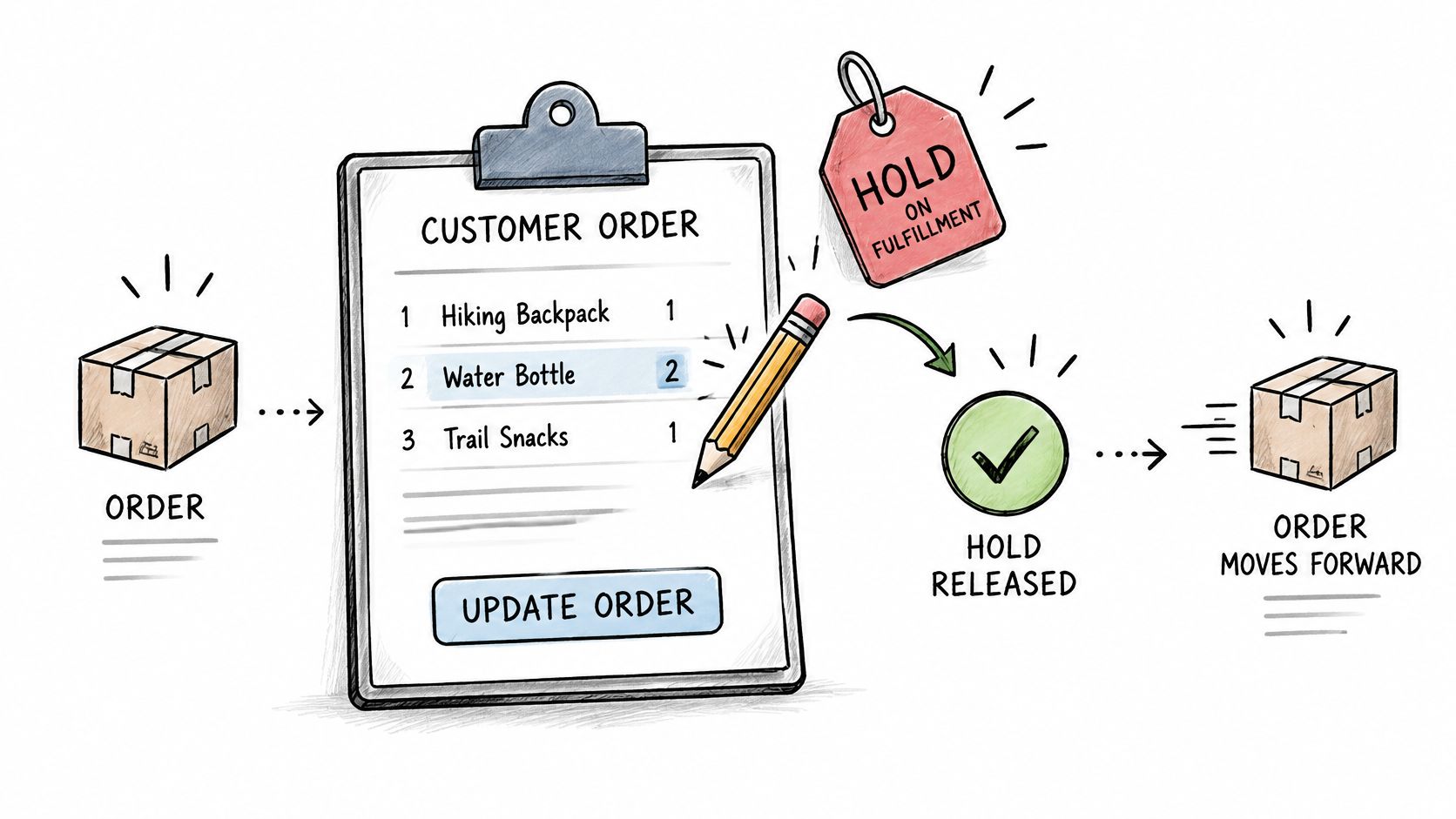
La phrase se divise en trois parties. L'édition est ce que le client change, comme une quantité, une variante, un article ou une adresse de livraison. La confirmation est l'engagement explicite du client après avoir vu la commande révisée et toute différence de prix. La libération est quand la commande modifiée quitte son état d'attente et va à l'exécution.
Disons qu'un client commande une chemise en taille M, puis la change en L vingt minutes plus tard. Elle voit la taille, le total inchangé et les détails de livraison dans un aperçu. Quand elle confirme, le L est écrit dans la vraie commande Shopify, pas une copie, et l'entrepôt prélève le L. Les clients éditent leurs propres commandes de cette façon, avec les frais supplémentaires facturés et les remboursements traités selon vos paramètres, donc l'administrateur Shopify reste la source de vérité.
Sans cette ligne claire, les problèmes commencent. Un préparateur peut suivre l'ancienne taille tandis que le support croit que la nouvelle est en ligne. Un client peut supposer qu'un solde impayé n'a pas d'importance parce qu'il a déjà appuyé sur confirmer. Le point de publication supprime cette ambiguïté. Avant, la modification est toujours en cours de vérification. Après, la commande est définitive dans sa forme modifiée.
Les Quatre Étapes Du Brouillon à la Publication
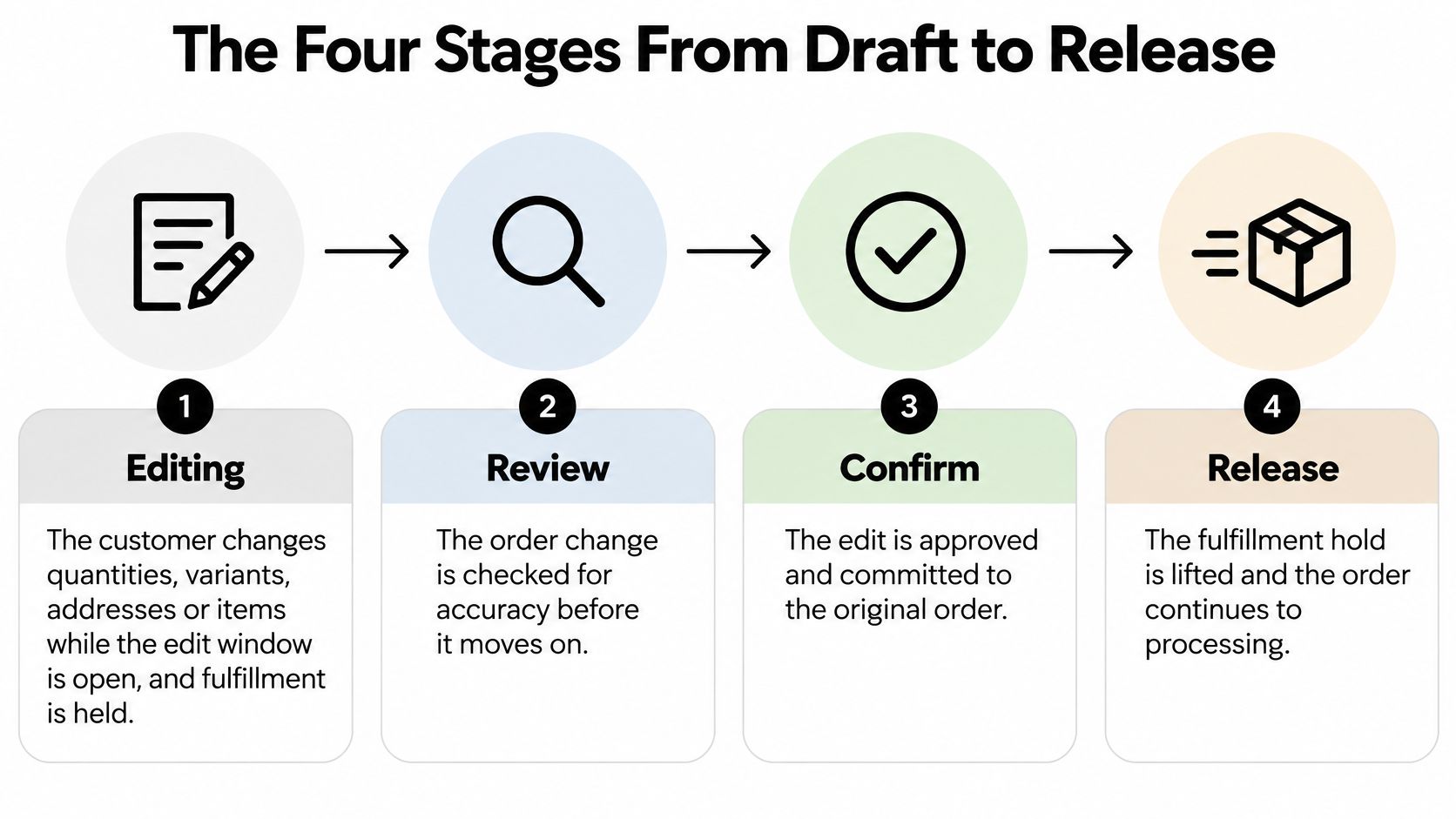
Une seule modification passe par quatre étapes, et nommer l'étape vous dit ce qui peut encore se passer ensuite. La confusion commence généralement quand le support décrit un brouillon comme s'il avait déjà modifié la commande. Ce n'est pas le cas. Seule la confirmation engage quelque chose.
- Modification. Le client modifie les quantités, variantes, adresses ou articles tandis que la fenêtre de modification est ouverte. L'exécution est suspendue, de sorte que la commande ne peut pas être expédiée en cours de modification.
- Confirmée. Le client valide la modification. Les totaux, le paiement et l'état de l'exécution sont vérifiés avant que quoi que ce soit ne bouge.
- Publiée. La suspension est levée, la commande mise à jour et le reçu sont émis, et la commande procède à l'exécution.
- Abandonnée. Le client part sans confirmer. La suspension est levée et la commande originale reste exactement telle qu'elle était.
À quoi ressemble chaque étape en pratique
| Étape | Le client peut | État de l'exécution | Le commerçant voit |
|---|---|---|---|
| Modification | Modifier ou abandonner la modification | Suspendue | Modification en cours, commande originale inchangée |
| Confirmée | Attendre les vérifications et toute étape de paiement | Toujours suspendue | Vérifications en cours, paiement ou remboursement en attente |
| Publiée | Afficher le reçu mis à jour | Suspension levée, prêt à préparer | Commande modifiée prête pour l'exécution |
| Abandonnée | Recommencer si la fenêtre est ouverte | Suspension levée | Commande originale, aucune modification appliquée |
La fenêtre de modification est l'horloge sur la première étape. Vous pouvez la définir sur 15 minutes, 30 minutes, 1, 2, 6, 12 ou 24 heures, ou jusqu'à ce que la commande soit expédiée. Quand elle se ferme, la modification se termine que le client ait terminé ou non.
Si vous n'êtes pas sûr de l'étape à laquelle se trouve une commande, vérifiez la chronologie de la commande et l'état affiché sur la commande avant de promettre quelque chose au client.
Cette seule habitude prévient la plupart des confusions. La chronologie montre si la confirmation a été enregistrée, si la publication a suivi, et si la version originale est toujours celle que l'entrepôt recevra.
Vérifications et Barrière d'Exécution Avant la Publication
La confirmation est un point d'engagement, pas seulement un clic de bouton. Le client accepte une commande révisée spécifique à un prix recalculé spécifique. Votre système doit vérifier cette version exacte avant d'écrire quoi que ce soit ou de lever la suspension.
Les vérifications de blocage
Exécutez ces vérifications dans l'ordre et arrêtez la publication si l'une d'elles échoue.
- Vérifiez la prévisualisation. Comparez les articles, variantes, quantités et adresse par rapport à ce que le client vient de voir. Ne validez pas une version différente de celle qu'il a acceptée.
- Recalculez l'argent. Recalculez les totaux, taxes, frais d'expédition et remises pour la commande modifiée.
- Affichez la différence de prix. Exigez une acceptation explicite avant que la modification soit écrite.
- Revérifiez l'exécution maintenant. Ne vous fiez pas au statut d'ouverture de la fenêtre. Le prélèvement peut avoir commencé entre-temps.
- Vérifiez le paiement pour une augmentation. Ne publiez pas les instructions d'exécution modifiées si le paiement supplémentaire n'a pas réussi.
- Prévenez les doublons. Utilisez une version de commande ou un jeton de modification pour qu'un double clic, une nouvelle tentative du navigateur ou une relecture de webhook ne puisse pas appliquer deux fois la même modification.
- Vérifiez le service d'exécution. Confirmez qu'il prend en charge les articles modifiés et la destination.
Le guide Shopify pour modifier les produits dans une commande explique que les modifications peuvent ajouter ou supprimer des produits, modifier les quantités et les frais d'expédition, et appliquer des remises, après quoi une diminution peut nécessiter un remboursement et une augmentation peut nécessiter une facture mise à jour ou un paiement supplémentaire. C'est pourquoi le delta financier final doit figurer sur l'écran de confirmation. Un petit échange de variante peut toujours créer un solde dû ou une obligation de remboursement.
L'exécution est mise en attente lors d'une modification pour qu'aucun article ne soit expédié pendant le changement, et elle est publiée une fois la modification effectuée. Mais une mise en attente au début n'est pas une garantie à la fin. Les considérations relatives à la modification de commande Shopify indiquent que les modifications sont destinées aux commandes avant exécution et que les articles exécutés ne peuvent pas être supprimés ni avoir leur quantité ajustée. Les mêmes conseils avertissent que les services d'exécution incompatibles peuvent produire des commandes manquées ou incomplètes lorsque les articles exécutables changent. Cela fixe également une contrainte de synchronisation des paiements. L'autorisation Shopify Payments dure 7 jours, et la capture à l'exécution n'a lieu que lorsque la commande ou l'exécution est terminée dans ce délai d'autorisation.
Une publication qui devrait être rejetée
Supposons qu'un client ajoute un produit alors que le prélèvement a déjà commencé. La prévisualisation peut sembler correcte, mais la revérification de l'exécution échoue. La publication est rejetée, la commande originale reste inchangée, et le client reçoit un message clair indiquant que la modification ne peut pas être appliquée, plus ce qu'il faut faire ensuite. Il n'est pas laissé à croire que l'article supplémentaire arrive.
Les contrôles solides rendent ce résultat courant. Utilisez une réservation courte durée pendant l'édition, des transitions de statut atomiques de l'édition à la confirmation à la libération, une revalidation de l'entrepôt à la confirmation, et un enregistrement d'audit de l'acteur, de l'horodatage, des anciens et nouveaux articles, des totaux recalculés et du résultat du paiement. Si un examen des risques distinct signale la commande elle-même, votre équipe a également besoin d'une politique claire sur quand annuler les commandes signalées plutôt que de tenter de résoudre un problème de fraude par le flux d'édition. Les équipes qui connectent ces portes à leurs systèmes d'entrepôt plus larges peuvent mapper les transferts par rapport à leur configuration d'automatisation de l'exécution du commerce électronique afin qu'un blocage de la libération ne laisse pas de tâches bloquées en aval.
Règle pratique : Fermez la fenêtre d'édition avant votre heure limite d'expédition, afin qu'un blocage ne chevauche jamais l'emballage.
Résultats de paiement et de remboursement Cas par cas
Commencez par le tableau des résultats, car le chemin de l'argent détermine quand la libération est autorisée.
| Type d'édition | Effet sur le prix | Action du client | Chemin de remboursement ou de facture | Condition de libération |
|---|---|---|---|---|
| Augmentation de la quantité | Solde dû | Payer une facture séparée | Facture Shopify | Après le succès du paiement |
| Diminution de la quantité | Remboursement dû | Aucun | Remboursement via Shopify | Après la configuration du chemin de remboursement |
| Échange de variante à prix plus élevé | Solde dû | Payer la facture de différence | Facture Shopify pour la différence | Après le succès du paiement |
| Échange de variante à prix moins élevé | Remboursement dû | Aucun | Remboursement selon les paramètres du commerçant | Après la configuration du chemin de remboursement |
| Article supprimé | Remboursement dû | Aucun | Remboursement selon les paramètres du commerçant | Après la configuration du chemin de remboursement |
| Changement d'adresse uniquement | Aucune modification sauf si le coût d'expédition change | Aucun | Aucun sauf si l'expédition change | Après la réussite des vérifications |
Lorsqu'une édition augmente le total de la commande, Shopify envoie au client une facture séparée pour payer le solde avant la fin de l'édition. Jusqu'à ce que ce paiement réussisse, la commande n'est pas définitive. Lorsqu'une édition réduit le total, le remboursement est émis via Shopify selon vos paramètres, y compris les cas qui nécessitent un remboursement partiel Shopify plutôt qu'une annulation complète de la commande.
Supposons qu'un client échange pour une variante plus chère. Il confirme le nouvel article, voit la différence et paie la facture. C'est seulement alors que la commande mute, que le reçu mis à jour est émis et que le blocage est levé. S'il échange plutôt pour une variante moins chère, il ne prend aucune action de paiement. Vous définissez le chemin de remboursement, validez la modification et libérez la commande de valeur inférieure.
Le guide Shopify sur les options de personnalisation des comptes clients note que les nouveaux comptes clients peuvent afficher les soldes impayés et un chemin « Payer maintenant » pour les commandes modifiées. Cette visibilité est importante car la confirmation de l'intention, l'autorisation de paiement, la mutation de commande, le recalcul des taxes et la libération de l'exécution sont des jalons distincts. Les taxes, droits, modes de paiement et délais de remboursement varient également selon le marché, de sorte que tout changement fiscal doit figurer dans le résumé final avant que le client confirme.
La commande originale reste valide pendant la collecte du paiement, mais elle n'est pas libérée tant que la modification n'est pas terminée.
Gardez la réconciliation en un seul endroit. Vérifiez que le reçu, la facture et tout remboursement pointent vers la commande originale, et planifiez explicitement les remboursements partiels et les soldes impayés. Vos conditions post-achat doivent être aussi lisibles qu'un exemple B2B clair comme la politique de retour de Material Handling USA, qui donne aux clients un seul endroit pour comprendre ce qui se passe après qu'ils demandent une modification.
Quand une modification est bloquée et comment la résoudre
L'état bloqué le plus courant est un paiement échoué pour une augmentation. Le client a confirmé son intention, mais le paiement supplémentaire n'a pas réussi, de sorte que la modification n'est pas terminée. Ne libérez pas la commande modifiée et ne lui dites pas que les nouveaux articles sont confirmés. La commande originale tient, et elle peut réessayer le paiement ou annuler la modification tant que la fenêtre est encore ouverte.
Corrections par état bloqué
- Le paiement échoue. Vérifiez d'abord l'état du paiement. Demandez au client de réessayer ou d'abandonner la modification, et confirmez quelle version sera expédiée s'il ne fait rien.
- Le client part au milieu d'une modification. La mise en attente de l'exécution est libérée dès qu'une modification est terminée ou abandonnée. La commande originale est conservée, donc il n'y a rien à annuler.
- Le client accepte le crédit en magasin. La commande reste et est verrouillée contre d'autres modifications. Ne la rouvrez pas pour une autre modification en libre-service.
- La commande ne peut pas être modifiée. Les commandes qui sont exécutées, annulées ou archivées ne peuvent pas être modifiées par les clients. Transférez la demande au support pour un traitement manuel.
Un autre cas cause de la panique évitable. Un client reçoit l'e-mail d'exécution original avant qu'une modification ne soit terminée et suppose que les mauvais articles ont été expédiés. Vérifiez la chronologie de la commande pour voir si la modification a été validée et libérée, puis dites-lui clairement quelle version sera expédiée. Si la chronologie n'affiche aucune modification validée, la version originale est la réponse.
Rouvrez une modification uniquement si la fenêtre est encore ouverte et que l'exécution n'a pas avancé. Sinon, vous ne résolvez pas une modification bloquée. Vous créez une exception manuelle, et elle doit être traitée et enregistrée en tant que telle.
Établir les règles de libération avant d'activer les modifications
La libération fonctionne de manière fiable lorsque les paramètres qui la sous-tendent sont décidés avant que le premier client ne modifie quoi que ce soit. Parcourez-les dans l'ordre dans lequel vous les rencontrerez lors de la configuration.
- Choisissez la fenêtre de modification. Choisissez une période de 15 minutes à 24 heures, ou jusqu'à l'expédition de la commande, et assurez-vous qu'elle se ferme avant votre heure limite de départ.
- Bloquez ce qui nécessite un traitement manuel. Vous pouvez bloquer des balises de produit spécifiques, des collections, des balises de client et des pays de livraison de la modification en libre-service.
- Définissez un plafond de valeur. Vous pouvez définir une valeur de commande maximale au-dessus de laquelle les commandes sont exclues de la modification en libre-service.
- Autorisez uniquement les actions réalisables. Activez la quantité, la variante, l'adresse, la suppression d'articles ou les ajouts uniquement si votre équipe peut traiter le résultat.
- Décidez des approbations. Acheminez les modifications ou remboursements au-dessus de votre seuil choisi vers l'équipe au lieu d'approuver automatiquement tout.
Nos contrôles pour cela se trouvent dans Mayra > Paramètres, où vous activez la modification, définissez la fenêtre de modification et choisissez les actions client autorisées. Si vous élaborez d'abord la politique plus large, notre guide sur les règles de modification vous aide à décider quelles commandes ne doivent jamais entrer dans le flux.
Ensuite, exécutez une modification de bout en bout sur une commande de test. Confirmez que la différence de prix s'affiche avant la confirmation, que la mise en attente apparaît et se lève, que le reçu est mis à jour et que la chronologie enregistre la modification. Testez également une modification abandonnée et un paiement échoué, car ces chemins vous enseignent ce que les clients verront.
Une version qui fonctionne correctement sur une commande de test, y compris ses chemins d'échec, est votre signal pour activer la modification pour l'ensemble du magasin.
Si vous souhaitez que les clients corrigent eux-mêmes les tailles, les quantités et les adresses tandis que l'exécution reste en attente jusqu'à ce que la modification soit confirmée et libérée, Mayra ‑ Order Edit & Cancel vous offre la fenêtre de modification, les règles d'éligibilité et les contrôles d'approbation pour exécuter ce processus sur la commande Shopify d'origine. Définissez vos règles de libération, testez une commande de bout en bout et activez la modification en toute confiance.