
Confirmar edición al liberar es el punto en el que el cambio de pedido de un cliente se confirma en el pedido original y el bloqueo de cumplimiento se levanta, para que el pedido pueda pasar al almacén. Esa es la respuesta corta, pero oculta la pregunta que muchos equipos no responden correctamente. Cuando un cliente toca confirmar, ¿ha cambiado el pedido, o solo han indicado lo que les gustaría cambiar?
Esos no son el mismo momento. Entre la intención y la liberación se encuentran el pago, el recálculo de impuestos y una verificación final de que el almacén aún no ha comenzado a preparar. Si tratas un clic de botón como un evento de éxito único, no puedes explicar un pago fallido, una liberación bloqueada, o por qué el pedido original a veces se envía sin cambios. Separar los hitos hace que cada resultado sea explicable para el cliente y auditable para tu equipo.
Tabla de contenidos
- Qué significa confirmar edición al liberar
- Las cuatro etapas del borrador a la liberación
- Comprobaciones y puerta de cumplimiento antes de la liberación
- Resultados de pago y reembolso caso por caso
- Cuando una edición se queda atascada y cómo desbloquearla
- Establece reglas de liberación antes de activar ediciones
Qué significa confirmar edición al liberar
Confirmar edición al liberar es el punto en el que el cambio de pedido de un cliente se confirma en el pedido original y el bloqueo de cumplimiento se levanta, para que el pedido pueda pasar al almacén. Piensa en un paquete retenido en una oficina de clasificación mientras el remitente verifica una nueva dirección de entrega. El paquete no se mueve por una llamada telefónica. Se mueve cuando el remitente firma la etiqueta corregida y el personal la devuelve a la corriente de entrega.
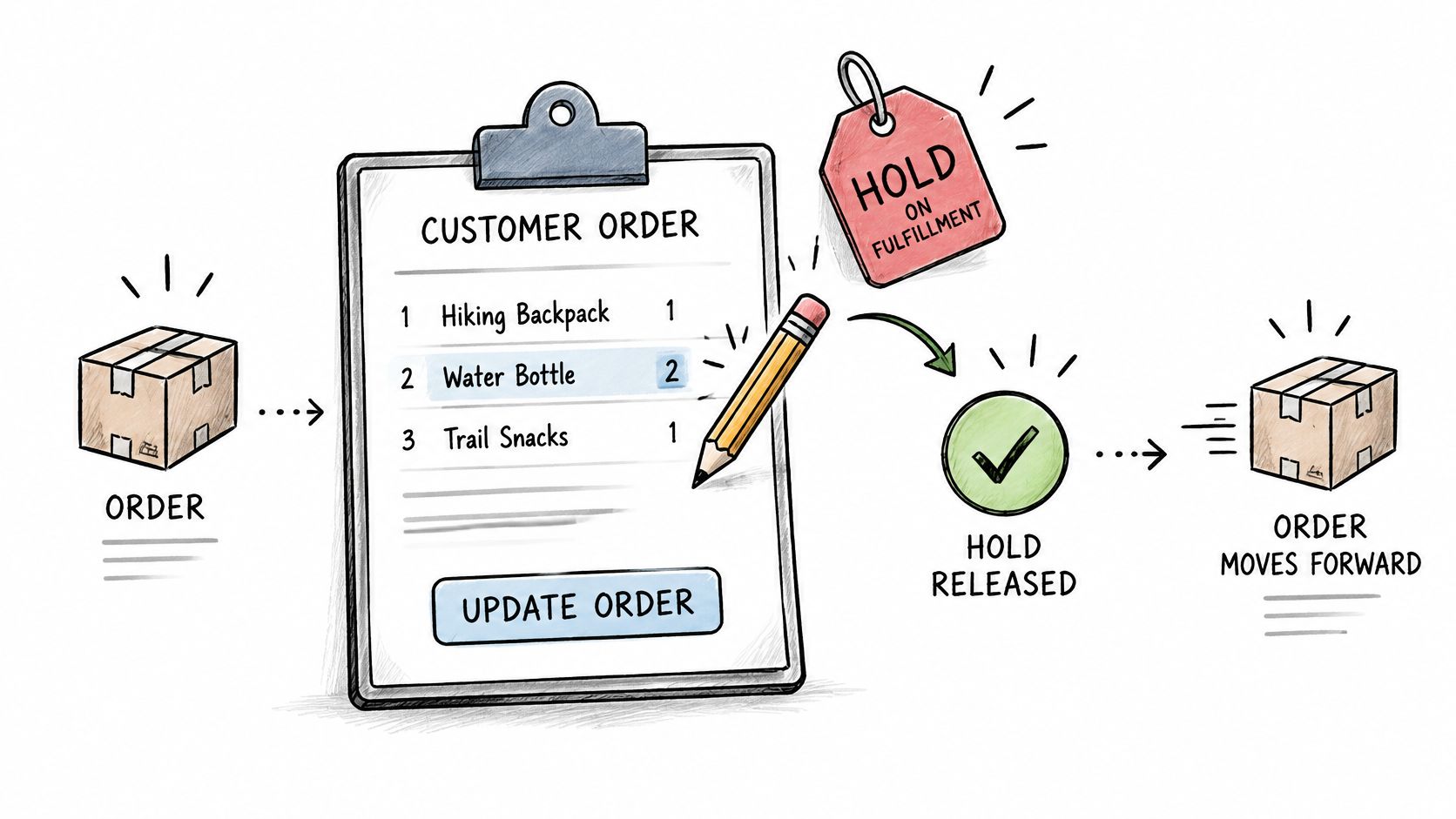
La frase se divide en tres partes. La edición es lo que cambia el cliente, como una cantidad, variante, artículo o dirección de envío. La confirmación es el compromiso explícito del cliente después de ver el pedido revisado y cualquier diferencia de precio. La liberación es cuando el pedido cambiado sale de su estado bloqueado e va a cumplimiento.
Digamos que un cliente pide una camiseta de talla M y la cambia a L veinte minutos después. Ve la talla, el total sin cambios y los detalles de entrega en una vista previa. Cuando confirma, la L se escribe en el pedido real de Shopify, no en una copia, y el almacén prepara la L. Los clientes editan sus propios pedidos de esta manera, con cargos adicionales facturados y reembolsos procesados bajo tus configuraciones, para que el administrador de Shopify siga siendo la fuente de verdad.
Sin esa línea clara, surgen problemas. Un preparador puede seguir el tamaño antiguo mientras que el soporte cree que el nuevo está activo. Un cliente puede asumir que un saldo impago no importa porque ya presionó confirmar. El punto de lanzamiento elimina esa ambigüedad. Antes de él, el cambio aún se está verificando. Después, el pedido es definitivo en su forma modificada.
Las Cuatro Etapas De Borrador a Lanzamiento
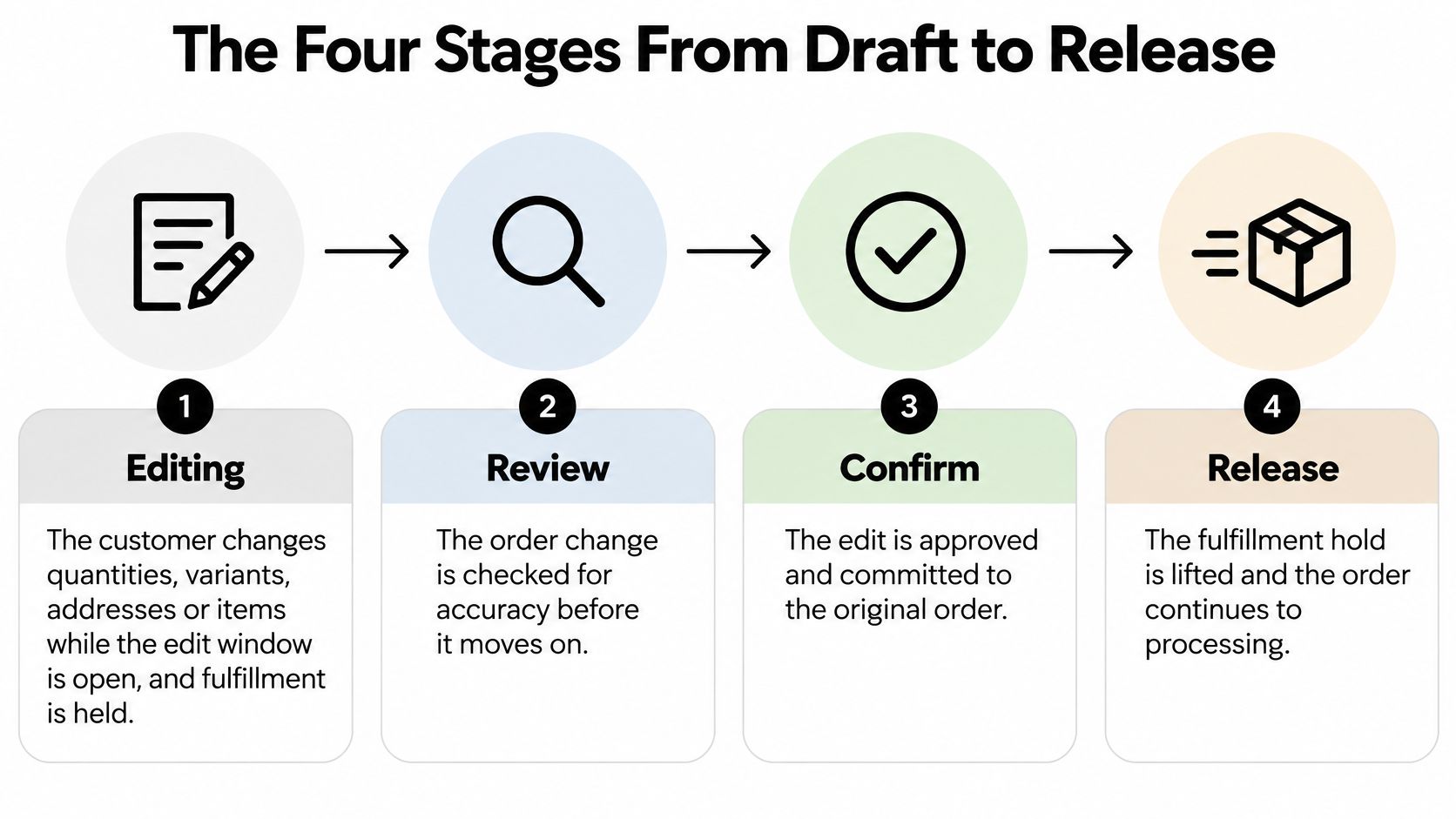
Una única edición pasa por cuatro etapas, y nombrar la etapa te dice qué puede seguir sucediendo. La confusión generalmente comienza cuando el soporte describe un borrador como si ya hubiera cambiado el pedido. No lo ha hecho. Solo la confirmación compromete cualquier cosa.
- Edición. El cliente cambia cantidades, variantes, direcciones o artículos mientras la ventana de edición está abierta. El cumplimiento se retiene, para que el pedido no se envíe a mitad del cambio.
- Confirmado. El cliente confirma el cambio. Los totales, el pago y el estado del cumplimiento se verifican antes de que cualquier cosa se mueva.
- Lanzado. La retención se levanta, el pedido actualizado y el recibo se emiten, y el pedido procede al cumplimiento.
- Abandonado. El cliente se va sin confirmar. La retención se levanta y el pedido original se mantiene exactamente como estaba.
Cómo se ve cada etapa en la práctica
| Etapa | El cliente puede | Estado del cumplimiento | El comerciante ve |
|---|---|---|---|
| Edición | Cambiar o abandonar la edición | Retenido | Edición en progreso, pedido original sin cambios |
| Confirmado | Esperar verificaciones y cualquier paso de pago | Aún retenido | Verificaciones en ejecución, pago o reembolso pendiente |
| Lanzado | Ver recibo actualizado | Retención levantada, listo para preparar | Pedido modificado listo para cumplimiento |
| Abandonado | Comenzar de nuevo si la ventana está abierta | Retención levantada | Pedido original, sin cambios aplicados |
La ventana de edición es el reloj de la primera etapa. Puedes establecerla en 15 minutos, 30 minutos, 1, 2, 6, 12 o 24 horas, o hasta que se envíe el pedido. Cuando se cierre, la edición finaliza independientemente de si el cliente terminó o no.
Si no estás seguro de en qué etapa está un pedido, verifica la línea de tiempo del pedido y el estado mostrado en el pedido antes de prometerle algo al cliente.
Ese único hábito evita la mayoría de los malentendidos. La línea de tiempo muestra si se registró la confirmación, si el lanzamiento fue seguido, y si la versión original es la que recibirá el almacén.
Verificaciones y Compuerta de Cumplimiento Antes del Lanzamiento
La confirmación es un punto de compromiso, no solo un clic de botón. El cliente está aceptando una versión revisada específica del pedido a un precio recalculado específico. Tu sistema debe verificar esa versión exacta antes de escribir cualquier cosa o levantar la retención.
Las comprobaciones de bloqueo
Ejecuta estas comprobaciones en orden y detén el lanzamiento si alguna falla.
- Coincide con la vista previa. Compara artículos, variantes, cantidades y dirección con lo que el cliente acaba de ver. No confirmes una versión diferente de la que aceptó.
- Recalcula el dinero. Reconstruye totales, impuestos, envío y descuentos para el pedido modificado.
- Muestra la diferencia de precio. Requiere aceptación explícita antes de que se escriba el cambio.
- Vuelve a comprobar el cumplimiento ahora. No confíes en el estado de cuando se abrió la ventana. La recogida puede haber comenzado mientras tanto.
- Verifica el pago de un aumento. No liberes las instrucciones de cumplimiento alteradas si el pago adicional no ha tenido éxito.
- Prevén duplicados. Utiliza una versión de pedido o un token de edición para que un doble clic, un reintento del navegador o una reentrega de webhook no pueda aplicar el mismo cambio dos veces.
- Comprueba el servicio de cumplimiento. Confirma que admite los artículos modificados y el destino.
La guía de Shopify para editar productos en un pedido explica que las ediciones pueden agregar o eliminar productos, cambiar cantidades y tarifas de envío, y aplicar descuentos; después, una disminución puede requerir un reembolso y un aumento puede requerir una factura actualizada o un pago adicional. Por eso el delta financiero final pertenece a la pantalla de confirmación. Un pequeño cambio de variante aún puede crear un saldo adeudado u una obligación de reembolso.
El cumplimiento se retiene durante una edición para que nada se envíe durante el cambio y se libera cuando la edición finaliza. Pero una retención al principio no es una garantía al final. Las consideraciones de edición de pedidos de Shopify establecen que las ediciones están destinadas a pedidos antes del cumplimiento y los artículos cumplidos no se pueden eliminar ni ajustar su cantidad. La misma guía advierte que los servicios de cumplimiento incompatibles pueden producir pedidos perdidos o incompletos cuando cambian los artículos completables. También establece una restricción de tiempo de pago. La autorización de Shopify Payments dura 7 días y la captura en el cumplimiento ocurre solo cuando el pedido o el cumplimiento se completa dentro de ese período de autorización.
Un lanzamiento que debe rechazarse
Digamos que un cliente agrega un producto mientras la recogida ya ha comenzado. La vista previa puede verse bien, pero la recomprobación de cumplimiento falla. El lanzamiento se rechaza, el pedido original permanece sin cambios y el cliente recibe un mensaje claro de que no se puede aplicar el cambio, además de qué hacer a continuación. Ella no queda creyendo que el artículo adicional está llegando.
Los controles sólidos hacen que ese resultado sea rutinario. Use una reserva de corta duración durante la edición, transiciones de estado atómicas de edición a confirmado a liberado, revalidación de almacén en la confirmación y un registro de auditoría del actor, marca de tiempo, elementos de línea antiguos y nuevos, totales recalculados y resultado del pago. Si una revisión de riesgo separada marca el pedido en sí, su equipo también necesita una política clara sobre cuándo cancelar pedidos marcados en lugar de intentar resolver una preocupación de fraude a través del flujo de edición. Los equipos que conectan estas compuertas a sus sistemas de almacén más amplios pueden mapear los puntos de entrega con respecto a su configuración de automatización de cumplimiento de comercio electrónico para que una liberación bloqueada no deje tareas atrapadas aguas abajo.
Regla práctica: Cierre la ventana de edición antes de su horario de envío, para que una retención nunca se superponga con el empaquetado.
Resultados de Pago y Reembolso Caso por Caso
Comience con la tabla de resultados, porque la ruta del dinero determina cuándo se permite la liberación.
| Tipo de edición | Efecto de precio | Acción del cliente | Ruta de reembolso o factura | Condición de liberación |
|---|---|---|---|---|
| Aumento de cantidad | Saldo pendiente | Pagar factura separada | Factura de Shopify | Después de que el pago sea exitoso |
| Disminución de cantidad | Reembolso debido | Ninguno | Reembolso a través de Shopify | Después de que se establezca la ruta de reembolso |
| Cambio de variante a precio más alto | Saldo pendiente | Pagar factura de diferencia | Factura de Shopify por la diferencia | Después de que el pago sea exitoso |
| Cambio de variante a precio más bajo | Reembolso debido | Ninguno | Reembolso según la configuración del comerciante | Después de que se establezca la ruta de reembolso |
| Artículo eliminado | Reembolso debido | Ninguno | Reembolso según la configuración del comerciante | Después de que se establezca la ruta de reembolso |
| Solo cambio de dirección | Sin cambios a menos que cambie el costo de envío | Ninguno | Ninguno a menos que cambie el envío | Después de que pasen las comprobaciones |
Cuando una edición aumenta el total del pedido, Shopify envía al cliente una factura separada para pagar el saldo antes de que se complete la edición. Hasta que ese pago sea exitoso, el pedido no es final. Cuando una edición reduce el total, el reembolso se emite a través de Shopify según su configuración, incluidos los casos que necesitan un reembolso parcial de Shopify en lugar de una reversión de pedido completo.
Digamos que un cliente cambia a una variante más cara. Confirma el nuevo artículo, ve la diferencia y paga la factura. Solo entonces el pedido muta, se emite el recibo actualizado y se levanta la retención. Si en su lugar cambia a una variante más barata, no toma ninguna acción de pago. Usted establece la ruta de reembolso, confirma el cambio y libera el pedido de menor valor.
La guía de Shopify sobre opciones de personalización de cuentas de clientes señala que las cuentas de clientes más nuevas pueden mostrar saldos pendientes y una ruta "Pagar ahora" para pedidos editados. Esa visibilidad es importante porque la confirmación de intención, la autorización de pago, la mutación de pedido, el recálculo de impuestos y la liberación del cumplimiento son hitos separados. Los impuestos, aranceles, métodos de pago y los tiempos de reembolso también varían según el mercado, por lo que cualquier cambio de impuesto debe aparecer en el resumen final antes de que el cliente confirme.
El pedido original sigue siendo válido mientras se recopila el pago, pero no se libera hasta que se complete la edición.
Mantén la reconciliación en un solo lugar. Verifica que el recibo, la factura y cualquier reembolso apunten al pedido original, y planifica explícitamente los reembolsos parciales y los saldos pendientes. Tus términos post-compra deben ser tan legibles como un ejemplo claro de B2B, como la política de devoluciones de Material Handling USA, que ofrece a los clientes un único lugar para entender qué sucede después de que solicitan un cambio.
Cuando una edición se queda atascada y cómo resolverla
El estado atascado más común es un pago fallido para un aumento. El cliente confirmó su intención, pero el pago adicional no tuvo éxito, por lo que la edición no se completa. No liberes el pedido modificado ni le digas que los artículos nuevos están confirmados. El pedido original se mantiene, y ella puede reintentar el pago o cancelar la edición mientras la ventana siga abierta.
Soluciones por estado atascado
- El pago falla. Comprueba primero el estado del pago. Pide al cliente que reintente o abandone la edición, y confirma qué versión se enviará si no hace nada.
- El cliente abandona la edición a mitad de camino. La retención del cumplimiento se libera tan pronto como se complete o se abandone una edición. El pedido original se conserva, por lo que no hay nada que deshacer.
- El cliente acepta crédito de tienda. El pedido se mantiene y se bloquea para ediciones adicionales. No lo reabras para otro cambio de autoservicio.
- El pedido no se puede editar. Los pedidos que se han cumplido, cancelado o archivado no pueden ser editados por clientes. Mueve la solicitud al soporte para manejo manual.
Un caso más causa pánico evitable. Un cliente recibe el correo electrónico de cumplimiento original antes de que se complete una edición y asume que se enviaron los artículos incorrectos. Comprueba la cronología del pedido para ver si la edición se confirmó y se liberó, luego dile claramente qué versión se enviará. Si la cronología no muestra una edición confirmada, la versión original es la respuesta.
Reabre una edición solo si la ventana aún está abierta y el cumplimiento no ha avanzado. De lo contrario, no estás resolviendo una edición atascada. Estás creando una excepción manual, y debe ser manejada y registrada como tal.
Establece reglas de liberación antes de activar las ediciones
La liberación funciona de manera confiable cuando la configuración detrás de ella se decide antes de que el primer cliente edite algo. Revísalas en el orden en que te las encontrarás durante la configuración.
- Elige la ventana de edición. Elige un período de 15 minutos a 24 horas, o hasta que se envíe el pedido, y asegúrate de que se cierre antes de tu límite de envío.
- Bloquea lo que necesita manejo manual. Puedes bloquear etiquetas de producto específicas, colecciones, etiquetas de cliente y países de envío de la edición de autoservicio.
- Establece un límite de valor. Puedes establecer un valor de pedido máximo por encima del cual los pedidos se excluyen de la edición de autoservicio.
- Permite solo acciones viables. Activa cantidad, variante, dirección, eliminación de artículos o adiciones solo donde tu equipo pueda cumplir el resultado.
- Decide las aprobaciones. Encamina cambios o reembolsos por encima de tu umbral elegido al equipo en lugar de aprobar todo automáticamente.
Nuestros controles para esto se encuentran en Mayra > Settings, donde activas la edición, estableces la ventana de edición y eliges las acciones de cliente permitidas. Si primero estás elaborando la política más amplia, nuestra guía sobre reglas de edición te ayuda a decidir qué pedidos nunca deben entrar en el flujo.
Luego ejecuta una edición de principio a fin en un pedido de prueba. Confirma que la diferencia de precio se muestre antes de la confirmación, que se coloque y levante la retención, que el recibo se actualice y que la línea de tiempo registre el cambio. También prueba una edición abandonada y un pago fallido, porque esas rutas te enseñan lo que verán los clientes.
Una versión que funciona correctamente en un pedido de prueba, incluidas sus rutas de fallo, es tu señal para habilitar la edición para toda la tienda.
Si quieres que los clientes corrijan tamaños, cantidades y direcciones por sí solos mientras el cumplimiento se mantiene en espera hasta que el cambio sea confirmado y liberado, Mayra ‑ Order Edit & Cancel te proporciona la ventana de edición, reglas de elegibilidad y controles de aprobación para ejecutar ese proceso en el pedido original de Shopify. Establece tus reglas de liberación, prueba un pedido de principio a fin y activa la edición con confianza.