
確認編集時解放とは、顧客の注文変更が元の注文に確定され、フルフィルメント保留が解除される時点であり、注文が倉庫に移動できるようになります。これは、送信者が新しい配送先住所を確認している間、小包が集配局に保持されている状況と考えてください。小包は電話での連絡の強さで移動しません。送信者が修正されたラベルに署名し、スタッフがそれを配送ストリームに戻すときに移動します。これが短い答えですが、多くのチームが間違える質問を隠しています。顧客が確認をタップしたとき、注文は変更されたのでしょうか、それとも彼らが変更したいことだけを述べたのでしょうか?
それらは同じ瞬間ではありません。意図と解放の間に、支払い、税金の再計算、および倉庫がすでにピッキングを開始していないかの最終確認があります。1つのボタンクリックを1つの成功イベントとして扱うと、支払い失敗、ブロックされた解放、または元の注文が時々変更されずに発送される理由を説明することができません。マイルストーンを分離することで、すべての結果が顧客に説明可能になり、チームが監査できるようになります。
目次
- 確認編集時解放の意味
- ドラフトから解放までの4つのステージ
- 解放前のチェックとフルフィルメントゲート
- 支払いと払い戻しの結果ケースバイケース
- 編集がスタックしたときとそれをクリアする方法
- 編集をオンにする前に解放ルールを設定する
確認編集時解放の意味
確認編集時解放とは、顧客の注文変更が元の注文に確定され、フルフィルメント保留が解除される時点であり、注文が倉庫に移動できるようになります。配送先住所の確認中に小包が集配局に保持されている送信者を考えてください。小包は電話での連絡の強さで移動しません。送信者が修正されたラベルに署名し、スタッフがそれを配送ストリームに戻すときに移動します。
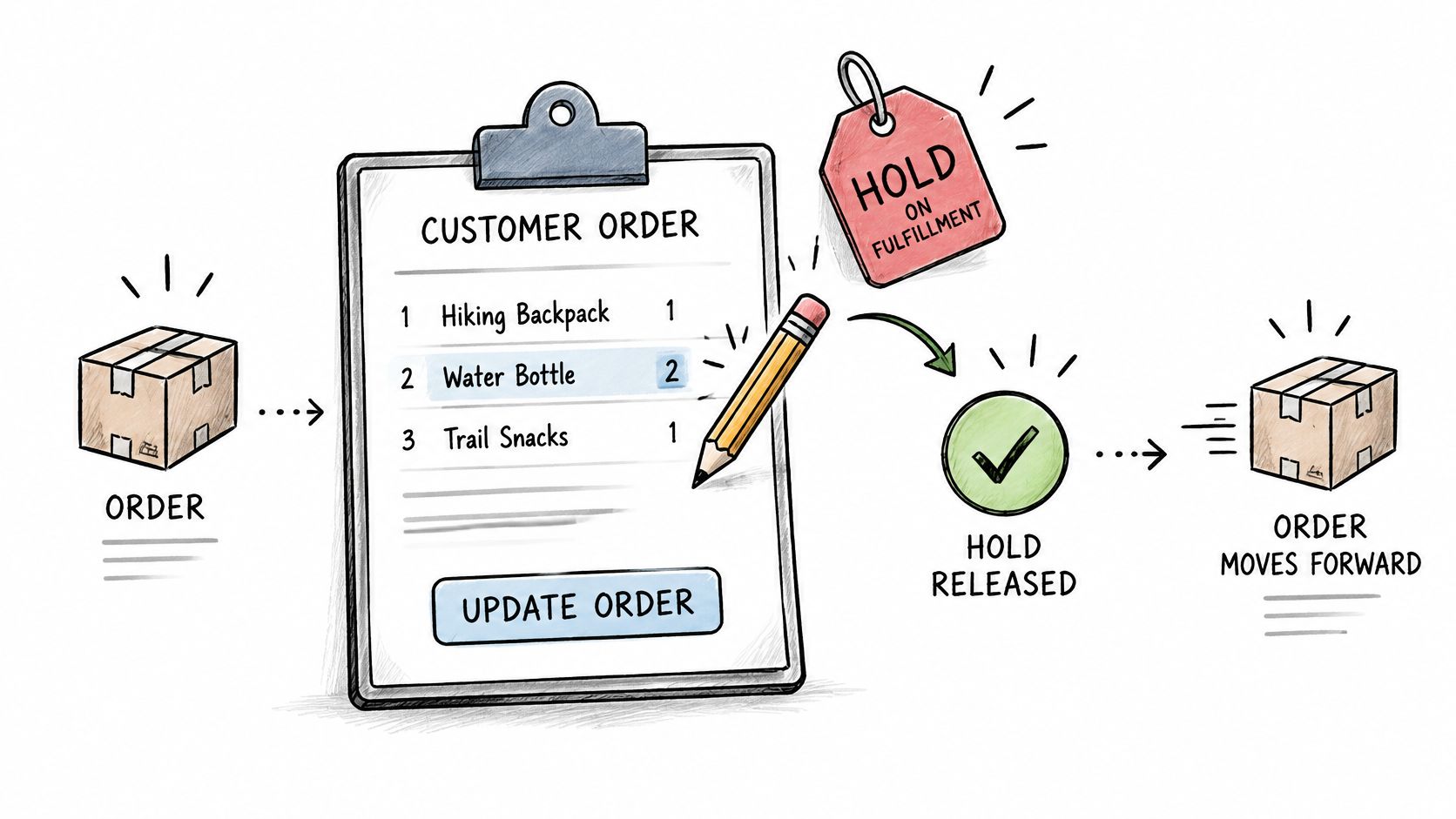
このフレーズは3つの部分に分かれています。編集は顧客が変更すること(数量、バリアント、アイテム、または配送先住所など)です。確認は顧客が修正された注文と価格差を確認した後の明示的なコミットメントです。解放は、変更された注文が保持状態を離れてフルフィルメントに送られるときです。
顧客がサイズMのシャツを注文し、20分後にLに変更するとします。彼女はサイズ、変更されていない合計、配送の詳細をプレビューで確認します。彼女が確認するとき、Lはコピーではなく実際のShopify注文に書き込まれ、倉庫がLをピッキングします。顧客はこのように自分の注文を編集し、追加料金は設定に従って請求され、払い戻しが処理されるため、Shopify管理者は情報源の真実のままです。
その明確な線がなければ、問題が始まります。ピッカーは古いサイズに従う可能性があり、サポートは新しいサイズがライブだと信じています。顧客は、既に確認を押したため、未払い残高は問題ではないと想定する場合があります。リリースポイントはその曖昧性を取り除きます。その前に、変更はまだチェック中です。その後、注文はその変更された形式で最終的なものです。
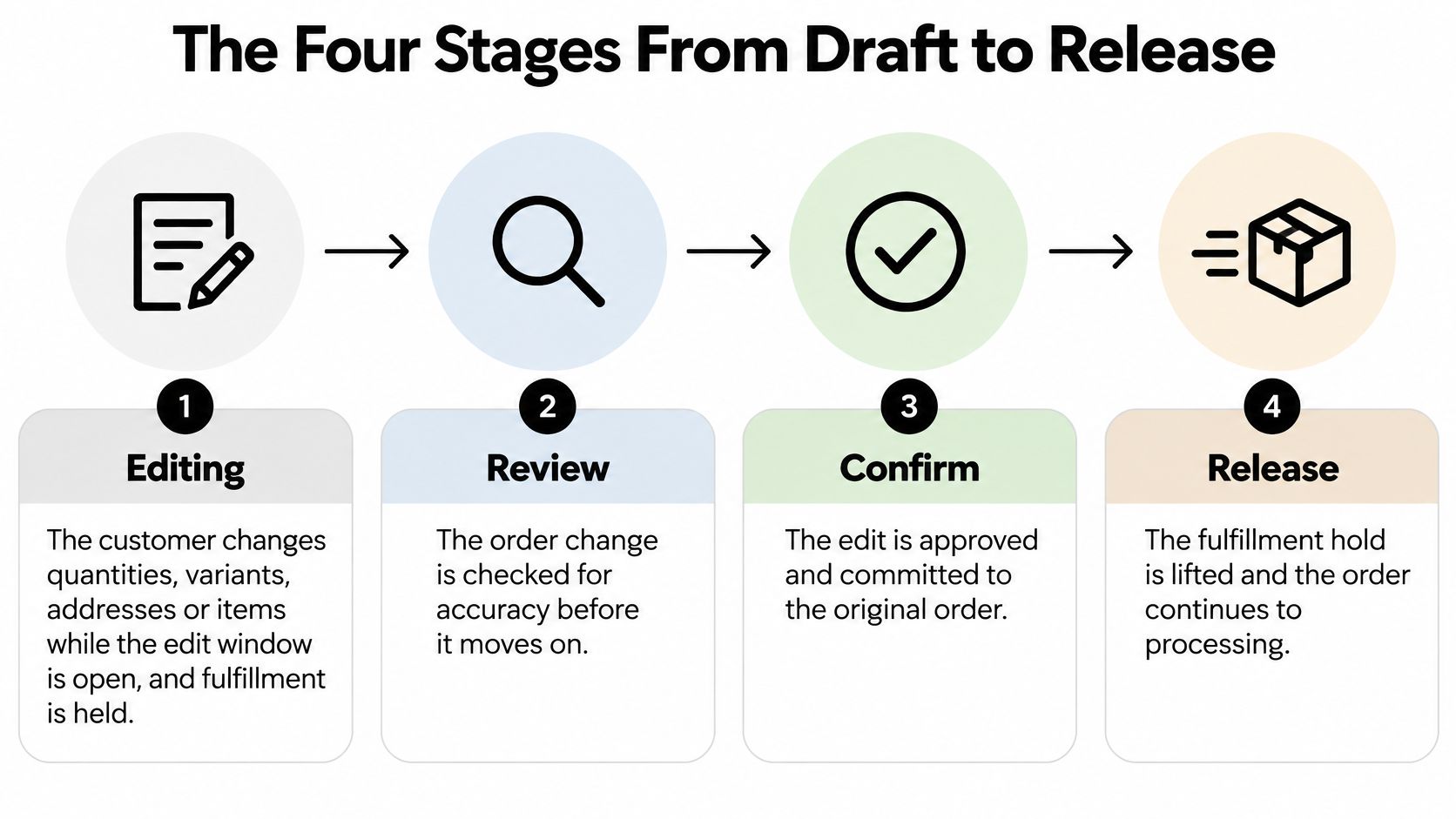
ドラフトからリリースまでの4つのステージ
単一の編集は4つのステージを通じて進み、ステージに名前を付けることで、次に何が起こる可能性があるかが分かります。通常、混乱はサポートがドラフトを既に注文を変更したかのように説明するときに始まります。実際には変更されていません。確認のみが何かをコミットします。
- 編集中。編集ウィンドウが開いている間、顧客は数量、バリアント、住所、または商品を変更します。フルフィルメントは保留されるため、注文は変更中に発送できません。
- 確認済み。顧客が変更をコミットします。合計、支払い、およびフルフィルメントステータスは、何かが移動される前にチェックされます。
- リリース済み。ホールドが解除され、更新された注文と領収書が発行され、注文はフルフィルメントに進みます。
- 中止。顧客は確認せずに去ります。ホールドが解除され、元の注文はそのままの状態で立っています。
実際の各ステージの様子
| ステージ | 顧客ができること | フルフィルメントステータス | マーチャントに表示される内容 |
|---|---|---|---|
| 編集中 | 編集を変更または中止する | 保留中 | 編集進行中、元の注文は変更なし |
| 確認済み | チェックと支払いステップを待つ | まだ保留中 | チェック実行中、支払いまたは払い戻し保留中 |
| リリース済み | 更新された領収書を表示 | ホール解除、ピッキング準備完了 | フルフィルメント準備完了の変更済み注文 |
| 中止 | ウィンドウが開いている場合は再開始 | ホール解除 | 元の注文、変更なし |
編集ウィンドウは最初のステージのクロックです。これを15分、30分、1、2、6、12、24時間、または注文が発送されるまでに設定できます。クローズすると、顧客が完了したかどうかに関わらず、編集が終了します。
注文がどのステージにあるかが不確かな場合は、注文タイムラインを確認し、顧客に何かを約束する前に注文に表示されるステータスを確認してください。
その1つの習慣でほとんどの混乱が防ぎます。タイムラインは、確認が記録されたかどうか、リリースが続いたかどうか、および元のバージョンが倉庫が受け取る番号であるかどうかを示します。
リリース前のチェックとフルフィルメントゲート
確認はコミットポイントであり、単なるボタンクリックではありません。顧客は特定の修正済み注文を特定の再計算価格で受け入れています。システムは、何かを書き込んだりホールドを解除したりする前に、その正確なバージョンを検証する必要があります。
ブロッキングチェック
これらのチェックを順番に実行し、1つでも失敗した場合はリリースを停止してください。
- プレビューと一致させる。顧客が見たばかりのプレビューに対して、アイテム、バリアント、数量、住所を比較してください。顧客が承認した版以外をコミットしないでください。
- 金額を再計算する。変更された注文の合計、税金、送料、割引を再構築してください。
- 価格差を表示する。変更が記録される前に明示的な同意が必要です。
- フルフィルメントを再度確認する。ウィンドウが開いた時点のステータスに頼らないでください。その間に商品のピッキングが始まっているかもしれません。
- 増額の場合の支払いを確認する。追加支払いが成功していない場合は、変更されたフルフィルメント指示をリリースしないでください。
- 重複を防ぐ。注文バージョンまたは編集トークンを使用して、ダブルクリック、ブラウザの再試行、またはウェブフック再配信が同じ変更を2回適用できないようにしてください。
- フルフィルメントサービスを確認する。それが変更されたアイテムと配送先に対応していることを確認してください。
Shopify ガイドの注文内の製品の編集によると、編集は製品の追加または削除、数量と送料の変更、割引の適用ができ、その後、減額は返金が必要になり、増額は更新された請求書または追加支払いが必要になる可能性があります。これが最終的な金銭差額が確認画面に表示される理由です。小さなバリアント交換でも、未払い残高または返金義務を発生させる可能性があります。
フルフィルメントは編集中に保留され、変更の途中で何も発送されないようにし、編集が完了したときにリリースされます。ただし、開始時の保留は終了時の保証ではありません。Shopify 注文編集に関する注意事項では、編集はフルフィルメント前の注文を対象としており、フルフィルメント済みアイテムは削除できず、数量を調整することもできないと述べています。同じガイダンスは、互換性のないフルフィルメントサービスが、フルフィルメント可能なアイテムが変更される場合に失敗または不完全な注文を生じさせる可能性があると警告しています。また、支払いタイミングの制約も設定します。Shopify Payments 認可は7日間有効であり、フルフィルメント時のキャプチャは、注文またはフルフィルメントがその認可期間内に完了した場合にのみ発生します。
却下されるべきリリース
顧客がピッキングが既に始まっている間に製品を追加するとします。プレビューは問題なく見えるかもしれませんが、フルフィルメント再確認は失敗します。リリースは却下され、元の注文は変更されたままになり、顧客は変更を適用できないという明確なメッセージを受け取り、次に何をすべきかについての説明も受けます。彼女は、追加アイテムが来ると信じたままにはされません。
強力なコントロールにより、その結果は日常的になります。編集中に短命のリザベーションを使用し、編集から確認、リリースへの原子的ステータス遷移、確認時のウェアハウス再検証、アクター、タイムスタンプ、古い行アイテムと新しい行アイテム、再計算された合計、および支払い結果の監査記録を活用します。個別のリスク審査がオーダー自体にフラグを立てた場合、編集フロー経由で不正懸念を解決しようとするのではなく、フラグが立ったオーダーをキャンセルするタイミングに関する明確なポリシーもチームが必要です。これらのゲートをより広いウェアハウスシステムに接続するチームは、ブロックされたリリースがダウンストリームのタスクを取り残さないように、eコマース履行オートメーションセットアップに対してハンドオフをマップすることができます。
実用的なルール:ディスパッチのカットオフ前に編集ウィンドウを閉じて、ホールドがパッキングと重ならないようにします。
支払いと払戻の結果:ケース・バイ・ケース
結果テーブルから始めてください。マネーパスがリリースが許可されるときを決定します。
| 編集タイプ | 価格への影響 | カスタマーアクション | 払戻またはインボイスパス | リリース条件 |
|---|---|---|---|---|
| 数量増加 | 残高支払い済み | 別々のインボイスを支払う | Shopifyインボイス | 支払い成功後 |
| 数量減少 | 払戻が必要 | なし | Shopify経由の払戻 | 払戻パスが設定された後 |
| より高い価格へのバリアント交換 | 残高支払い済み | 差額インボイスを支払う | 差額のShopifyインボイス | 支払い成功後 |
| より低い価格へのバリアント交換 | 払戻が必要 | なし | マーチャント設定による払戻 | 払戻パスが設定された後 |
| アイテム削除 | 払戻が必要 | なし | マーチャント設定による払戻 | 払戻パスが設定された後 |
| 住所変更のみ | 配送料金が変わらない限り変更なし | なし | 配送が変わらない限りなし | チェック合格後 |
編集がオーダー合計を引き上げた場合、Shopifyは顧客に別々のインボイスを送信して、編集が完了する前に残高を支払います。その支払いが成功するまで、オーダーは最終的ではありません。編集が合計を低下させた場合、払戻はShopifyを通じて、Shopify部分払戻が必要な場合を含めて、あなたの設定に基づいて発行されます。これは完全なオーダー取り消しではなく、むしろ必要な場合です。
顧客がより高価なバリアントに交換する場合を想定してください。彼は新しいアイテムを確認し、差額を見て、インボイスを支払います。その場合にのみ、オーダーは変更され、更新されたレシートが発行され、ホールドが解除されます。代わりに彼がより安いバリアントに交換する場合、彼は支払いアクションを実行しません。払戻パスを設定し、変更をコミットし、より低い値のオーダーをリリースします。
顧客アカウントのカスタマイズオプションに関するShopifyガイドでは、より新しい顧客アカウントが未払い残高と編集注文の「今すぐ支払う」パスを表示できることが述べられています。その可視性が重要な理由は、意思確認、支払い承認、注文変更、税金再計算、および履行リリースが個別のマイルストーンだからです。税金、関税、支払い方法、および払い戻しのタイミングも市場によって異なるため、すべての税金変更は顧客が確認する前の最終サマリーに含める必要があります。
元の注文は支払い回収中も有効ですが、編集が完了するまでリリースされません。
調整を1か所に集約してください。領収書、請求書、および払い戻しがすべて元の注文を指していることを確認し、部分払い戻しと未払い残高を明示的に計画してください。購入後の条件は、Material Handling USA返品ポリシーなど明確なB2B例と同じくらい読みやすくする必要があります。このポリシーは、顧客が変更をリクエストした後に何が起こるかを理解するための単一の場所を提供します。
編集がスタックしたときとそれをクリアする方法
最も一般的なスタック状態は、増加のための支払い失敗です。顧客は意思を確認しましたが、追加支払いが成功しなかったため、編集が完了していません。変更された注文をリリースしたり、新しい商品が確認されたと彼女に伝えたりしないでください。元の注文は存在し、彼女はウィンドウがまだ開いている間に支払いを再試行するか編集をキャンセルできます。
スタック状態別の修正
- 支払いが失敗します。まず支払いステータスを確認してください。顧客に再試行または編集を放棄するように求め、何もしない場合にどのバージョンが配送されるかを確認してください。
- 顧客が編集途中で去ります。履行ホールドは編集が完了または放棄されるとすぐにリリースされます。元の注文は保持されるため、元に戻すものはありません。
- 顧客がストアクレジットを受け入れます。注文は留まり、さらなる編集からロックされます。セルフサービスの変更のためにそれを再度開かないでください。
- 注文を編集できません。履行済み、キャンセル済み、またはアーカイブされた注文は、顧客が編集することはできません。リクエストをサポートに移動して手動処理を行います。
もう1つのケースは避けられるパニックを引き起こします。顧客が編集の完了前に元の履行メールを受け取り、間違った商品が配送されたと想定します。注文タイムラインをチェックして編集がコミットおよびリリースされたかどうかを確認し、どのバージョンが配送されるかを明確に彼女に伝えてください。タイムラインがコミットされた編集を表示しない場合、元のバージョンが答えです。
ウィンドウがまだ開いていて履行が進んでいない場合のみ、編集を再度開いてください。それ以外の場合、スタック編集をクリアしていません。手動例外を作成しており、それは1つとして処理および記録する必要があります。
編集をオンにする前にリリースルールを設定する
リリースは、それの背後にある設定が最初の顧客編集の前に決定されたときに確実に機能します。セットアップ中にそれらに遭遇する順序で作業します。
- 編集ウィンドウを選択します。 15分から24時間、または注文が発送されるまでの期間を選択し、配送カットオフの前に終了することを確認してください。
- 手動処理が必要なものをブロックします。 特定の商品タグ、コレクション、顧客タグ、配送先国をセルフサービス編集からブロックできます。
- 値の上限を設定します。 セルフサービス編集から除外する注文の最大値を設定できます。
- 実行可能なアクション のみを許可します。 数量、バリアント、住所、商品の削除、または追加をチームが実行できる場所でのみオンにしてください。
- 承認を決定します。 すべてを自動承認するのではなく、選択した閾値を超える変更または払い戻しをチームにルーティングします。
これらの設定は Mayra > Settings にあり、ここで編集をオンにし、編集ウィンドウを設定し、許可される顧客アクションを選択します。より広いポリシーを最初に作成している場合は、編集ルールのガイドが、どの注文がこのフローに入ってはならないかを決定するのに役立ちます。
次に、テスト注文で1つの編集を最後まで実行します。価格差が確認前に表示されること、ホールドが表示されて解除されること、受付が更新されること、タイムラインに変更が記録されることを確認します。また、編集の放棄と支払い失敗もテストしてください。これらのパスは顧客が何を見るかを教えてくれます。
失敗パスを含めてテスト注文で正しく機能するリリースは、ストア全体の編集を有効にするシグナルです。
顧客がサイズ、数量、住所を自分で修正できるようにしながら、変更が確認されてリリースされるまで実行が保留されるようにしたい場合は、Mayra ‑ Order Edit & Cancel が、元のShopify注文でそのプロセスを実行するための編集ウィンドウ、適格性ルール、および承認コントロールを提供します。リリースルールを設定し、1つの注文を最後まで テストし、自信を持って編集をオンにします。