
Comment annuler une commande sur Shopify (et garder la vente)
Comment annuler une commande sur Shopify étape par étape : le flux d'annulation de l'admin, les remboursements et restockage, pourquoi cela ne peut pas être annulé, et comment garder la vente en modifiant ou en déflectant à la place.
- Cancellations
- Order editing
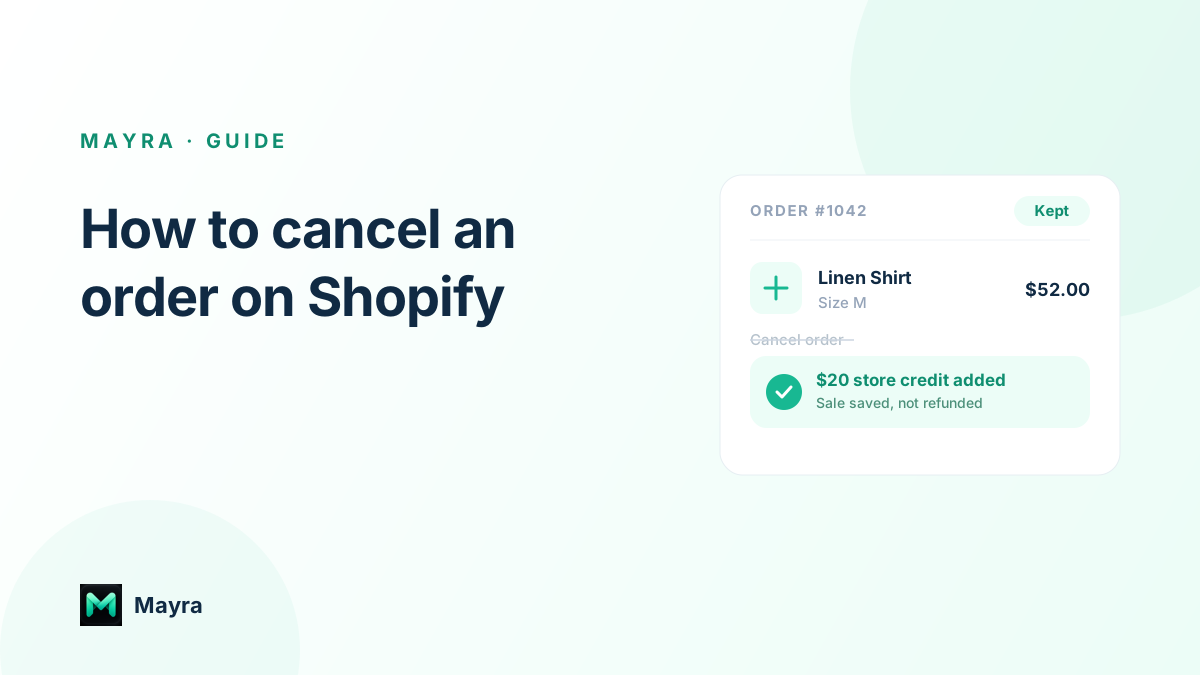
L'annulation d'une commande sur Shopify ne prend que quelques clics, mais cela vaut la peine de ralentir pour deux raisons : cela ne peut pas être annulé, et cela renvoie les revenus de votre entreprise. Ce guide explique le flux d'annulation étape par étape, ce que chaque option fait, et ensuite la partie que la plupart des guides sautent : comment garder la vente quand le client n'essayait que de corriger quelque chose.
Comment annuler une commande dans l'admin Shopify
Ouvrez la commande dans l'admin Shopify, choisissez Plus d'actions, et sélectionnez Annuler la commande. Shopify affiche une boîte de dialogue avec quelques décisions :
- Montant du remboursement. Choisissez un remboursement complet, un remboursement partiel, ou aucun. Les remboursements reviennent via Shopify au mode de paiement original, ou vous pouvez émettre du crédit magasin à la place.
- Restockage des articles. Décidez si les articles annulés retournent à l'inventaire. Laissez-le activé pour la plupart des annulations afin que le stock reste exact.
- Envoyer une notification. Choisissez si Shopify envoie un email au client pour confirmer l'annulation.
- Motif de l'annulation. Choisissez parmi des motifs comme le client a changé d'avis, articles non disponibles, frauduleux, ou autres. Ceci est pour vos dossiers et rapports.
Confirmez avec Annuler la commande, et Shopify marque la commande comme annulée et traite tout remboursement que vous avez choisi.
Ce que l'annulation fait réellement
Une annulation ferme la commande. Les articles peuvent être restockés, l'argent peut être remboursé, le client peut être notifié, et la commande passe à un état annulé que vous ne pouvez pas rouvrir. C'est le bon outil quand une commande ne devrait vraiment pas être traitée, un achat en double, un drapeau de fraude, ou un article que vous ne pouvez pas exécuter. C'est le mauvais outil quand le client veut vraiment continuer à acheter chez vous et n'essaye que de corriger une erreur.
Le hic : la plupart des annulations sont des problèmes résolus
Une grande part des demandes d'annulation ne concerne pas vraiment vouloir l'argent en retour. Il s'agit d'une mauvaise taille, d'une faute de frappe dans l'adresse de livraison, d'un article de trop, ou d'un changement d'avis qu'une petite incitation inverserait. Annuler et rembourser ceux-ci est la réponse la plus coûteuse possible : vous perdez toute la vente pour résoudre un problème qu'une modification de cinq secondes aurait résolu. L'objectif est d'intercepter les cas résolus avant qu'ils ne se transforment en remboursements.
Laissez les clients annuler (et s'autocorriger) sans ticket
En natif, l'annulation est une action réservée au commerçant, donc chaque demande commence par un e-mail du client au support et l'attente que quelqu'un ouvre la commande en admin. Une application d'édition de commande change cela. Mayra permet aux clients de traiter une commande éligible eux-mêmes après le paiement, dans une fenêtre et selon des règles que vous contrôlez, de sorte qu'une mauvaise taille devient un échange de variante en libre-service et une mauvaise adresse devient une correction d'adresse en libre-service, au lieu d'une annulation. Quand un client souhaite vraiment annuler, il peut le faire lui-même plutôt que de mobiliser votre équipe.
Conservez la vente : proposez d'abord une modification ou un crédit magasin
Le moment de plus grande valeur dans tout le processus est l'instant avant qu'une annulation ne soit confirmée. C'est là que vous pouvez l'intercepter. La déflexion d'annulation de Mayra peut présenter au client une meilleure option à ce moment : corriger la commande au lieu de l'annuler, ou accepter un crédit magasin avec un petit bonus au lieu d'un remboursement. S'il accepte, vous conservez la commande ou le chiffre d'affaires ; s'il refuse, l'annulation se poursuit normalement.
C'est là qu'une annulation se transforme d'une perte pure en un succès. La stratégie complète se trouve dans comment réduire les annulations de commandes sur Shopify et les mécanismes de l'offre de crédit dans déflexion d'annulation sur Shopify.
Lisez vos motifs d'annulation
Quel que soit l'outil que vous utilisez, prêtez attention aux raisons pour lesquelles les commandes sont annulées. Si les raisons se concentrent autour de mauvaises variantes ou d'erreurs d'adresse, c'est un signal que vous pouvez en prévenir la plupart grâce à l'édition en libre-service plutôt que de les absorber comme des remboursements. Les motifs d'annulation ne sont pas qu'une paperasse ; ils constituent une liste de tâches pour ce qui doit être auto-corrigible ensuite.
Annulez quand vous devez, conservez la vente quand vous pouvez
L'annulation d'une commande sur Shopify est simple : ouvrez la commande, choisissez Annuler la commande, définissez le remboursement et le réapprovisionnement, puis confirmez. Rappelez-vous simplement que c'est permanent et cela envoie les revenus à la porte. Avant d'y recourir, demandez-vous si le client voulait partir ou seulement corriger quelque chose, car la plupart du temps une modification ou une offre de crédit magasin conserve une vente qu'un remboursement aurait perdue.
Mayra réunit l'annulation en libre-service, la déflexion d'annulation avec crédit magasin, et l'édition de commande en libre-service dans une seule application Shopify. C'est gratuit pour commencer, et vous pouvez la comparer avec d'autres applications d'édition de commande sur la page des alternatives.