
Cómo cancelar un pedido en Shopify (y mantener la venta)
Cómo cancelar un pedido en Shopify paso a paso: el flujo de cancelación en admin, reembolsos y reabastecimiento, por qué no se puede deshacer, y cómo mantener la venta editando o desviando en su lugar.
- Cancellations
- Order editing
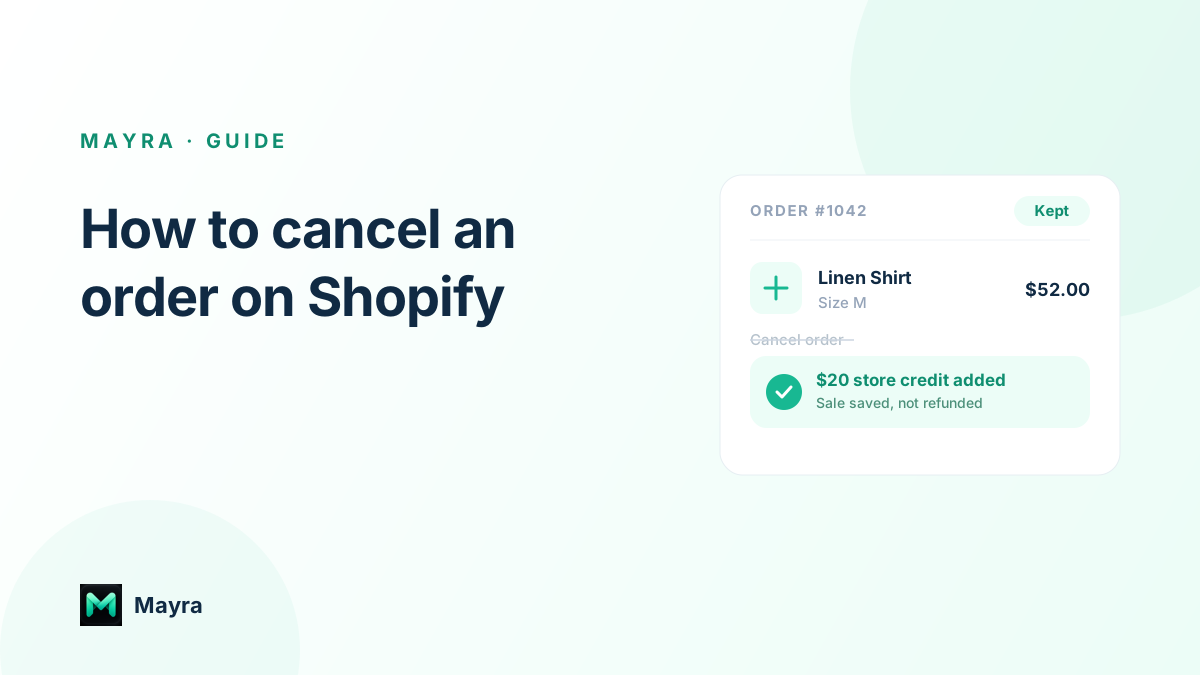
Cancelar un pedido en Shopify es cuestión de unos clics, pero vale la pena ir más lentamente por dos razones: no se puede deshacer, y devuelve los ingresos de tu negocio. Esta guía recorre el flujo de cancelación paso a paso, qué hace cada opción, y luego la parte que la mayoría de guías omiten: cómo mantener la venta cuando el cliente solo estaba tratando de arreglar algo.
Cómo cancelar un pedido en Shopify admin
Abre el pedido en Shopify admin, elige Más acciones y selecciona Cancelar pedido. Shopify muestra un diálogo con un puñado de decisiones:
- Monto del reembolso. Elige un reembolso completo, un reembolso parcial o ninguno. Los reembolsos vuelven a través de Shopify al método de pago original, o puedes emitir crédito de tienda en su lugar.
- Reabastecer artículos. Decide si los artículos cancelados vuelven al inventario. Déjalo activado para la mayoría de cancelaciones para que el stock se mantenga preciso.
- Enviar notificación. Elige si Shopify envía un correo electrónico al cliente para confirmar la cancelación.
- Razón de cancelación. Elige entre razones como cliente cambió de idea, artículos no disponibles, fraudulento u otro. Esto es para tus registros e informes.
Confirma con Cancelar pedido, y Shopify marca el pedido como cancelado y procesa cualquier reembolso que hayas elegido.
Qué hace realmente una cancelación
Una cancelación cierra el pedido. Los artículos pueden ser reabastecidos, el dinero puede ser reembolsado, el cliente puede ser notificado, y el pedido se mueve a un estado cancelado que no puedes reabrir. Es la herramienta correcta cuando un pedido genuinamente no debería proceder, una compra duplicada, una bandera de fraude, o un artículo que no puedes cumplir. Es la herramienta incorrecta cuando el cliente realmente quiere seguir comprándote y solo está tratando de arreglar un error.
El problema: la mayoría de cancelaciones son problemas solucionables
Una gran parte de las solicitudes de cancelación no se trata realmente de querer el dinero de vuelta. Se trata de un tamaño incorrecto, un error tipográfico en la dirección de envío, un artículo demasiado de algo, o un cambio de opinión que un pequeño empujón revertería. Cancelar y reembolsar eso es la respuesta más cara posible: pierdes toda la venta para resolver un problema que una edición de cinco segundos hubiera arreglado. El objetivo es capturar los casos solucionables antes de que se conviertan en reembolsos.
Permite que los clientes cancelen (y se auto-corrijan) sin un ticket
De forma nativa, cancelar es una acción exclusiva del comerciante, por lo que cada solicitud comienza con el cliente enviando un correo a soporte y esperando a que alguien abra el pedido en admin. Una aplicación de edición de pedidos cambia eso. Mayra permite que los clientes gestionen un pedido elegible por sí mismos después del checkout, dentro de una ventana y reglas que controlas, de modo que una talla incorrecta se convierte en un cambio de variante de autoservicio y una dirección incorrecta se convierte en una corrección de dirección de autoservicio, en lugar de una cancelación. Cuando un cliente aún quiere cancelar, puede hacerlo él mismo en lugar de ocupar el tiempo de tu equipo.
Mantén la venta: ofrece una edición o crédito de tienda primero
El momento de mayor valor en todo el flujo es el instante antes de que se realice una cancelación. Ese es el lugar donde puedes interceptarla. La deflexión de cancelación de Mayra puede presentar al cliente una opción mejor en ese momento: reparar el pedido en lugar de cancelarlo, o tomar crédito de tienda con un pequeño bonificación en lugar de un reembolso. Si aceptan, mantienes el pedido o conservas los ingresos; si declina, la cancelación procede como de costumbre.
Aquí es donde una cancelación se convierte de pura pérdida en un ahorro. La estrategia completa está en cómo reducir cancelaciones de pedidos en Shopify y los mecanismos de la oferta de crédito están en deflexión de cancelación en Shopify.
Lee tus razones de cancelación
Sea cual sea la herramienta que uses, presta atención a por qué se cancelan los pedidos. Si las razones se agrupan en torno a variantes incorrectos o errores de dirección, eso es una señal de que puedes evitar la mayoría de ellos con edición de autoservicio en lugar de absorberlos como reembolsos. Las razones de cancelación no son solo papeleo; son una lista de tareas para lo que hay que hacer autocorregible a continuación.
Cancela cuando debas, mantén la venta cuando puedas
Cancelar un pedido en Shopify es simple: abre el pedido, elige Cancelar pedido, establece el reembolso y reabastecimiento, y confirma. Solo recuerda que es permanente y que envía ingresos por la puerta. Antes de recurrir a ello, pregúntate si el cliente quería marcharse o solo quería arreglar algo, porque la mayoría de las veces una oferta de edición o crédito de tienda mantiene una venta que un reembolso habría perdido.
Mayra aporta cancelación de autoservicio, deflexión de cancelación con crédito de tienda y edición de pedidos de autoservicio en una aplicación Shopify. Es gratuita para empezar, y puedes compararla con otras aplicaciones de edición de pedidos en la página de alternativas.