
Come annullare un ordine su Shopify (e mantenere la vendita)
Come annullare un ordine su Shopify passo dopo passo: il flusso di annullamento dell'admin, i rimborsi e il ripristino delle scorte, perché non può essere annullato, e come mantenere la vendita modificando o deviando invece.
- Cancellations
- Order editing
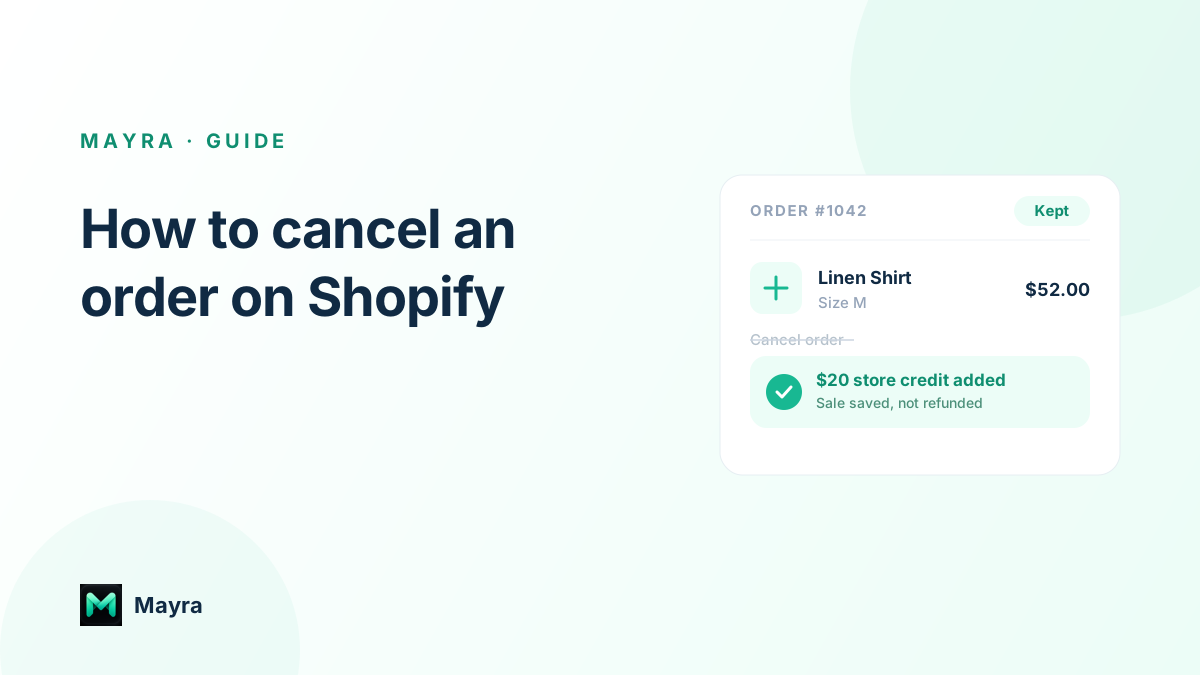
L'annullamento di un ordine su Shopify richiede pochi clic, ma vale la pena rallentare per due motivi: non può essere annullato e rimanda i ricavi fuori dalla tua azienda. Questa guida illustra il flusso di annullamento passo dopo passo, cosa fa ogni opzione, e poi la parte che la maggior parte delle guide salta: come mantenere la vendita quando il cliente stava solo cercando di risolvere qualcosa.
Come annullare un ordine in Shopify admin
Apri l'ordine in Shopify admin, scegli Altre azioni e seleziona Annulla ordine. Shopify mostra una finestra di dialogo con un paio di decisioni:
- Importo del rimborso. Scegli un rimborso completo, un rimborso parziale o nessuno. I rimborsi tornano tramite Shopify al metodo di pagamento originale, oppure puoi emettere credito negozio invece.
- Ripristina articoli. Decidi se gli articoli annullati tornano all'inventario. Lascialo attivo per la maggior parte degli annullamenti in modo che le scorte rimangono accurate.
- Invia notifica. Scegli se Shopify invia un'email al cliente per confermare l'annullamento.
- Motivo dell'annullamento. Scegli tra motivi come il cliente ha cambiato idea, articoli non disponibili, frode o altro. Questo è per i tuoi record e report.
Conferma con Annulla ordine, e Shopify contrassegna l'ordine come annullato e elabora qualsiasi rimborso che hai scelto.
Cosa fa effettivamente l'annullamento
Un annullamento chiude l'ordine. Gli articoli possono essere ripristinati, il denaro può essere rimborsato, il cliente può essere notificato e l'ordine passa a uno stato annullato che non puoi riaprire. È lo strumento giusto quando un ordine genuinamente non dovrebbe procedere, un acquisto duplicato, un flag di frode o un articolo che non puoi evadere. È lo strumento sbagliato quando il cliente vuole effettivamente continuare a fare acquisti da te e sta solo cercando di risolvere un errore.
Il problema: la maggior parte degli annullamenti sono problemi risolvibili
Una grande percentuale di richieste di annullamento non riguarda veramente il voler indietro i soldi. Riguardano una taglia sbagliata, un errore di battitura nell'indirizzo di spedizione, uno troppi di un articolo, o un cambio di idea che un piccolo nudge potrebbe invertire. Annullare e rimborsare quelli è la risposta più costosa possibile: perdi l'intera vendita per risolvere un problema che una modifica di cinque secondi avrebbe risolto. L'obiettivo è catturare i casi risolvibili prima che si trasformino in rimborsi.
Consenti ai clienti di annullare (e auto-correggersi) senza un ticket
Nativamente, l'annullamento è un'azione solo del commerciante, quindi ogni richiesta inizia con il cliente che invia un'email all'assistenza e aspetta che qualcuno apra l'ordine in admin. Un'app di modifica degli ordini cambia le cose. Mayra permette ai clienti di gestire un ordine idoneo autonomamente dopo il checkout, entro una finestra e regole che controlli, così una taglia sbagliata diventa uno scambio di variante self-service e un indirizzo errato diventa una correzione dell'indirizzo self-service, invece di un annullamento. Quando un cliente vuole ancora annullare, può farlo autonomamente piuttosto che occupare il tuo team.
Mantieni la vendita: offri prima una modifica o credito negozio
Il momento di massimo valore nell'intero flusso è l'istante prima che un annullamento vada a buon fine. È qui che puoi fermarlo. La deflessione dell'annullamento di Mayra può presentare al cliente un'opzione migliore in quel momento: correggi l'ordine invece di annullarlo, o prendi credito negozio con un piccolo bonus invece di un rimborso. Se accettano, mantieni l'ordine o mantieni il ricavo; se rifiutano, l'annullamento procede normalmente.
È qui che un annullamento si trasforma da perdita pura a risparmio. La strategia completa è in come ridurre gli annullamenti degli ordini su Shopify e i meccanismi dell'offerta di credito sono in deflessione dell'annullamento su Shopify.
Leggi i motivi dell'annullamento
Qualunque strumento usi, presta attenzione al motivo per cui gli ordini vengono annullati. Se i motivi si concentrano intorno a varianti sbagliate o errori di indirizzo, questo è un segnale che puoi prevenire la maggior parte di essi con la modifica self-service piuttosto che assorbirli come rimborsi. I motivi dell'annullamento non sono solo carta; sono un elenco di cose da fare per rendere auto-correggibili in seguito.
Annulla quando devi, mantieni la vendita quando puoi
Annullare un ordine su Shopify è semplice: apri l'ordine, scegli Annulla ordine, imposta il rimborso e il restock, e conferma. Ricorda solo che è permanente e invia il ricavo fuori. Prima di ricorrervi, chiediti se il cliente voleva andarsene o voleva solo correggere qualcosa, perché il più delle volte un'offerta di modifica o credito negozio mantiene una vendita che un rimborso avrebbe perso.
Mayra porta l'annullamento self-serve, la deflessione dell'annullamento con credito negozio e la modifica degli ordini self-serve in un'app Shopify. È gratuita per iniziare, e puoi confrontarla con altre app di modifica degli ordini nella pagina delle alternative.