
Über mehr als 10 Millionen Shopify-Bestellungen wurden 5,2 % nach dem Checkout bearbeitet – etwa eine von 19 Bestellungen. Die mediane Zeit vom Checkout bis zur Bearbeitung betrug 4,6 Minuten, und 80,6 % der Bearbeitungen fanden innerhalb der ersten Stunde statt (unabhängige Shopify-Bestellbearbeitungsforschung). Dieser Zeitrahmen verändert die Implementierungsfrage. Das Problem ist nicht, ob Kunden eine Bestellung irgendwann bearbeiten möchten. Es geht darum, ob Ihr Lager, Ihr Zahlungsablauf und Ihre Kundenkontofunktion Änderungen sicher verarbeiten können, während die Bestellung noch zur Erfüllung unterwegs ist.
Eine gut konfigurierte Seite zum Bearbeiten von Shopify-Bestellungen gibt Kunden einen kontrollierten Ort, um eine Adresse zu korrigieren, einen Artikel anzupassen, etwas zu entfernen oder ein relevantes Produkt hinzuzufügen. Eine schlecht verwaltete Seite erzeugt ein Wettrennen zwischen dem Käufer, Shopify, Ihrem 3PL und der Person, die das Versandetikett druckt. Der Unterschied liegt in der Platzierung, den Eignungsregeln, der Zahlungsabwicklung und den Erfüllungshaltepausen.
Inhaltsverzeichnis
- Warum die Bestellstatusseite Ihr neues Kontrollzentrum ist
- Installation und Platzierung von Self-Service-Bearbeitungsblöcken
- Verwaltung von Bearbeitungsfenstern und Erfüllungshaltepausen
- Stornierungen ablenken und Upsells nach dem Kauf fördern
- Testen von Grenzfällen vor dem Liveschalten
- Messung der Auswirkungen auf Support und Betrieb
Warum die Bestellstatusseite Ihr neues Kontrollzentrum ist
Die Order-Statusseite ist nicht mehr nur ein Verfolgungsziel. Shopify identifiziert sie als letzte Seite des Checkouts und in der neueren Kundenkontenerfahrung können Kunden darauf zugreifen, indem sie sich anmelden, einen vorautentifizierten Link aus Bestellbenachrichtigungen verwenden oder ihre E-Mail oder Telefonnummer mit der Bestellnummer überprüfen (Shopifys Order-Statusseite-Dokumentation).
Dieses Zugriffsmodell ist operativ relevant. Kunden können nach dem Checkout zur gleichen authentifizierten Oberfläche zurückkehren, anstatt sich auf einen Support-Agenten zu verlassen, um die Bestellung zu finden und eine Änderungsanfrage zu interpretieren. Shopify gibt auch an, dass vorauthentifizierter Zugriff bis zu 3 Wochen in der gleichen Browsersitzung oder bis zu 2 Wochen in bis zu 5 verschiedenen Browsersitzungen dauern kann (Shopifys Order-Statusseite-Dokumentation). Die Seite ist daher nicht nur für einmalige Verfolgung, sondern auch für wiederholte Aktionen nach dem Kauf geeignet.
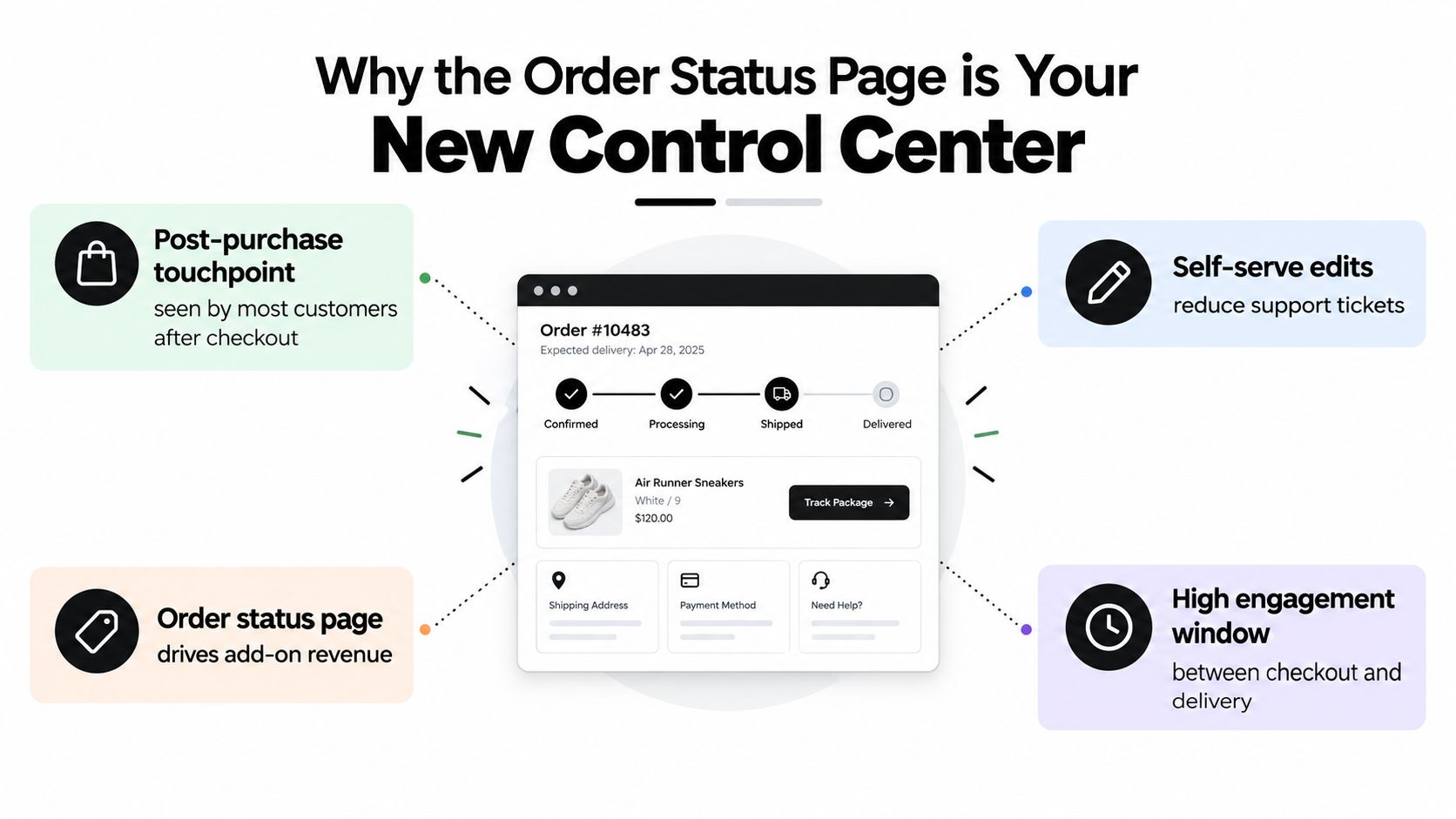
Die Verhaltensdaten unterstützen diesen Punkt. 90,4% der Bearbeitungen nach dem Kauf erfolgten innerhalb von 24 Stunden, während 92,2% vom Kunden ohne einen Support-Agenten abgeschlossen wurden (unabhängige Shopify-Bestellbearbeitungsforschung). Kunden suchen normalerweise nicht nach einem offenen Bestellverwaltungsportal. Sie korrigieren einen Fehler, während der Kauf noch frisch ist, oft bevor das Fulfillment-Team tätig geworden ist.
Behandeln Sie die Seite als operativen Kontrollpunkt
Der einheitliche Checkout und der Konto-Editor bringen Checkout-, Danke-, Order-Status- und Kundenkonten-Funktionalität in eine Konfigurationsumgebung. Shopifys Dokumentation platziert auch Erweiterungen, die sich auf eine bestimmte Bestellung beziehen, auf der Order-Statusseite, wo das Bestellobjekt für Erweiterungserlebnisse verfügbar ist (Shopifys Dokumentation zur Checkout- und Konten-Anpassung).
Dies macht die Seite zu einem besseren Ort für Aktionen wie:
- Adresskorrektionen: Lassen Sie Kunden Lieferdetails korrigieren, bevor ein Label oder eine Pickliste verbindlich wird.
- Variantenänderungen: Bieten Sie eine kontrollierte Route zur Korrektur einer Größe, Farbe oder anderen berechtigten Auswahl.
- Mengenänderungen: Berechnen Sie die Bestellung neu, während Bestandsverwaltung und Zahlungsregeln noch handhabbar sind.
- Hinzufügungen und Entfernungen: Behalten Sie den ursprünglichen Bestelldatensatz in Shopify, anstatt einen vermeidbaren Support-Workaround zu erstellen.
- Statuskommunikation: Zeigen Sie an, ob die Bestellung noch bearbeitbar ist und was nach der Frist passiert.
Operationale Regel: Die Order-Statusseite sollte Kunden nicht nur zeigen, was mit der Bestellung passiert ist, sondern auch, was sie noch ändern können und wann die Kontrolle an die Fulfillment übergeht.
Der strategische Wert ergibt sich aus dem Timing. Ein kundengerichteter Bearbeitungsblock auf einer authentifizierten, wiederholbaren Oberfläche kann eine Anfrage abfangen, bevor sie zu einer E-Mail, einer Stornierung, einer Rückerstattungsuntersuchung oder einer Lagerausnahme wird. Das funktioniert nur, wenn die Seite den tatsächlichen Erfüllungsstatus widerspiegelt. Eine Schaltfläche, die eine Bearbeitung verspricht, nachdem die Bestellung in die Kommissionierung und das Verpacken eingegangen ist, ist schlechter als keine Schaltfläche überhaupt.
Selbstbedienungs-Bearbeitungsblöcke installieren und platzieren
Der aktuelle Ansatz von Shopify trennt die Erweiterbarkeit von Checkout und Konto vom Theme-Code. Die praktische Konsequenz ist wichtig: Sie sollten die Bearbeitung nach dem Kauf nicht durch das Umschreiben einer Theme-Vorlage lösen, die nicht dazu gedacht ist, authentifizierte Bestellaktionen zu steuern. Installieren Sie die App, verwenden Sie Shopifys Checkout- und Accounts-Editor, und platzieren Sie den Block auf der Bestellstatus-Kundenkontooberfläche.
Verwenden Sie den nativen Editor, nicht einen Theme-Workaround
Starten Sie im Shopify-Admin und öffnen Sie den Checkout- und Accounts-Editor. Shopify beschreibt diesen Editor als den Ort zum Verwalten von Funktionen für Checkout-, Danksagungen-, Bestellstatus- und Kundenkonten-Seiten von einer einzigen Oberfläche aus, getrennt vom Theme (Shopifys Dokumentation zur Checkout- und Accounts-Anpassung).
Eine zuverlässige Einrichtungssequenz ist:
- Installieren Sie die Bearbeitungs-App von Shopify und genehmigen Sie die angeforderten Berechtigungen.
- Öffnen Sie den Checkout- und Accounts-Editor aus dem relevanten Shopify-Einstellungsbereich.
- Wählen Sie die Bestellstatus-Seite, nicht nur die Danksagungsseite.
- Suchen Sie das Erweiterungsziel des Bestellstatus-Kundenkontos für die App.
- Fügen Sie den App-Block unter oder neben den Erfüllungsdetails hinzu, wo Kunden bereits nach bestellungsspezifischen Informationen suchen.
- Verwenden Sie die Position „Render-After-Fulfillment-Details", wenn die App diese verfügbar macht. Shopify bietet ein dediziertes Ziel zum Rendern nach Erfüllungsdetails auf der Bestellstatus-Seite.
- Speichern und zeigen Sie eine Vorschau der Konfiguration an, dann validieren Sie sie mit einer echten Testbestellung und einem authentifizierten Zugriffspfad.
Der Unterschied zwischen der Danksagungsseite und der Bestellstatus-Seite ist leicht zu übersehen. Die Danksagungsseite ist eine unmittelbare Post-Checkout-Oberfläche. Die Bestellstatus-Seite bleibt ein nützlicherer Ort für wiederholten Zugriff, Verfolgung, Erfüllungskontext und bestellungsspezifische Aktionen. Wenn das Bearbeitungselement nur auf der Danksagungsseite angezeigt wird, findet ein Kunde, der später zurückkommt, es möglicherweise nicht.
Platzieren Sie die Kontrolle dort, wo die Entscheidung getroffen wird
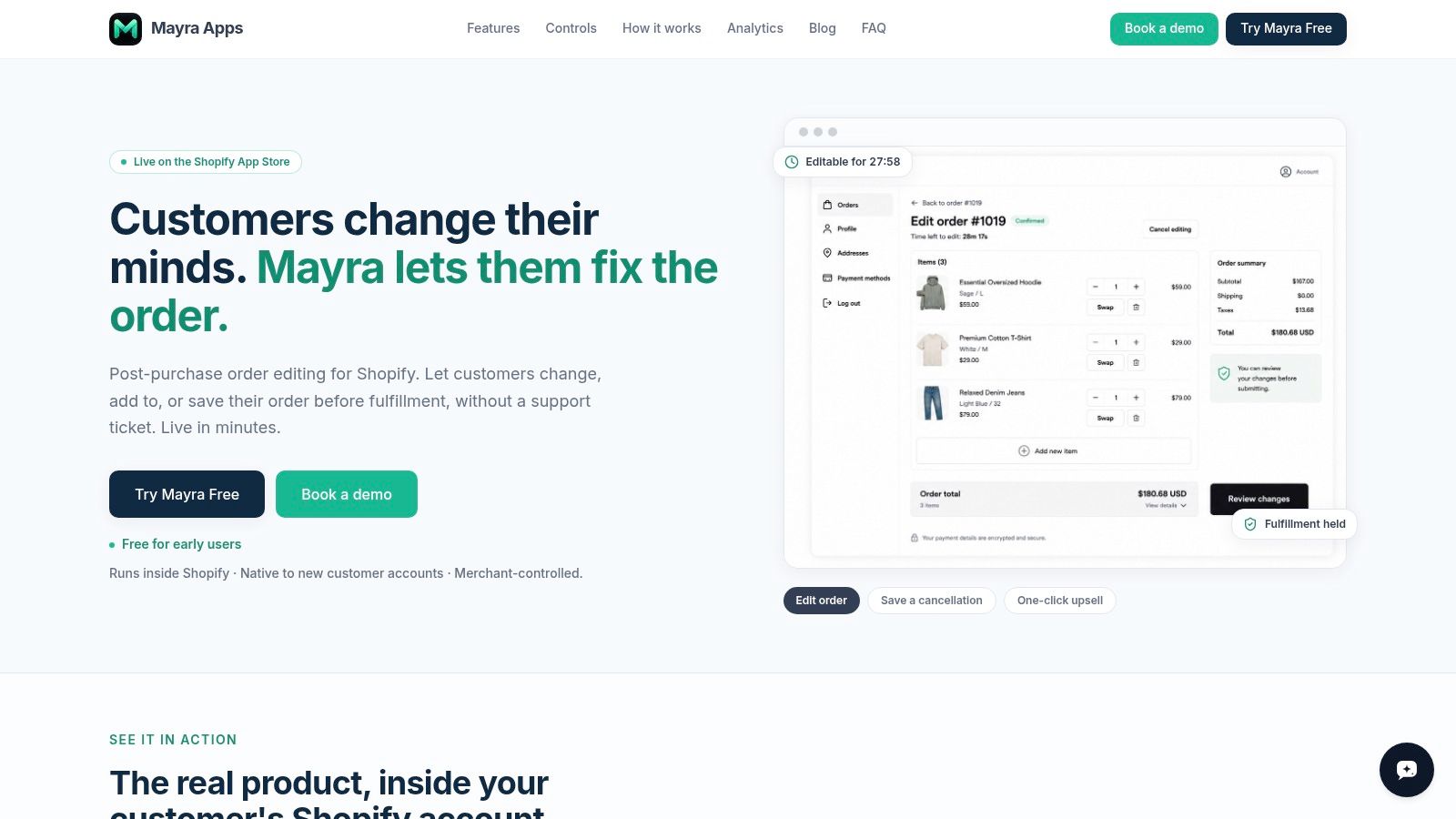
Vergraben Sie die Bearbeitungsaktion nicht unter unabhängigen Marketinginhalten. Platzieren Sie sie in der Nähe der Bestellübersicht oder Erfüllungsdetails mit klarer Kopie wie Bestellung bearbeiten, Adresse ändern oder Artikel verwalten. Der Kunde sollte drei Dinge verstehen, bevor er den Ablauf öffnet:
- Was geändert werden kann, z. B. berechtigte Artikel, Mengen oder Adressdetails.
- Ob die Bestellung noch bearbeitbar ist, basierend auf dem Erfüllungsstatus und den Regeln des Händlers.
- Was finanziell passiert, einschließlich einer zusätzlichen Zahlungsaufforderung oder Rückerstattung.
Für Shops, die von älteren Checkout-Anpassungen migrieren, kann ein sorgfältiger Leitfaden für komplexe Shopify-Migrationen Teams dabei helfen, Legacy-Theme-Logik dem aktuellen Erweiterungsmodell zuzuordnen. Die Migration ist nicht abgeschlossen, wenn der Block gerendert wird. Sie ist abgeschlossen, wenn der Kundenpfad, die Berechtigungen, der Bestellstatus und die Lagerübergabe alle übereinstimmen.
Bearbeitungsfenster und Erfüllungssperren regeln
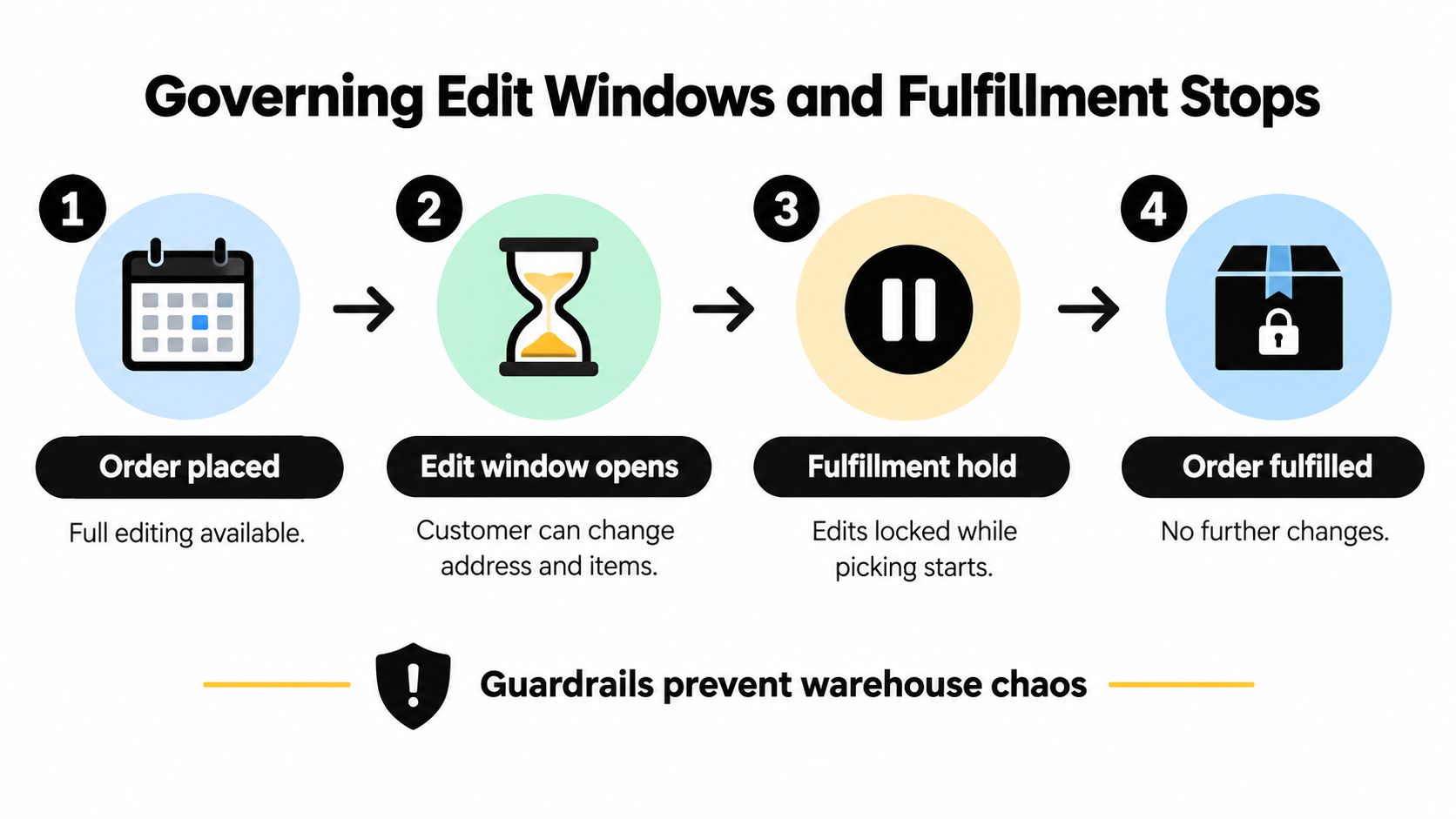
Unbegrenzte Bearbeitung ist in einer Produktdemo attraktiv und gefährlich auf einem aktiven Erfüllungsboden. Die richtige Richtlinie ist nicht „Kunden bearbeiten lassen, bis sie sich fertig fühlen". Sie lautet „Kunden bearbeiten lassen, während die Bestellung noch sicher geändert werden kann, und den Flow stoppen, wenn die Erfüllung die Kontrolle übernimmt."
Shopify unterstützt handelseitige Bestellungsänderungen wie das Hinzufügen oder Entfernen von Produkten, das Anpassen von Mengen, das Aktualisieren von Versandgebühren und das Anwenden von Rabatten, aber seine Einschränkungen sind erheblich. Erfüllte Artikel können nicht entfernt oder in ihrer Menge angepasst werden, Bestellungen mit ausstehender Zahlung sind möglicherweise nicht bearbeitbar, und ein Erfüllungsdienst kann zusätzliche Einschränkungen auferlegen (Shopify-Leitfaden zur Bestellungsbearbeitung).
Berechtigung vor Aktivierung der Steuerelemente definieren
Ein sicherer Regelsatz trennt normalerweise das, was der Kunde ändern möchte, von ob die Bestellung noch operativ berechtigt ist. Ein Kunde darf eine unerfüllte Menge ändern, wird aber daran gehindert, eine Zeile zu ändern, die bereits erfüllt wurde. Eine Versandadressenaktualisierung kann einen separaten Validierungs- oder Genehmigungspfad erfordern, besonders wenn sich das Zielland ändert.
Verwenden Sie Regeln, die diese Fragen beantworten:
- Erfüllungsstatus: Sind alle betroffenen Artikel unerfüllt?
- Zahlungsstatus: Ist die ursprüngliche Bestellung abgewickelt, und kann ein zusätzlicher Betrag über Shopifys unterstützten Workflow eingezogen werden?
- Bestandsstatus: Ist der angeforderte Ersatz verfügbar und reservierbar?
- Produktberechtigung: Sind personalisierte, eingeschränkte, gebündelte oder abonnementgebundene Artikel ausgeschlossen?
- Ziel: Bleibt die neue Adresse innerhalb der Versandrichtlinie des Händlers?
- Lagerübergabe: Haben das Kommissionieren, Verpacken, die Etikettenerstellung oder die Spediteurübermittlung bereits begonnen?
Das Bearbeitungsfenster sollte die langsamste sichere Übergabe in Ihrem Betrieb widerspiegeln, nicht ein willkürliches Versprechen. Schnelle Lager benötigen eine frühere Frist. Made-to-Order-Betriebe können mehr Flexibilität haben, aber die Regel muss dennoch einen expliziten Punkt haben, an dem die Produktion oder Erfüllung maßgeblich wird.
Erfüllung halten, während eine Änderung aktiv ist
Shopify markiert Bestellungen oder Erfüllungen als Zurückgestellt, wenn ein Verkäufer oder eine App diese pausiert, und die Erfüllung kann nicht fortgesetzt werden, bis die Zurückhaltung aufgehoben ist. Shopify gibt auch an, dass Post-Purchase-Upsell-Flows die Erfüllung vorübergehend zurückhalten und sie freigeben, wenn der Kunde die Bestellstatusseite erreicht oder wenn das Post-Purchase-Timeout abläuft (Shopify's Dokumentation zur Checkout- und Kontenanpassung).
Dieses Verhalten sollte Ihren Workflow prägen:
- Kunde öffnet einen berechtigten Bearbeitungsflow.
- Das System setzt die relevante Erfüllung zurück.
- Bestand und Bestelldetails werden neu berechnet.
- Zusätzliche Zahlungen oder Rückerstattungen werden über Shopifys unterstützten Prozess bearbeitet.
- Die aktualisierte Bestellung wird zurück an Shopify geschrieben.
- Die Zurückhaltung wird nur aufgehoben, nachdem die Änderung abgeschlossen ist oder die Sitzung abläuft.
- Das Lager erhält den endgültigen Zustand, nicht eine Zwischenversion.
Lagerschutz: Heben Sie eine Erfüllungssperre niemals auf, nur weil der Kunde den Bearbeitungsbildschirm erreicht hat. Heben Sie sie auf, nachdem die Bestellung, der Bestand und der Finanzzustand einen bekannten endgültigen Zustand erreicht haben.
Dort, wo die Regeln zur Bearbeitung operativ statt kosmetisch werden, ist dies der Punkt. Ein sichtbarer Button ist kein Verwaltungssystem. Das System muss verhindern, dass Änderungen vorgenommen werden, die dazu führen, dass das Lager einen entfernten Artikel kommt, eine alte Variante versendet oder eine Bestellung erfüllt, deren hinzugefügtes Guthaben nicht beglichen wurde.
Stornierungen vermeiden und Post-Purchase-Upsells fördern
Eine Stornierungsanfrage signalisiert oft ein behebbares Problem. Der Kunde hat möglicherweise die falsche Größe ausgewählt, eine alte Adresse eingegeben, einen Artikel vergessen oder entschieden, dass die Bestellung eine kleine Anpassung statt einer vollständigen Rückgängigmachung benötigt. Ein Self-Service-Flow kann den Grund aufdecken, eine geeignete Korrektur anbieten und die ursprüngliche Bestellung behalten, wenn der Kunde fortfahren möchte.
Die Bestellstatusseite ist ein natürlicher Ort, da der Kunde bereits authentifiziert ist und die Bestellung ansieht. Das Bearbeitungserlebnis sollte die am wenigsten störende Lösung einfach machen:
- Artikel ändern, wenn das Problem eine Variante oder Produktauswahl ist.
- Adresse aktualisieren, wenn Lieferinformationen falsch sind.
- Eine Zeile entfernen, wenn der Kunde einen Teil des Kaufs nicht mehr möchte.
- Ein relevantes Produkt hinzufügen, wenn der Kunde etwas vergessen hat und das Lager die Erfüllung kombinieren kann.
- Vollständig stornieren, wenn der Kunde eine Rückerstattung möchte oder die Bestellung nicht für eine sichere Bearbeitung berechtigt ist.
Nutzung von Stornierungsgründen als Entscheidungsinputs
Ein Stornierungsablauf sollte kein Guthaben-Angebot machen, bevor er fragt, warum der Kunde stornieren möchte. Erfassen Sie zuerst den Grund, dann zeigen Sie eine angemessene Option. Ein Adressproblem verdient einen Adress-Editor. Ein Größenproblem kann einen Varianten-Tausch verdienen. Ein Kunde, der die Bestellung nicht mehr möchte, sollte stornieren können, ohne durch ein Kundenbindungs-Pitch gezwungen zu werden.
Geschäfts-Guthaben kann nützlich sein, wenn der Kunde es akzeptiert, sollte aber den finanziellen Status der Bestellung nicht verbergen. Erklären Sie, ob die Bestellung aktiv bleibt, ob das Guthaben sofort ausgegeben wird, und was passiert, wenn der Kunde stattdessen eine vollständige Stornierung wählt. Leiten Sie die Anfrage für höherrisikoante oder höherwertige Änderungen zur Genehmigung weiter, anstatt ein automatisches Versprechen zu erstellen.
Halten Sie Upsells der Bestellungsgenauigkeit untergeordnet
One-Click-Ergänzungen funktionieren am besten, wenn sie kontextabhängig mit der Bestellung verbunden sind und nicht von der primären Bearbeitung ablenken. Ein Kunde, der eine Größe ändert, könnte ein kompatibles Zubehörteil sehen. Ein Kunde, der ein Produkt hinzufügt, könnte die Versandfolgen sehen, bevor er bestätigt. Das Add-on sollte als Option präsentiert werden, nicht als Hindernis zum Korrigieren der ursprünglichen Bestellung.
Der Post-Purchase-Ablauf von Shopify kann die Erfüllung in den Zustand halten, während ein Upsell präsentiert wird, daher muss das Angebot in das gleiche operative Zeitfenster wie die Bearbeitung passen (Dokumentation zur Checkout- und Konteneinrichtung von Shopify). Der neue Artikel muss verfügbar sein, die zusätzliche Gebühr muss über Shopify abgewickelt werden, und das Lagerhaus muss den endgültigen kombinierten Status erhalten.

Mayra Apps bietet eine Implementierungsoption für dieses Modell mit Self-Service-Bearbeitungen, Erfassung von Stornierungsgründen, Gutschein-Angeboten und Post-Purchase-Ergänzungen, die über Handelsregeln konfiguriert werden. Das umfassendere Prinzip ist wichtiger als das Tool: Verwenden Sie die Bestellungsstatusseite, um das ursprüngliche Problem zuerst zu beheben, und präsentieren Sie dann Kundenbindungs- oder Umsatzoptionen, die die Erfüllung nicht gefährden.
Praktische Hinweise zur Behandlung des zugrunde liegenden Kundenproblems anstelle nur der Transaktion finden Sie unter Kundenprobleme lösen. Der Ablauf sollte den Kunden mit einem klaren Ergebnis hinterlassen, nicht mit einem weiteren Support-Gespräch.
Testen von Grenzfällen vor dem Live-Betrieb
Ein Post-Purchase-Editor kann in der Vorschau korrekt aussehen und dennoch genau in dem Moment fehlschlagen, wenn ein Lagerhaus oder ein Zahlungsanbieter Klarheit braucht. Testen Sie die gesamte Sequenz mit echten Bestellungszuständen, nicht nur dem idealen Fall, wenn eine nicht erfüllte Bestellung eine einfache Mengenänderung erhält.
Zugriffs- und Platzierungsprüfungen
Beginnen Sie mit dem Kundenpfad:
- Vorverifizierter Link: Öffnen Sie die Bestellung aus einer Bestellungsbenachrichtigung im gleichen Browser und testen Sie den Link in einer anderen zulässigen Browser-Sitzung. Bestätigen Sie, dass der Kunde die korrekte Bestellung sieht und nicht eine generische Konto-Landingpage.
Der erste zu berücksichtigende Fehler ist normalerweise kein Zahlungsproblem. Es ist ein Sichtbarkeitsproblem. Wenn Kunden die Aktion nicht finden können, wenden sie sich an den Support, obwohl der Workflow technisch gesehen vorhanden ist.
Tests für Bestellzustand und Bestand
Erstellen Sie Testbestellungen, die jede operative Grenze darstellen:
- Vollständig unerfüllte Bestellung: Ändern Sie eine Menge, entfernen Sie ein Element, fügen Sie ein berechtigtes Element hinzu und aktualisieren Sie die Adresse. Bestätigen Sie, dass die ursprüngliche Bestellung den endgültigen Zustand widerspiegelt.
- Teilweise erfüllte Bestellung: Versuchen Sie, eine unerfüllte Position und eine erfüllte Position separat zu ändern. Das System sollte Änderungen an erfüllten Elementen blockieren und erklären, warum.
- Bestellung mit ausstehender Zahlung: Bestätigen Sie, dass die Bearbeitungsaktion deaktiviert ist oder zum korrekten Fallback weitergeleitet wird, wenn Shopify die Bearbeitung nicht zulässt.
- Artikel aus Bestand ersetzen: Versuchen Sie einen Variantenwechsel, nachdem sich der Bestand geändert hat. Der Kunde sollte eine klare Nichtverfügbarkeitsmeldung erhalten, anstatt eine bestätigte unmögliche Bestellung zu erhalten.
- Eingeschränktes Produkt: Testen Sie ein Element, das durch Produkt-, Kollektion- oder Bestellregeln ausgeschlossen ist. Es sollte geschützt bleiben, während sich andere berechtigte Elemente normal verhalten.
- Adressvalidierungsfehler: Geben Sie unvollständige oder nicht zustellbare Details ein und bestätigen Sie, dass die Bestellung nicht mit einem ungültigen Ziel zur Erfüllung freigegeben wird.
Überprüfen Sie das Bestandsergebnis nach jedem Test. Ein entferntes Element sollte nicht mehr erfüllbar sein, während ein hinzugefügtes oder erhöhtes Element als neue erfüllbare Anforderung angezeigt werden sollte. Die Lagerbestandsansicht muss mit der Kundenbestätigung übereinstimmen.
Tests für Zahlung, Timeout und Sperrung
Ein erfolgreicher Bildschirm beweist keine erfolgreiche Abwicklung. Testen Sie einen Artikel-hinzufügen-Ablauf, bei dem die zusätzliche Zahlung fehlschlägt, und bestätigen Sie dann, dass die ursprüngliche Bestellung nicht automatisch mit einer unbezahlten Hinzufügung freigegeben wird. Testen Sie eine Entfernung oder Mengenreduktion und überprüfen Sie, dass der Rückerstattungspfad den konfigurierten Genehmigungsregeln folgt.
Verlassen Sie die Bearbeitungssitzung in jeder wichtigen Phase:
- Nach dem Öffnen des Editors.
- Nach der Änderung eines Elements.
- Nach dem Akzeptieren eines Upsells.
- Nach dem Erreichen des Zahlungsschritts.
- Nach erfolgreicher Zahlung, aber bevor der Bestätigungsbildschirm geladen wird.
Überprüfen Sie für jede Aufgabe, dass die Erfüllungssperre wie beabsichtigt funktioniert. Shopify dokumentiert ein Post-Purchase-Timeout von einer Stunde nach der Checkout-Übermittlung, wenn ein Angebot aufgegeben wird, aber das Bearbeitungsverhalten Ihrer App erfordert dennoch explizite Validierung gegen Ihren eigenen Erfüllungsprozess (Dokumentation zur Checkout- und Konteneinstellung von Shopify). Vergleichen Sie abschließend den Shopify-Admin, den Bestellstatus für Kunden, den Bestand, den Zahlungsdatensatz und die Lager-Warteschlange. Wenn eines davon eine andere Version anzeigt, starten Sie nicht.
Messung der Auswirkung auf Support und Betrieb
Die sinnvolle Messung ist nicht nur, wie viele Kunden auf Bestellung bearbeiten geklickt haben. Die Schlüsselfrage ist, ob der Ablauf Routineanfragen sicher löst, das Lager aus dem richtigen Bestellzustand funktioniert und Support-Agenten weniger repetitive Gespräche führen.
Beginnen Sie mit einer Baseline aus Ihrem Betrieb. Zählen Sie Bestelländerungskontakte, Stornierungen im Zusammenhang mit behebaren Fehlern, manuelle Bearbeitungen, Erfüllungsausnahmen und Rückerstattungs-Eskalationen vor dem Start. Trennen Sie dann kundenseitige Bearbeitungen von agentgestützten Änderungen nach dem Start. Der unabhängige Benchmark von 92,2 % durch Kunden abgeschlossene Bearbeitungen ist ein nützlicher Referenzpunkt für das Potenzial eingebetteter Selbstbedienung, aber Ihr eigenes Ergebnis sollte gegen Ihre Bestellmischung und Ihr Erfüllungsmodell beurteilt werden (Branchenanalyse von Shopify-Apps, die Support-Tickets reduzieren).
Verfolgen Sie die komplette Betriebskette
Verwenden Sie ein Dashboard, das Kundenverhalten mit Lager- und Finanzergebnissen verbindet:
- Selbstbedienung abgeschlossen: Wie viele berechtigte Bearbeitungen werden ohne Agentinvolvement abgeschlossen?
- Eskalationsgründe: Welche Änderungen erfordern immer noch Support, Genehmigung oder manuelle Zahlungsabwicklung?
- Bearbeitungszeitpunkt: Wann initiieren Kunden Änderungen im Verhältnis zu Checkout und Erfüllung?
- Halte-Leistung: Wie oft werden Sperren erstellt, freigegeben, abgelaufen oder manuell überschrieben?
- Lagerausnahmen: Generieren bearbeitete Bestellungen falsche Artikel-Picks, doppelte Etiketten, Teillieferungen oder Adresskorrektionen?
- Abwicklungsergebnisse: Werden zusätzliche Gebühren eingezogen, Rückerstattungen ausgegeben und fehlgeschlagene Zahlungen korrekt weitergeleitet?
- Stornierungserholung: Wie viele Stornierungsversuche werden zu einer Bearbeitung, einer Gutschrift-Lösung oder einer abgeschlossenen Bestellung?
- Kundenerfahrung: Kehren Kunden zum Support zurück, weil der Bearbeitungsstatus oder das finanzielle Ergebnis unklar ist?
Optimieren Sie nicht auf das höchstmögliche Bearbeitungsvolumen. Ein Ablauf, der jede Anfrage annimmt, aber Lagerneubearbeitung verursacht, ist nicht effizient. Verschärfen Sie die Berechtigung oder verkürzen Sie das Fenster, wenn späte Änderungen Erfüllungsrisiken schaffen. Erweitern Sie den Zugriff nur, wenn Lager- und Zahlungsdatensätze abgestimmt bleiben.
Für ein breiteres Prozessdesign ist die Perspektive des E-Commerce-Betriebsmanagements nützlich, da die Bestellbearbeitung zwischen Support, Finanzen, Bestand und Erfüllung vermittelt. Teams, die diesen Workflow mit breiteren automatisierten Support-Ticket-Fixes verbinden möchten, sollten klare Eskalationstrigger beibehalten, anstatt jede Ausnahme zu automatisieren.
Das beste Setup der Shopify-Bestellbearbeitungs-Statusseite ändert den Support von einer reaktiven Inbox-Funktion in eine kontrollierte Self-Service-Schicht. Es bietet Kunden einen kurzen Weg zur Behebung von Fehlern, gibt den Betriebsabläufen einen definierten Cutoff und gibt dem Lager einen endgültigen Bestellstatus, dem man vertrauen kann.
Mayra Apps hilft Shopify-Händlern, Self-Service-Bearbeitung, Stornierungsabwehr, Store-Credit-Angebote und One-Click-Upsells in das Kundenkonto und die Bestellstatus-Experience einzubinden. Wenn Sie Bearbeitungsfenster und Erfüllungsverzögerungen gestalten, besuchen Sie Mayra Apps, um die verfügbaren Kontrollen zu überprüfen und einen Post-Purchase-Flow zu konfigurieren, der zu Ihrem Betrieb passt.