

Una richiesta di cancellazione raramente arriva al momento opportuno. Atterra nella casella di posta del supporto mentre il magazzino sta prelevando gli ordini, un cliente è in attesa in chat e qualcuno in finanza sta cercando di riconciliare i rimborsi. L'admin di Shopify consente di cancellare un ordine, ma il pulsante è solo la parte visibile di una decisione che coinvolge pagamento, inventario, evasione, reporting e la relazione con il cliente.
Un processo affidabile di cancellazione ordine Shopify assegna a ogni richiesta un percorso definito. Alcune cancellazioni vengono avviate dal commerciante, altre arrivano via email o telefono e necessitano di gestione manuale, e altre ancora possono essere gestite dal cliente tramite un'esperienza di ordine self-service. Il trattamento di quelle situazioni diversamente riduce il lavoro evitabile e previene che un rimborso affrettato diventi un errore operativo prevenibile.
Indice dei contenuti
- Perché la cancellazione dell'ordine merita un vero processo
- Cancellazione di un ordine nell'admin di Shopify
- Cosa fa la cancellazione a rimborsi, inventario e report
- Permettere ai clienti di gestire le cancellazioni da soli
- Trasformare le richieste di cancellazione in ordini salvati
- Il tuo elenco di controllo della configurazione di cancellazione e i prossimi passaggi
Perché la cancellazione dell'ordine merita un vero processo
Una cancellazione avviata dal commerciante di solito inizia con un problema di inventario, un problema di pagamento, un sospetto di frode o l'impossibilità di evadere l'ordine. Il commerciante controlla l'azione, ma deve comunque decidere cosa accade ai fondi catturati, all'inventario riservato, alle attività di evasione e alla comunicazione con il cliente.
Una richiesta del cliente è diversa. L'acquirente potrebbe aver inserito un indirizzo sbagliato, selezionato la variante sbagliata, dimenticato uno sconto o cambiato idea. Se la richiesta arriva via email, l'agente di supporto deve identificare l'ordine, verificarne lo stato di evasione, determinare se il magazzino ha agito e spiegare quale rimborso il cliente dovrebbe aspettarsi. La stessa richiesta gestita tramite una pagina di ordine rivolta ai clienti può diventare una modifica controllata, cancellazione o offerta di salvataggio invece di un lungo thread di messaggi.
Regola pratica: Decidi cosa può essere modificato prima dell'evasione, cosa richiede approvazione e cosa deve essere cancellato. Non prendere quelle decisioni per la prima volta mentre un cliente è in attesa.
La documentazione di Shopify descrive la pagina dello stato dell'ordine come un luogo in cui i clienti possono visualizzare e gestire un ordine specifico, inclusi casi d'uso come azioni sugli ordini, tracciamento, resi, fedeltà e sondaggi. I clienti possono raggiungere la pagina tramite notifiche di ordini o accedendo e individuando un ordine con il numero d'ordine più l'indirizzo e-mail o il numero di telefono utilizzato al momento del checkout. Ciò rende la pagina più di una semplice destinazione di tracciamento. Può servire come superficie operativa condivisa tra il cliente, il team di supporto e il commerciante. La spiegazione di Shopify sulle pagine dello stato dell'ordine documenta questo ruolo rivolto al cliente.
Una corretta politica dovrebbe rispondere a quattro domande:
- Cosa si qualifica per un annullamento? Definire le condizioni di evasione, prodotto, destinazione e pagamento.
- Cosa può essere modificato invece? Modifiche di indirizzo, modifiche di quantità o scambi di varianti potrebbero risolvere il problema originale senza rimuovere l'ordine.
- Cosa viene offerto prima di un rimborso? Utilizza un'opzione di salvataggio solo quando è adatta al motivo del cliente.
- Chi è responsabile delle eccezioni? Fornire al supporto e all'evasione un chiaro percorso di approvazione per ordini insoliti o già elaborati.
L'azione di annullamento dell'admin rimane importante, ma funziona meglio come uno dei risultati controllati in un flusso di lavoro post-acquisto più ampio.
Annullamento di un ordine nell'admin Shopify
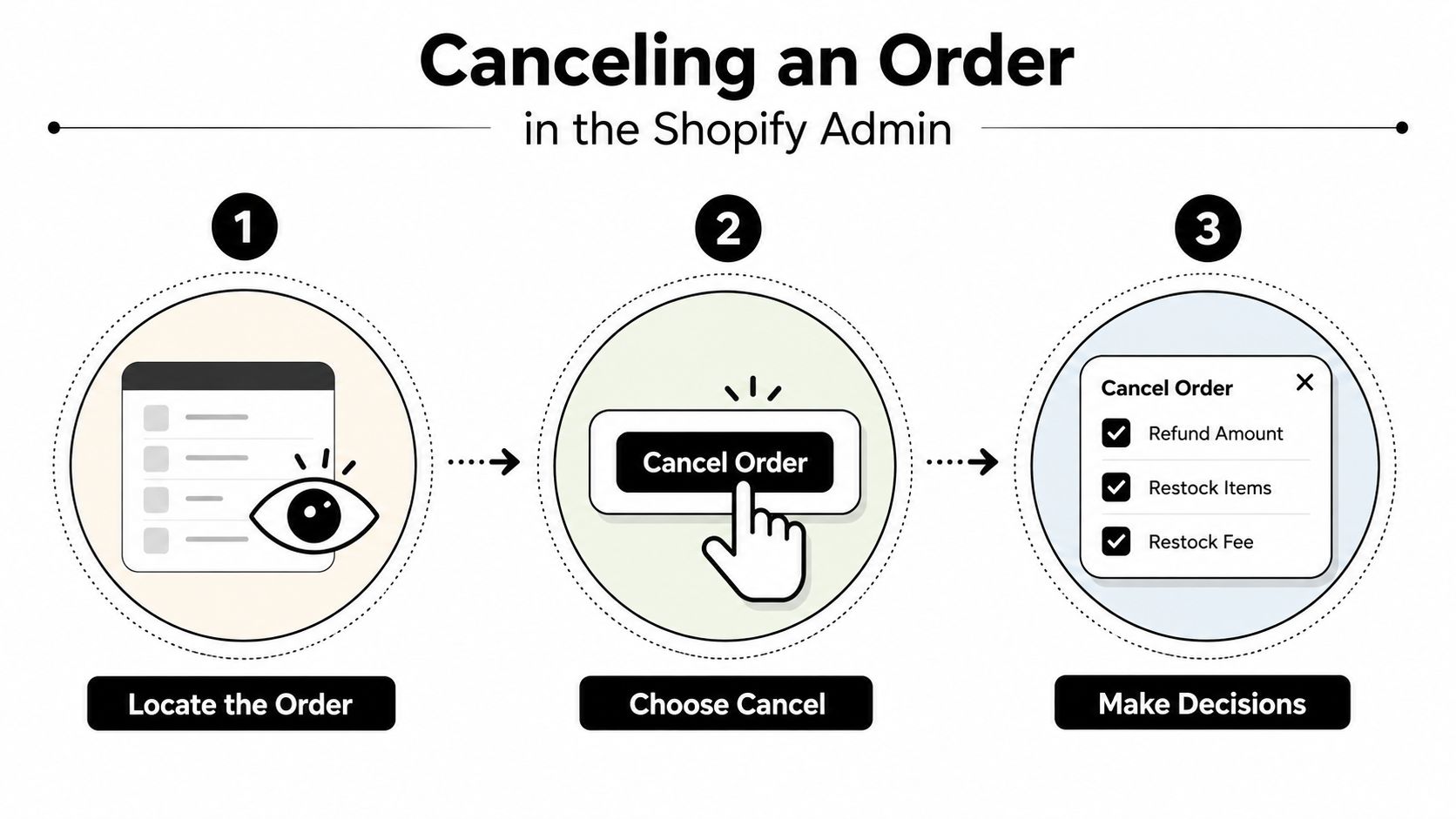
Inizia nell'admin Shopify e apri Ordini. Seleziona l'ordine, esamina lo stato di evasione e pagamento, quindi apri il menu di azione dell'ordine e scegli Annulla ordine. Shopify presenta le decisioni importanti prima che l'annullamento sia finalizzato, quindi leggi la finestra di dialogo piuttosto che trattarla come una schermata di conferma.
Controlla le scelte finanziarie e di inventario
La scelta del rimborso controlla se il denaro viene restituito e quanto viene restituito. Se il pagamento è stato acquisito, conferma se il cliente deve ricevere un rimborso completo, un rimborso parziale o nessun rimborso perché l'ordine viene annullato per un motivo amministrativo che ha una risoluzione separata. Se il pagamento non è stato acquisito, il trattamento disponibile può differire, quindi controlla lo stato di pagamento dell'ordine prima di promettere un risultato specifico.
L'opzione di reintegro controlla se gli articoli riga annullati tornano all'inventario disponibile. Reintegra solo ciò che il magazzino può vendere di nuovo. Se l'evasione ha iniziato, un semplice reintegro può creare una cifra di disponibilità per la vendita imprecisa a meno che gli articoli fisici non siano stati individuati e restituiti in magazzino.
Scegli il motivo dell'annullamento in modo coerente. Un motivo come richiesta del cliente, problema di inventario, preoccupazione per frodi o problema di pagamento fornisce al tuo team un contesto utile in seguito. Motivi incoerenti trasformano la segnalazione in supposizioni aneddotiche e rendono più difficile identificare le cause ricorrenti.
L'impostazione della notifica determina se Shopify invia al cliente un messaggio di annullamento. Mantieni la comunicazione allineata con la tua politica di supporto. Se un agente ha già spiegato l'esito, un avviso automatico può comunque fornire un utile record, ma i messaggi duplicati o contraddittori creano confusione.
Shopify consente ai commercianti di annullare fino a 250 ordini alla volta, e Shopify afferma che questo limite esiste "per garantire calcoli di rimborso accurati" nella sua guida all'annullamento degli ordini. Quel limite rafforza il punto operativo: l'annullamento in batch è un processo finanziariamente sensibile, non un'azione di pulizia casuale.
Per i negozi che collegano Shopify con altri sistemi operativi, rivedi come gli eventi di annullamento si muovono attraverso quei sistemi prima di modificare un flusso di lavoro in diretta. Una risorsa di integrazione come Exerta Shopify integration può aiutare i team a valutare come i dati di Shopify si collegano con strumenti esterni, ma i tuoi propri test di rimborso, inventario e adempimento dovrebbero decidere la configurazione finale.
Cosa Fa l'Annullamento ai Rimborsi, all'Inventario e ai Report
L'annullamento cambia lo stato dell'ordine, ma non cancella il record dell'ordine. Shopify mantiene gli ordini annullati nella cronologia degli ordini, fornendo a supporto, finanza e adempimento un record da rivedere quando un cliente mette in dubbio l'esito o un ordine esce dalla coda attiva.
Tratta l'annullamento, il rimborso e l'adeguamento dell'inventario come eventi operativi separati. Un annullamento può attivare la gestione del rimborso, ma il risultato della rendicontazione dipende dalla transazione e dalla definizione del report. I report di Shopify possono includere l'attività annullata diversamente dall'attività rimborsata, quindi confronta il record dell'ordine con i dettagli della transazione prima di trattare un ordine annullato come una vendita negativa.
Abbina l'azione allo stato dell'ordine
| Stato dell'ordine | Azione di annullamento | Gestione del rimborso | Gestione dell'inventario |
|---|---|---|---|
| Non evaso | Annulla prima del rilascio all'adempimento | Verifica se il pagamento è stato acquisito, quindi applica il rimborso previsto | Riordina solo gli articoli che erano riservati e rimangono vendibili |
| Parzialmente evaso | Annulla solo la parte rimanente quando il flusso di lavoro lo supporta | Separa l'importo non evaso dal denaro già rimborsato o ancora dovuto | Conferma lo stock fisico rimanente con il magazzino prima di riordinare |
| Evaso | Gestisci la richiesta come reso o risoluzione post-consegna | Segui la politica di reso e rimborso per i beni consegnati | Riordina solo dopo ispezione e accettazione |
La casella di controllo del rimborso non verifica la posizione fisica dell'inventario. Un articolo annullato potrebbe ancora essere in un carrello di prelievo, su un banco di confezionamento, o con un vettore. Aggiorna Shopify solo dopo che lo stato del magazzino supporta l'adeguamento dell'inventario.
Controllo finanziario: Riconcilia l'ordine annullato, la transazione di rimborso e l'adeguamento dell'inventario come record separati. Un annullamento può influenzare tutti e tre, ma ciascuno registra un risultato diverso.
Utilizza motivi di cancellazione coerenti, come richiesta del cliente, problema di inventario, preoccupazione per frode o problema di pagamento. Questo fornisce al supporto e alla finanza un contesto utilizzabile quando esaminano le cause ricorrenti invece di costringerli a inferire l'intenzione dalle note.
Se un cliente contesta un pagamento o dice che il rimborso non è mai arrivato, includi la soluzione Disputely chargeback nella revisione del rischio di pagamento. Non sostituisce notifiche di cancellazione chiare o riconciliazione dei rimborsi.
Documenta i passaggi nel tuo flusso di lavoro degli ordini Shopify. Il supporto conferma la richiesta, l'evasione conferma lo stato fisico e la finanza verifica il risultato monetario. Questo modello di proprietà semplifica anche la cancellazione avviata dal cliente e le alternative di credito negozio senza perdere il record dell'ordine originale.
Consentire ai clienti di gestire da soli le cancellazioni
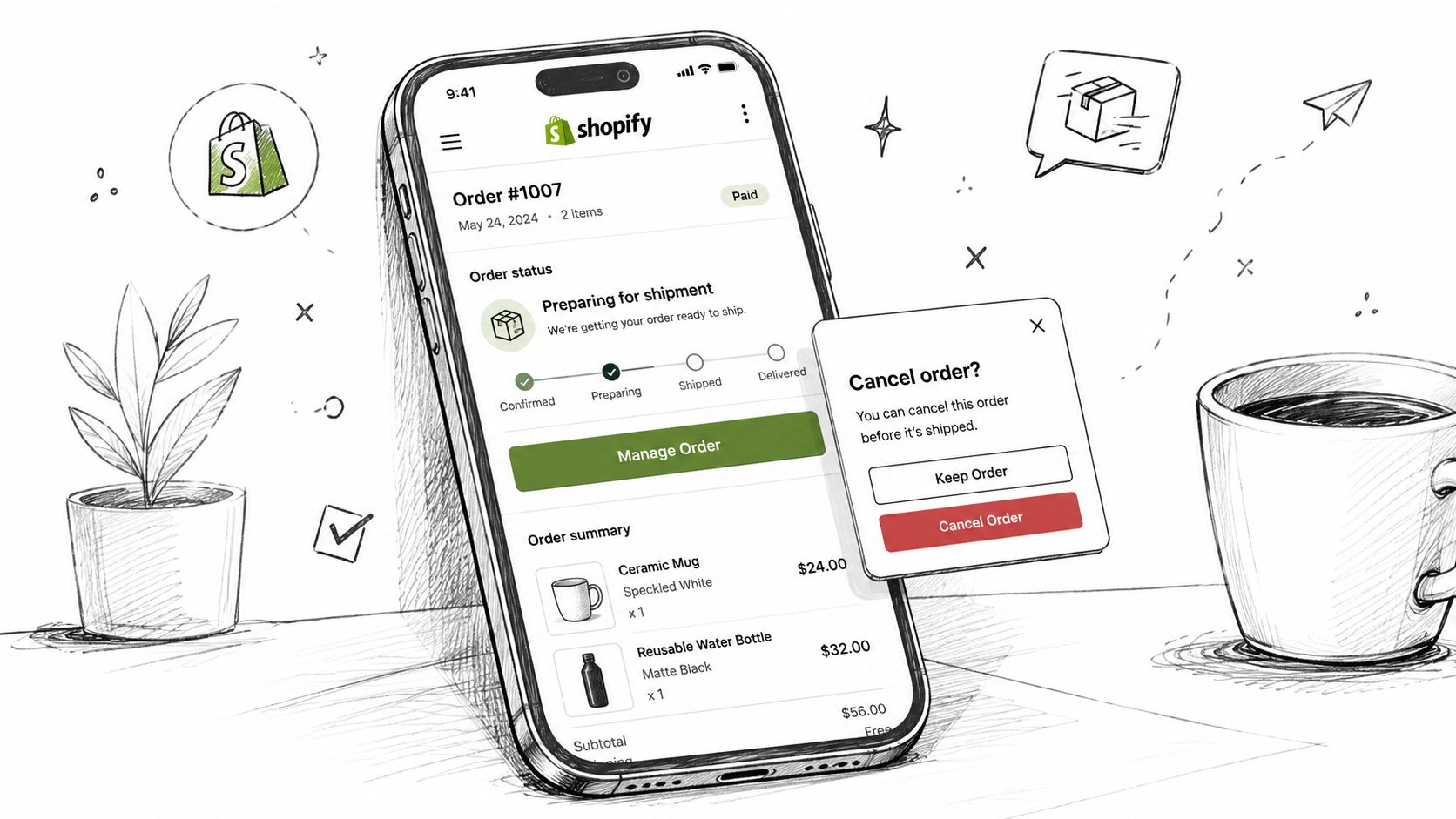
L'auto-servizio di cancellazione funziona quando i clienti possono vedere quali azioni sono disponibili, comprendono il limite di tempo e confermano la conseguenza prima di inviare. Configura queste scelte in base al passaggio di evasione, non in base a ciò che l'app può tecnicamente visualizzare. La pagina dello stato dell'ordine e l'account cliente dovrebbero fornire punti di ingresso controllati per modificare o cancellare, mentre l'ordine Shopify originale rimane il sistema di registrazione.
Installa l'app Mayra Order Edit and Upsell da Shopify, quindi aggiungi il blocco Mayra alla pagina dello stato dell'ordine e all'account cliente. Le modifiche approvate vengono riscritte nell'ordine originale, il che mantiene la richiesta del cliente collegata al record amministrativo. Per i dettagli di implementazione, rivedi questa guida su come consentire ai clienti di modificare gli ordini Shopify.
Imposta i limiti prima di abilitare l'azione
Imposta una finestra di modifica che corrisponda al passaggio del magazzino, quindi abilita solo i cambiamenti che il tuo team può eseguire in sicurezza. A seconda dell'operazione, ai clienti potrebbe essere consentito scambiare varianti, modificare quantità, aggiornare indirizzi, aggiungere articoli o rimuovere articoli. La scelta giusta dipende dai controlli dell'inventario, dalla gestione dei pagamenti e dalla rapidità con cui inizia l'evasione.
Utilizza regole di idoneità per limitare l'accesso per valore dell'ordine, stato dell'evasione, prodotti, collezioni, tag o paesi di destinazione. Un ordine non evaso non dovrebbe offrire le stesse azioni dopo l'inizio della raccolta. Se una modifica richiede una revisione del personale, instradala per l'approvazione invece di presentarla come un'azione immediata del cliente.
Mantieni un'opzione di cancellazione completa visibile quando la modifica o il salvataggio dell'ordine non è appropriato. Un'offerta di salvataggio dovrebbe chiarire la scelta disponibile, non ostruire una richiesta di rimborso. Nascondere la cancellazione può ridurre le cancellazioni immediate aumentando al contempo i reclami e le controversie di pagamento.
Durante le modifiche attive, i blocchi di evasione possono impedire al magazzino di spedire contenuti obsoleti. Testa gli ordini interni attraverso la visualizzazione del cliente, il record amministrativo, l'adeguamento dell'inventario, la gestione dei pagamenti, il rilascio dell'evasione e i messaggi di notifica. Verifica ogni limite prima di esporre il flusso di lavoro ai clienti.
Trasformare le Richieste di Annullamento in Ordini Salvati
Una richiesta di annullamento spesso identifica un problema, non una preferenza definitiva. Chi ha scelto la taglia sbagliata potrebbe volere uno scambio di variante. Chi ha inserito un indirizzo sbagliato potrebbe volere una correzione dell'indirizzo. Chi reagisce a un cambio di prezzo potrebbe preferire il credito del negozio se il credito gli dà un motivo pratico per tornare.
Il primo passo è l'acquisizione strutturata dei motivi. Sostituisci una casella di testo aperta con scelte chiare come variante sbagliata, problema di indirizzo, preoccupazione di spedizione, cambio idea o problema di sconto. Il motivo determina se devi offrire una modifica, un salvataggio con credito del negozio o un annullamento immediato.
Utilizza un percorso di salvataggio onesto
Un'offerta di salvataggio dovrebbe risolvere il motivo dichiarato, non pressare il cliente a mantenere un ordine inadatto. Uno scambio di variante è rilevante per un errore di dimensionamento. Una spiegazione di spedizione o una modifica dell'indirizzo potrebbero risolvere una preoccupazione di consegna. Il credito del negozio ha senso per il rimpianto dell'acquirente quando il cliente ama ancora il marchio ma non vuole il rimborso del pagamento originale.
| Motivo dell'annullamento | Opzione migliore come primo passo | Annulla quando |
|---|---|---|
| Taglia o colore sbagliato | Offri un cambio di variante | La variante richiesta non è disponibile o l'ordine non può essere modificato |
| Indirizzo non corretto | Consenti una correzione dell'indirizzo prima dell'evasione | Il vettore ha il possesso o la destinazione non può essere modificata |
| Promozione dimenticata | Applica un adeguamento idoneo o offri credito del negozio | La promozione non può essere onorata secondo la politica |
| Preoccupazione di spedizione | Mostra le informazioni di consegna rilevanti o offri un cambio adatto | I tempi non soddisfano più l'esigenza del cliente |
| Cambio idea | Presenta il credito del negozio se appropriato, con un fallback di annullamento standard | Il cliente rifiuta o il prodotto non è adatto |
Configura quali offerte appaiono per ogni motivo e mantieni disponibile l'annullamento completo. Il sistema dovrebbe registrare ordini salvati, ricavi trattenuti e motivi di annullamento in modo da poter giudicare se l'offerta sta aiutando o sta aggiungendo solo attrito. Rivedi questi risultati insieme ai feedback del supporto, ai record di rimborsi e alle eccezioni di evasione.
L'approccio di prevenzione dell'annullamento e credito del negozio funziona meglio quando i commercianti lo trattano come un albero decisionale del servizio clienti. Un salvataggio ha successo solo quando l'acquirente riceve una risoluzione utilizzabile e l'operazione può evaderla accuratamente.
La Tua Lista di Controllo della Configurazione dell'Annullamento e i Prossimi Passi
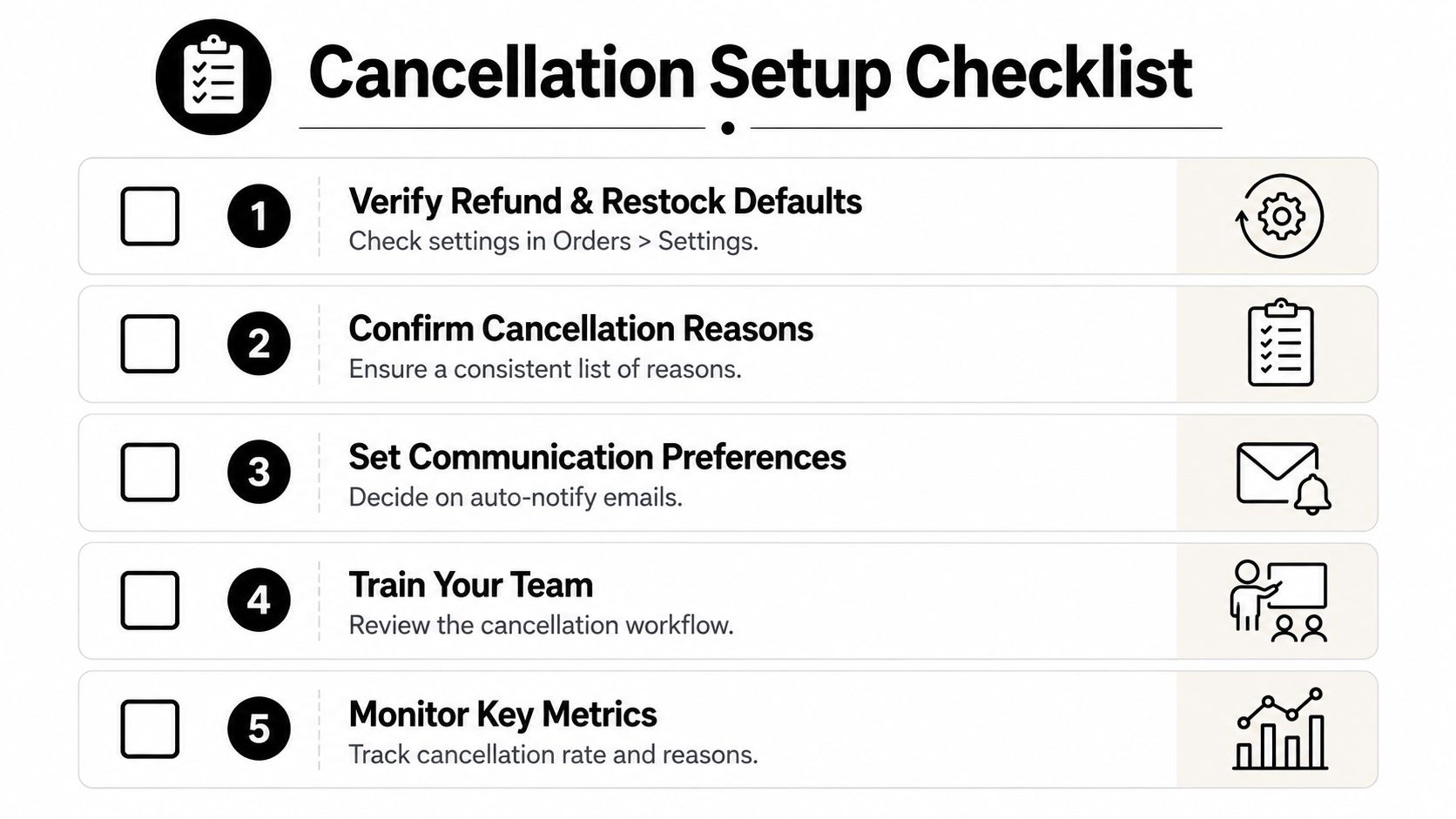
Una politica di annullamento diventa affidabile quando le impostazioni, l'esperienza del cliente e il comportamento del team concordano. Utilizza questa lista di controllo prima di inviare i clienti in un flusso self-service.
- Verifica i valori predefiniti di rimborso e reintegro. Apri le impostazioni dell'ordine e conferma cosa gli agenti devono selezionare per i pagamenti acquisiti, gli articoli non evasi e l'inventario che rimane vendibile. Se lo salti, due agenti possono gestire la stessa situazione diversamente.
- Conferma i motivi di cancellazione. Crea un elenco di motivi coerente e usalo nella gestione del supporto manuale e nel self-service. Senza etichette condivise, i problemi ricorrenti rimangono nascosti nelle note di testo libero.
- Imposta le preferenze di comunicazione. Decidi quando Shopify deve notificare automaticamente il cliente e quando un agente deve inviare un messaggio. Le email in conflitto rendono un rimborso diretto inaffidabile.
- Definisci l'idoneità al self-serve. Imposta la finestra di modifica, i limiti dello stato di evasione, i massimali del valore dell'ordine e le esclusioni di prodotti o destinazioni. Se non lo fai, i clienti potrebbero modificare gli ordini dopo che il magazzino ha iniziato il lavoro.
- Forma il team sulle eccezioni. Rivedi gli ordini parzialmente evasi, i passaggi tra vettori, i problemi di pagamento e i casi di reso. Un percorso di escalation scritto impedisce al personale di usare la cancellazione come sostituto di un reso.
- Monitora il risultato. Traccia i motivi di cancellazione, i ticket di supporto evitati, gli ordini salvati, i ricavi trattenuti, i rimborsi e gli errori di evasione. La domanda utile non è solo quanti ordini sono stati cancellati. È se il processo ha risolto il problema del cliente senza crearne uno nuovo.
Rivedi il flusso di lavoro regolarmente mentre i prodotti, i partner di evasione, le regole di pagamento e le funzioni dell'account cliente cambiano. Una configurazione utile mantiene l'admin accurato, dà ai clienti il controllo appropriato e preserva un fallback pulito quando la cancellazione è davvero la risposta giusta.
Mayra Apps fornisce strumenti Shopify per la modifica degli ordini self-serve, i flussi di cancellazione dell'account cliente, le offerte di salvataggio con credito negozio e gli upsell post-acquisto, con regole controllate dal commerciante per autorizzazioni, approvazioni e idoneità. Visita Mayra Apps per vedere come puoi spostare le richieste di cancellazione appropriate dalle code di supporto mantenendo Shopify come fonte di verità.