

Eine Stornierungsanfrage kommt selten zu einem passenden Zeitpunkt. Sie landen in der Support-Inbox, während das Lager Bestellungen kommissioniert, ein Kunde im Chat wartet und jemand in der Buchhaltung versucht, Rückerstattungen abzustimmen. Der Shopify-Admin macht es möglich, eine Bestellung zu stornieren, aber der Button ist nur der sichtbare Teil einer Entscheidung, die Zahlung, Bestand, Erfüllung, Berichterstattung und die Kundenbeziehung betrifft.
Ein zuverlässiger Shopify-Bestellstornierungsprozess gibt jeder Anfrage einen definierten Pfad. Einige Stornierungen werden vom Händler eingeleitet, einige kommen per E-Mail oder Telefon und erfordern manuelle Bearbeitung, und andere können vom Kunden durch ein Self-Service-Bestellerlebnis verwaltet werden. Diese Situationen unterschiedlich zu behandeln reduziert vermeidbare Arbeiten und verhindert, dass eine hasttige Rückerstattung zu einem vermeidbaren Operationsfehler wird.
Inhaltsverzeichnis
- Warum Bestellstornierung einen echten Prozess verdient
- Eine Bestellung im Shopify-Admin stornieren
- Was Stornierung mit Rückerstattungen, Bestand und Berichten macht
- Kunden selbst Stornierungen verwalten lassen
- Stornierungsanfragen in gespeicherte Bestellungen umwandeln
- Ihre Stornierungseinrichtungs-Checkliste und nächste Schritte
Warum Bestellstornierung einen echten Prozess verdient
Eine vom Händler initiierte Stornierung beginnt normalerweise mit einem Bestandsproblem, einem Zahlungsproblem, einem Betrugsverdacht oder der Unmöglichkeit, die Bestellung zu erfüllen. Der Händler kontrolliert die Aktion, muss aber dennoch entscheiden, was mit erfassten Mitteln, reserviertem Bestand, Erfüllungsaufgaben und Kundenkommunikation passiert.
Eine Kundenanfrage ist anders. Der Käufer hat möglicherweise die falsche Adresse eingegeben, die falsche Variante ausgewählt, einen Rabatt vergessen oder seine Meinung geändert. Wenn die Anfrage per E-Mail ankommt, muss der Support-Agent die Bestellung identifizieren, ihren Erfüllungsstatus überprüfen, feststellen, ob das Lager aktiv geworden ist, und erklären, welche Rückerstattung der Kunde erwarten sollte. Dieselbe Anfrage, die über eine kundenorientierte Bestellseite abgewickelt wird, kann stattdessen zu einer kontrollierten Bearbeitung, Stornierung oder einem Sparangebot werden, anstatt einer langen Nachrichtenabfolge.
Praktische Regel: Entscheiden Sie, was vor der Erfüllung geändert werden kann, was Genehmigung erfordert und was storniert werden muss. Treffen Sie diese Entscheidungen nicht zum ersten Mal, während ein Kunde wartet.
Die Dokumentation von Shopify beschreibt die Bestellstatusseite als einen Ort, an dem Kunden eine bestimmte Bestellung einsehen und verwalten können, einschließlich Anwendungsfälle wie Bestellmaßnahmen, Verfolgung, Retouren, Kundentreue und Umfragen. Kunden können die Seite über Bestellbenachrichtigungen oder durch Anmeldung und Suche nach einer Bestellung mit der Bestellnummer sowie der E-Mail-Adresse oder Telefonnummer erreichen, die beim Bezahlvorgang verwendet wurde. Das macht die Seite zu mehr als nur einem Verfolgungsziel. Sie kann als gemeinsame operationale Oberfläche zwischen dem Kunden, dem Support-Team und dem Händler dienen. Shopifys Erklärung von Bestellstatusseiten dokumentiert diese kundenorientierte Rolle.
Eine solide Richtlinie sollte vier Fragen beantworten:
- Was qualifiziert sich für eine Stornierung? Definieren Sie die Erfüllung, das Produkt, das Ziel und die Zahlungsbedingungen.
- Was kann stattdessen bearbeitet werden? Adressänderungen, Mengenänderungen oder Variantentausche können das ursprüngliche Problem lösen, ohne die Bestellung zu entfernen.
- Was wird vor einer Rückerstattung angeboten? Verwenden Sie eine Sparoption nur, wenn sie zum Grund des Kunden passt.
- Wer ist für Ausnahmen verantwortlich? Geben Sie Support und Erfüllung einen klaren Genehmigungspfad für ungewöhnliche oder bereits verarbeitete Bestellungen.
Die Admin-Stornierungsaktion bleibt wichtig, funktioniert aber am besten als ein kontrolliertes Ergebnis in einem umfassenderen Post-Purchase-Workflow.
Stornieren einer Bestellung im Shopify Admin
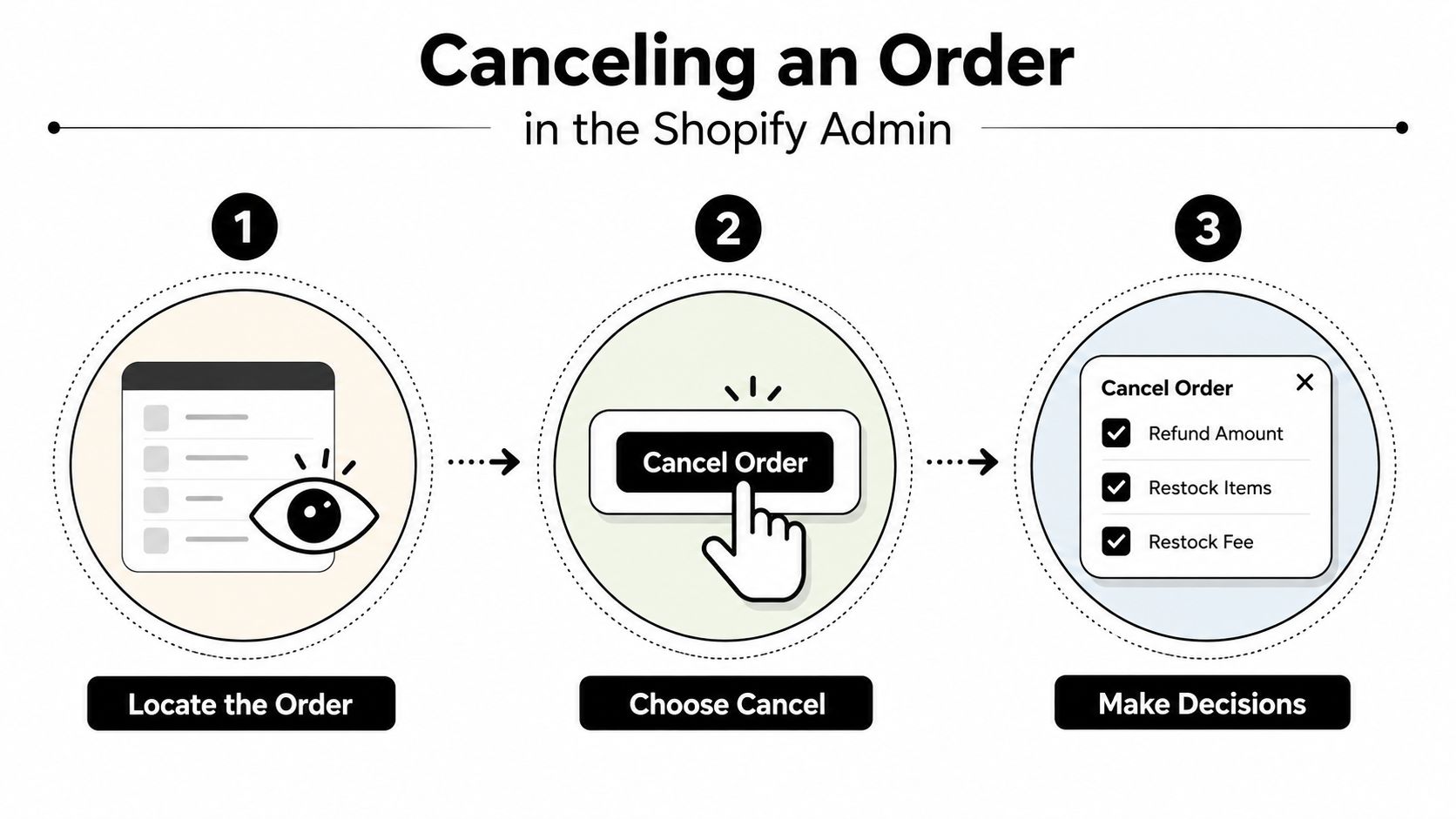
Starten Sie in Shopify Admin und öffnen Sie Bestellungen. Wählen Sie die Bestellung aus, überprüfen Sie ihren Erfüllungs- und Zahlungsstatus, öffnen Sie dann das Bestellaktionsmenü und wählen Sie Bestellung stornieren. Shopify präsentiert die Entscheidungen, die zählen, bevor die Stornierung abgeschlossen ist. Lesen Sie daher den Dialog, anstatt ihn als Bestätigungsbildschirm zu behandeln.
Überprüfen Sie die finanziellen und Bestandsoptionen
Die Rückerstattungsoption steuert, ob Geld zurückgegeben wird und wie viel zurückgegeben wird. Wenn eine Zahlung erfasst wurde, bestätigen Sie, ob der Kunde eine vollständige Rückerstattung, eine Teilrückerstattung oder keine Rückerstattung erhalten sollte, da die Bestellung aus administrativen Gründen storniert wird, die eine separate Lösung haben. Wenn eine Zahlung nicht erfasst wurde, kann die verfügbare Behandlung unterschiedlich sein. Überprüfen Sie daher den Zahlungsstatus der Bestellung, bevor Sie ein bestimmtes Ergebnis zusagen.
Die Neulagerungsoption steuert, ob stornierte Positionen in den verfügbaren Bestand zurückgehen. Lagern Sie nur das neu ein, das das Lager wieder verkaufen kann. Wenn die Erfüllung bereits begonnen hat, kann eine einfache Neulagerung zu einer ungenauen verfügbaren Menge führen, es sei denn, die physischen Artikel wurden lokalisiert und zurück in den Bestand gebracht.
Wählen Sie den Stornierungsgrund konsistent. Ein Grund wie Kundenanforderung, Bestandsproblem, Betrugsverdacht oder Zahlungsproblem gibt Ihrem Team später nützlichen Kontext. Inkonsistente Gründe verwandeln Berichte in anekdotische Vermutungen und erschweren es, wiederkehrende Ursachen zu identifizieren.
Die Benachrichtigungseinstellung bestimmt, ob Shopify dem Kunden eine Stornierungsmitteilung sendet. Halten Sie die Kommunikation mit Ihrer Supportrichtlinie abgestimmt. Wenn ein Agent das Ergebnis bereits erklärt hat, kann eine automatische Benachrichtigung immer noch eine nützliche Dokumentation bieten, aber doppelte oder widersprüchliche Mitteilungen führen zu Verwirrung.
Shopify erlaubt Händlern, bis zu 250 Bestellungen gleichzeitig zu stornieren, und Shopify sagt, dass diese Grenze „zur Gewährleistung genauer Rückerstattungsberechnungen" existiert, wie in seiner Anleitung zur Bestellstornierung angegeben. Diese Obergrenze unterstreicht den betrieblichen Punkt: Batch-Stornierung ist ein finanziell sensitiver Prozess, keine beiläufige Bereinigungsaktion.
Für Shops, die Shopify mit anderen Betriebssystemen verbinden, überprüfen Sie, wie Stornierungsereignisse diese Systeme durchlaufen, bevor Sie einen Live-Workflow ändern. Eine Integrationsressource wie Exerta Shopify-Integration kann Teams dabei helfen, zu bewerten, wie Shopify-Daten mit externen Tools verbunden sind, aber Ihre eigenen Rückerstattungs-, Bestands- und Erfüllungstests sollten die endgültige Konfiguration bestimmen.
Was Stornierung bei Rückerstattungen, Bestand und Berichten bewirkt
Stornierung ändert den Bestellstatus, löscht aber den Bestelldatensatz nicht. Shopify behält stornierte Bestellungen in der Bestellhistorie, damit Support, Finanzen und Erfüllung einen Datensatz zur Überprüfung haben, wenn ein Kunde das Ergebnis in Frage stellt oder eine Bestellung die aktive Warteschlange verlässt.
Behandeln Sie Stornierung, Rückerstattung und Bestandsanpassung als separate betriebliche Ereignisse. Eine Stornierung kann Rückerstattungsbearbeitung auslösen, doch das Berichtsergebnis hängt von der Transaktion und der Berichtsdefinition ab. Shopify-Berichte können stornierte Aktivitäten anders als rückerstattete Aktivitäten aufführen, daher vergleichen Sie den Bestelldatensatz mit Transaktionsdetails, bevor Sie eine stornierte Bestellung als negativen Verkauf behandeln.
Stimmen Sie die Aktion auf den Bestellstatus ab
| Bestellstatus | Stornierungsaktion | Rückerstattungsbearbeitung | Bestandsbearbeitung |
|---|---|---|---|
| Nicht erfüllt | Stornieren Sie vor der Freigabe an die Erfüllung | Überprüfen Sie, ob die Zahlung erfasst wurde, und wenden Sie dann die beabsichtigte Rückerstattung an | Füllen Sie nur Artikel auf, die reserviert wurden und verkäuflich bleiben |
| Teilweise erfüllt | Stornieren Sie nur den verbleibenden Anteil, wenn der Workflow dies unterstützt | Trennen Sie den nicht erfüllten Betrag vom bereits rückerstatteten oder noch fälligen Geld | Bestätigen Sie den verbleibenden physischen Bestand beim Lager, bevor Sie ihn auffüllen |
| Erfüllt | Behandeln Sie die Anfrage als Rücksendung oder Nachlieferungslösung | Befolgen Sie die Rückgabe- und Rückerstattungsrichtlinie für gelieferte Waren | Füllen Sie nur nach Inspektion und Annahme auf |
Das Rückerstattungskontrollkästchen überprüft nicht die physische Bestandsposition. Ein stornierter Artikel kann sich immer noch in einem Pick-Wagen, auf einer Packbank oder bei einem Frachtführer befinden. Aktualisieren Sie Shopify nur, nachdem der Lagerstatus die Bestandsanpassung unterstützt.
Finanzprüfung: Stimmen Sie die stornierte Bestellung, Rückerstattungstransaktion und Bestandsanpassung als separate Datensätze ab. Eine Stornierung kann alle drei beeinflussen, aber jede verzeichnet ein anderes Ergebnis.
Verwenden Sie konsistente Stornierungsgründe, wie z. B. Kundenanfrage, Bestandsproblem, Betrugsverdacht oder Zahlungsproblem. Dies gibt Support und Finanzen einen verwertbaren Kontext, wenn sie wiederkehrende Ursachen überprüfen, anstatt sie zu zwingen, die Absicht aus Notizen abzuleiten.
Wenn ein Kunde eine Zahlung anfechtet oder sagt, dass die Rückerstattung nie angekommen ist, beziehen Sie Disputely Chargeback-Lösung in die Zahlungsrisikobewertung ein. Sie ersetzt keine klaren Stornierungsmitteilungen oder Rückerstattungsabstimmung.
Dokumentieren Sie die Handoffs in Ihrem Shopify-Bestellablauf. Support bestätigt die Anfrage, Erfüllung bestätigt den physischen Status, und Finanzen überprüfen das monetäre Ergebnis. Dieses Eigentumsmodell macht es auch einfacher, kundeninitiierte Stornierungen und Gutschrift-Alternativen zu verwalten, ohne den ursprünglichen Bestelldatensatz zu verlieren.
Kunden Stornierungen selbst verwalten lassen
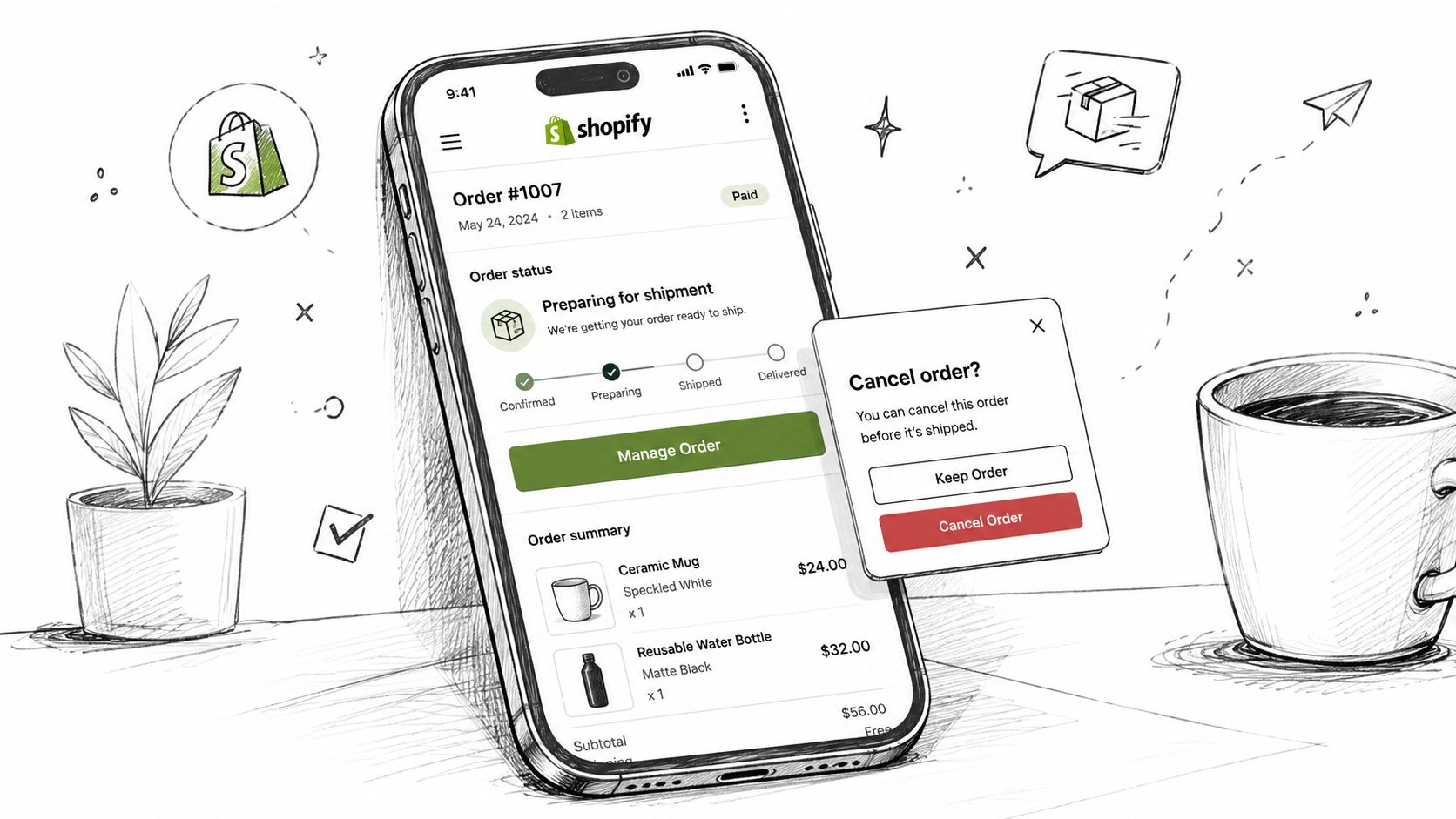
Self-Service-Stornierung funktioniert, wenn Kunden sehen können, welche Aktionen verfügbar sind, den Stichtag verstehen und die Konsequenz vor der Einreichung bestätigen. Konfigurieren Sie diese Optionen rund um Ihren Erfüllungs-Handoff, nicht rund um das, was die App technisch anzeigen kann. Die Bestellstatusseite und das Kundenkonto sollten kontrollierte Einstiegspunkte für Bearbeitungen oder Stornierungen bieten, während die ursprüngliche Shopify-Bestellung das System der Wahrheit bleibt.
Installieren Sie die Mayra Order Edit and Upsell App von Shopify, und fügen Sie dann den Mayra-Block zur Bestellstatusseite und zum Kundenkonto hinzu. Genehmigt Änderungen werden in die ursprüngliche Bestellung zurückgeschrieben, die die Kundenanfrage mit dem Admin-Datensatz verbunden hält. Ausführliche Implementierungsdetails finden Sie in diesem Leitfaden zum Bearbeiten von Shopify-Bestellungen durch Kunden.
Grenzen setzen, bevor die Aktion aktiviert wird
Legen Sie ein Bearbeitungsfenster fest, das dem Lager-Handoff entspricht, und aktivieren Sie nur Änderungen, die Ihr Team sicher durchführen kann. Je nach Betrieb können Kunden Varianten tauschen, Mengen ändern, Adressen aktualisieren, Artikel hinzufügen oder entfernen dürfen. Die richtige Wahl hängt von Bestandskontrolle, Zahlungsabwicklung und der Geschwindigkeit ab, mit der die Erfüllung beginnt.
Verwenden Sie Berechtigungsregeln, um den Zugriff nach Bestellwert, Erfüllungsstatus, Produkten, Kollektionen, Tags oder Zielländern einzuschränken. Eine unerfüllte Bestellung sollte nicht die gleichen Aktionen anbieten, nachdem das Kommissionieren begonnen hat. Wenn eine Änderung eine Überprüfung durch den Mitarbeiter erfordert, leiten Sie sie stattdessen zur Genehmigung weiter, anstatt sie als unmittelbare Kundenmaßnahme darzustellen.
Behalten Sie eine sichtbare Stornierungsoption in vollem Umfang, wenn Bearbeitung oder Speicherung der Bestellung nicht geeignet ist. Ein Speicherangebot sollte die verfügbare Wahl verdeutlichen, nicht eine Rückerstattungsanfrage behindern. Das Verbergen von Stornierungen kann unmittelbare Stornierungen reduzieren und gleichzeitig Beschwerden und Zahlungsstreitigkeiten erhöhen.
Während aktiver Bearbeitungen können Erfüllungsholds verhindern, dass das Lager veraltete Inhalte versendet. Testen Sie interne Bestellungen über die Kundenansicht, den Admin-Datensatz, die Bestandsanpassung, die Zahlungsabwicklung, die Erfüllungsfreigabe und Benachrichtigungsmeldungen. Überprüfen Sie jede Grenze, bevor Sie den Workflow für Kunden freigeben.
Stornierungsanfragen in gespeicherte Bestellungen umwandeln
Eine Stornierungsanfrage deutet oft auf ein Problem hin, nicht auf eine endgültige Vorliebe. Jemand, der die falsche Größe gewählt hat, möchte möglicherweise einen Variantentausch. Jemand, der die falsche Adresse eingegeben hat, möchte möglicherweise eine Adressenkorrektur. Jemand, der auf eine Preisänderung reagiert, bevorzugt möglicherweise Gutscheine, wenn das Guthaben ihm einen praktischen Grund gibt, zurückzukehren.
Der erste Schritt ist die strukturierte Erfassung von Gründen. Ersetzen Sie ein offenes Textfeld durch klare Wahlmöglichkeiten wie falsche Variante, Adressproblem, Versandbedenken, Sinneswandel oder Rabattvergabe. Der Grund bestimmt, ob Sie eine Bearbeitung, eine Gutschein-Rettung oder sofort eine Stornierung anbieten sollten.
Verwenden Sie einen ehrlichen Rettungspfad
Ein Rettungsangebot sollte den angegebenen Grund lösen, nicht den Kunden unter Druck setzen, eine ungeeignete Bestellung zu behalten. Ein Variantentausch ist relevant für einen Größenfehler. Eine Versandmitteilung oder Adressbearbeitung kann ein Lieferanliegen lösen. Gutscheine können für Käuferberechtigung sinnvoll sein, wenn der Kunde die Marke immer noch mag, aber die ursprüngliche Rückerstattung nicht möchte.
| Stornierungsgrund | Bessere erste Option | Stornieren Sie, wenn |
|---|---|---|
| Falsche Größe oder Farbe | Bieten Sie einen Variantenwechsel an | Die angeforderte Variante ist nicht verfügbar oder die Bestellung kann nicht bearbeitet werden |
| Falsche Adresse | Ermöglichen Sie eine Adressenkorrektur vor der Erfüllung | Der Beförderer hat Eigentum oder das Ziel kann nicht geändert werden |
| Vergessene Förderung | Wenden Sie eine berechtigte Anpassung an oder bieten Sie Gutscheine an | Die Förderung kann nicht unter Richtlinie gewährt werden |
| Versandbedenken | Zeigen Sie die relevanten Liefererinformationen an oder bieten Sie eine geeignete Änderung an | Das Timing erfüllt nicht mehr den Bedarf des Kunden |
| Sinneswandel | Präsentieren Sie Gutscheine, falls angemessen, mit einer Standard-Stornierungsfallback | Der Kunde lehnt ab oder das Produkt ist nicht geeignet |
Konfigurieren Sie, welche Angebote für jeden Grund angezeigt werden, und halten Sie die vollständige Stornierung verfügbar. Das System sollte gespeicherte Bestellungen, einbehaltene Einnahmen und Stornierungsgründe erfassen, damit Sie beurteilen können, ob das Angebot hilfreich ist oder einfach nur Reibung hinzufügt. Überprüfen Sie diese Ergebnisse zusammen mit Support-Feedback, Rückerstattungsdatensätzen und Erfüllungsausnahmen.
Der Ansatz zur Stornierungsablenkung und Gutschein funktioniert am besten, wenn Händler ihn als Entscheidungsbaum für den Kundenservice behandeln. Eine Rettung ist nur erfolgreich, wenn der Käufer eine praktikable Lösung erhält und die Operation diese korrekt erfüllen kann.
Ihre Checkliste zur Stornierungseinrichtung und nächste Schritte
Eine Stornierungsrichtlinie wird zuverlässig, wenn die Einstellungen, das Kundenerlebnis und das Teamverhalten übereinstimmen. Verwenden Sie diese Checkliste, bevor Sie Kunden in einen Self-Service-Workflow senden.
- Verify refund and restock defaults. Open the order settings and confirm what agents should select for captured payments, unfulfilled items, and inventory that remains sellable. If you skip this, two agents can handle the same situation differently.
- Confirm cancellation reasons. Create a consistent reason list and use it in manual support handling and self-service. Without shared labels, recurring problems stay hidden in free-text notes.
- Set communication preferences. Decide when Shopify should notify the customer automatically and when an agent should send a message. Conflicting emails make a straightforward refund feel unreliable.
- Define self-serve eligibility. Set the edit window, fulfillment-state limits, order-value caps, and product or destination exclusions. If you don't, customers may change orders after the warehouse has begun work.
- Train the team on exceptions. Review partially fulfilled orders, carrier handoffs, payment issues, and return cases. A written escalation path prevents staff from using cancellation as a substitute for a return.
- Monitor the outcome. Track cancellation reasons, support tickets avoided, orders saved, revenue retained, refunds, and fulfillment errors. The useful question isn't only how many orders were canceled. It's whether the process resolved the customer's problem without creating a new one.
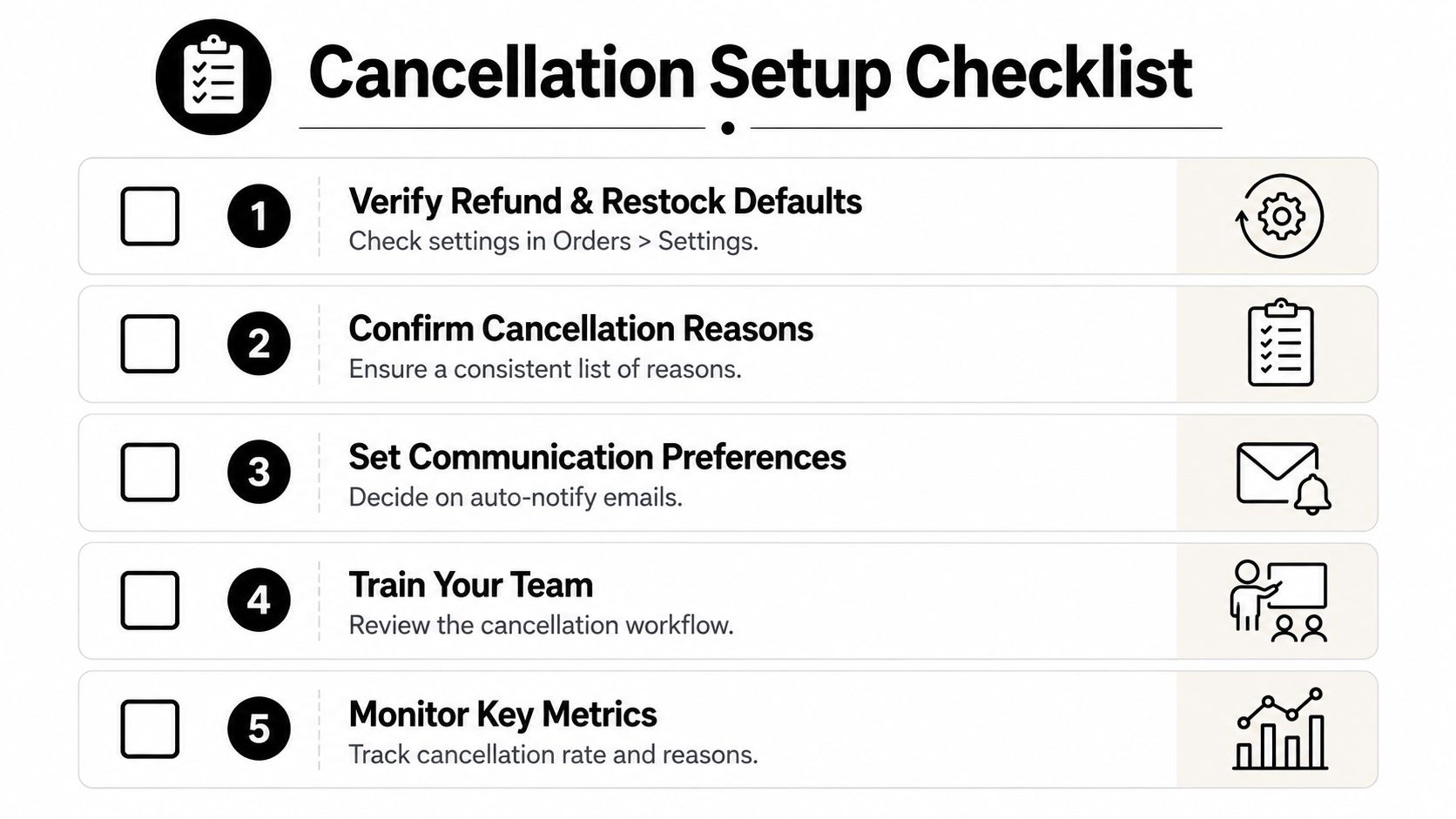
Review the workflow regularly as products, fulfillment partners, payment rules, and customer-account features change. A useful setup keeps the admin accurate, gives customers appropriate control, and preserves a clean fallback when cancellation really is the right answer.
Mayra Apps provides Shopify tools for self-serve order edits, customer-account cancellation flows, store-credit save offers, and post-purchase upsells, with merchant-controlled rules for permissions, approvals, and eligibility. Visit Mayra Apps to see how you can move suitable cancellation requests out of support queues while keeping Shopify as the source of truth.