
Un cliente arriva al checkout e vede un costo di spedizione che non copre più il costo del vostro corriere. Allo stesso tempo, un altro cliente ha già pagato e vuole un cambio di indirizzo o un livello di servizio più veloce. Entrambe le richieste suonano come "cambia il prezzo di spedizione", ma Shopify le gestisce attraverso flussi di lavoro diversi.
La prima è un cambio tariffa al checkout. Aggiornate i profili di spedizione, le zone e le tariffe in Impostazioni > Spedizione e consegna, e il cambio influisce sui calcoli futuri al checkout. La seconda è un modifica della commissione di spedizione a livello di ordine. Aprite l'ordine esistente e cambiate la commissione di spedizione mentre l'ordine è ancora idoneo per la modifica. Lo stato di evasione è importante perché i codici, le azioni di evasione e il movimento della spedizione possono limitare cosa potete modificare in sicurezza.
Questa guida separa questi compiti in modo che possiate utilizzare la schermata admin corretta, scegliere un modello di tariffa appropriato ed evitare di cambiare una regola di tutto il negozio quando solo un ordine ha bisogno di correzione.
Aspetto chiave: Mantenete Shopify admin come fonte di verità. Aggiornate la logica di checkout in Spedizione e consegna e aggiornate un singolo ordine tramite l'editor ordini prima che l'evasione avanzi.
Indice
- Introduzione alla modifica dei prezzi di spedizione in Shopify
- Cosa verificare prima di modificare qualsiasi prezzo di spedizione
- Come modificare le tariffe di spedizione che i clienti vedono al checkout
- Come modificare il prezzo di spedizione su un ordine esistente dopo l'acquisto
- Insidie comuni e modi intelligenti per prezzare la spedizione
- Elenco di controllo finale e passaggi successivi per prezzi di spedizione accurati
Introduzione alla modifica dei prezzi di spedizione in Shopify
I problemi di spedizione di solito appaiono in uno di due momenti. Un acquirente segnala che la tariffa al checkout sembra sbagliata, forse perché una soglia basata sul prezzo non corrisponde al carrello. O un acquirente contatta l'assistenza dopo il pagamento perché l'indirizzo è cambiato, la spedizione deve essere divisa o un servizio aggiornato costa di più.
Quelle situazioni richiedono decisioni diverse. Una tariffa di checkout fa parte della logica di prezzo del tuo negozio. Può essere fissa, gratuita, basata sul prezzo, basata sul peso o calcolata dal corriere, e Shopify gestisce questa logica attraverso profili di spedizione e zone. La documentazione di Shopify conferma che i commercianti possono modificare un profilo di spedizione e regolare un'opzione calcolata dal corriere con una commissione di gestione, anziché trattare il prezzo di spedizione come un importo postale fisso. Consulta la documentazione di Shopify sulla configurazione delle tariffe di spedizione per i percorsi di configurazione supportati.
Un ordine esistente è diverso. Il cliente ha già accettato una transazione, quindi modificare la commissione influisce sul record finanziario di quell'ordine. Il flusso di lavoro di modifica dell'ordine di Shopify consente a un commerciante di inserire un nome e un prezzo della commissione di spedizione durante una modifica dell'ordine, ma lo stato dell'ordine determina comunque se la modifica è pratica. Una volta che l'adempimento o la creazione dell'etichetta ha progredito, il ricalcolo diventa più vincolato.
I due flussi di lavoro a colpo d'occhio
- Prima del checkout: Modifica le regole tariffarie che i clienti vedono modificando il profilo di spedizione e la zona applicabili.
- Dopo l'acquisto: Modifica la commissione di spedizione sull'ordine specifico, se l'ordine rimane idoneo.
- Dopo l'attività di adempimento: Verifica se un rimborso, una nuova richiesta di pagamento, un ordine bozza o un flusso di lavoro controllato dell'app è più sicuro rispetto a forzare una modifica.
La distinzione previene un errore operativo comune: aprire un editor di ordini quando il problema riguarda ogni checkout futuro, o modificare un profilo quando l'ordine di un cliente ha bisogno di una correzione.
Cosa Controllare Prima di Modificare Qualsiasi Prezzo di Spedizione
Inizia con la posizione della regola. In Shopify admin, apri Impostazioni > Spedizione e consegna, quindi esamina i profili di spedizione che governano i prodotti e i luoghi di adempimento coinvolti. Un profilo collega prodotti e ubicazioni alle zone di spedizione, mentre ogni zona contiene le tariffe che i clienti potrebbero ricevere al checkout.
Prima di modificare, conferma quale di queste situazioni hai:
- Una tariffa è sbagliata per gli ordini futuri. Lavora nel profilo di spedizione.
- Un ordine pagato ha una commissione errata. Apri l'ordine e controlla le sue opzioni di modifica.
- L'indirizzo o il servizio è cambiato dopo l'acquisto. Controlla lo stato dell'adempimento prima di modificare denaro o dettagli di spedizione.
- Diversi mercati hanno bisogno di prezzi diversi. Esamina il mercato rilevante e le assegnazioni di zone anziché modificare il profilo predefinito alla cieca.
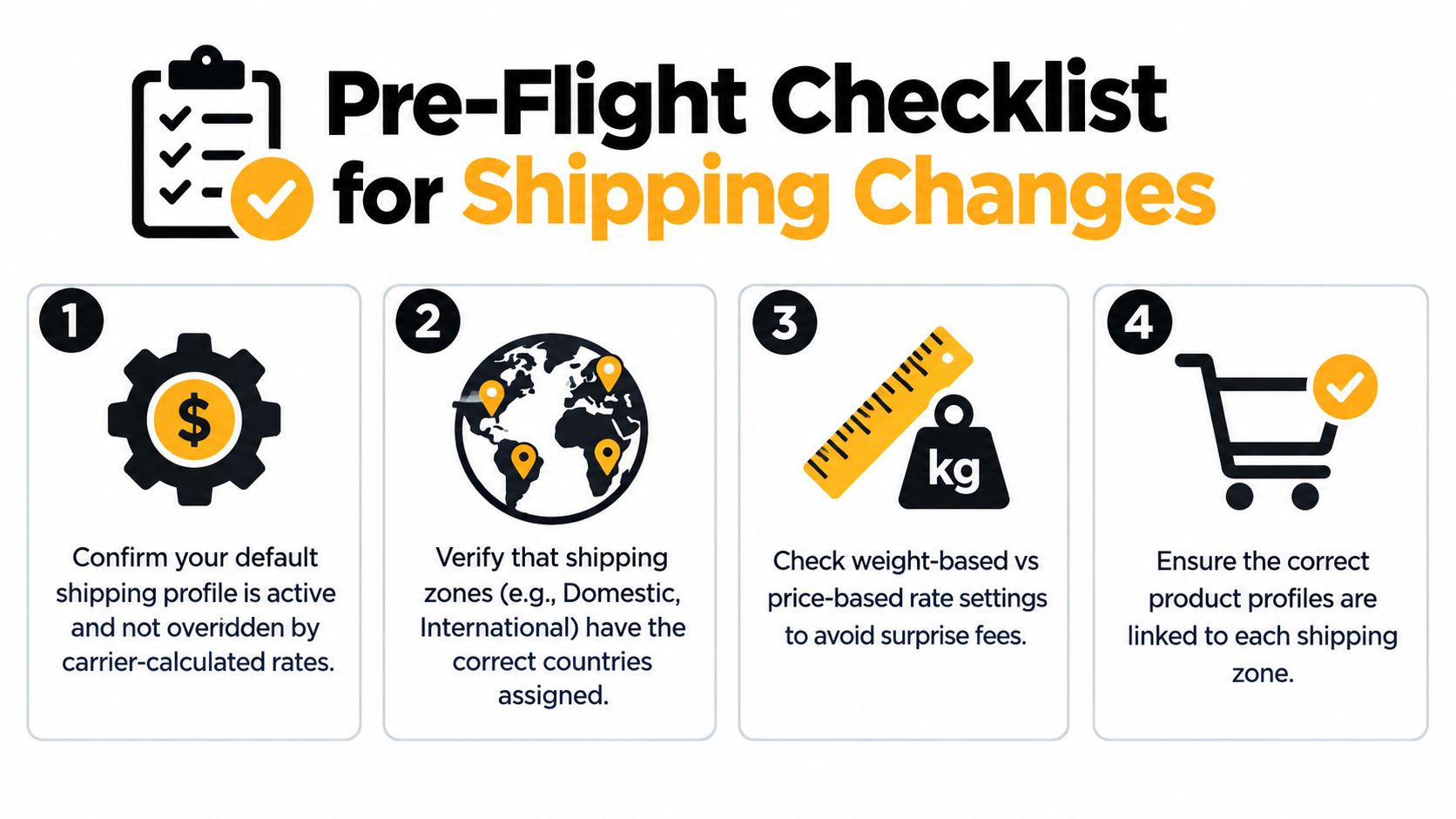
I permessi sono importanti anche. Se non puoi vedere o salvare le impostazioni di spedizione, chiedi a un amministratore con l'accesso richiesto anziché creare una soluzione temporanea in un ordine. Per una modifica post-acquisto, inserisci o conferma un blocco dell'adempimento prima che il personale del magazzino scelga, pacchetti o acquisti un'etichetta. Un blocco dà al team il tempo di risolvere il cambiamento commerciale prima che la spedizione si muova.
Ispeziona il modello di tariffa
Shopify supporta tariffe fisse, spedizione gratuita, tariffe calcolate dal vettore, tariffe basate sul prezzo e tariffe basate sul peso. Una tariffa fissa è facile da capire per i clienti, mentre un'opzione calcolata dal vettore può riflettere i dettagli dell'ordine e della destinazione. Le regole basate sul prezzo e sul peso ti danno più controllo sui limiti, ma richiedono test attenti.
Verifica se la tariffa è controllata da un aggiustamento delle spese di gestione. Tale commissione può aggiungere o ridurre un risultato calcolato dal vettore, ma non dovrebbe essere utilizzata per nascondere una zona interrotta o un'assegnazione di prodotto errata. Inoltre, verifica che i prodotti giusti siano allegati al profilo e che la destinazione appartenga alla zona prevista.
Per un contesto di processo più ampio, rivedi questa guida al flusso di lavoro degli ordini Shopify prima di modificare un ordine in diretta. Aiuta a collegare le modifiche di spedizione con approvazioni, tempistica di evasione e comunicazione con i clienti.
Come modificare le tariffe di spedizione che i clienti vedono al checkout
Utilizza questo flusso di lavoro quando l'obiettivo è modificare ciò che gli acquirenti vedono nei futuri checkout. Non riscrivi la commissione di spedizione su un ordine che è già stato effettuato.
Apri il profilo e la zona corretti
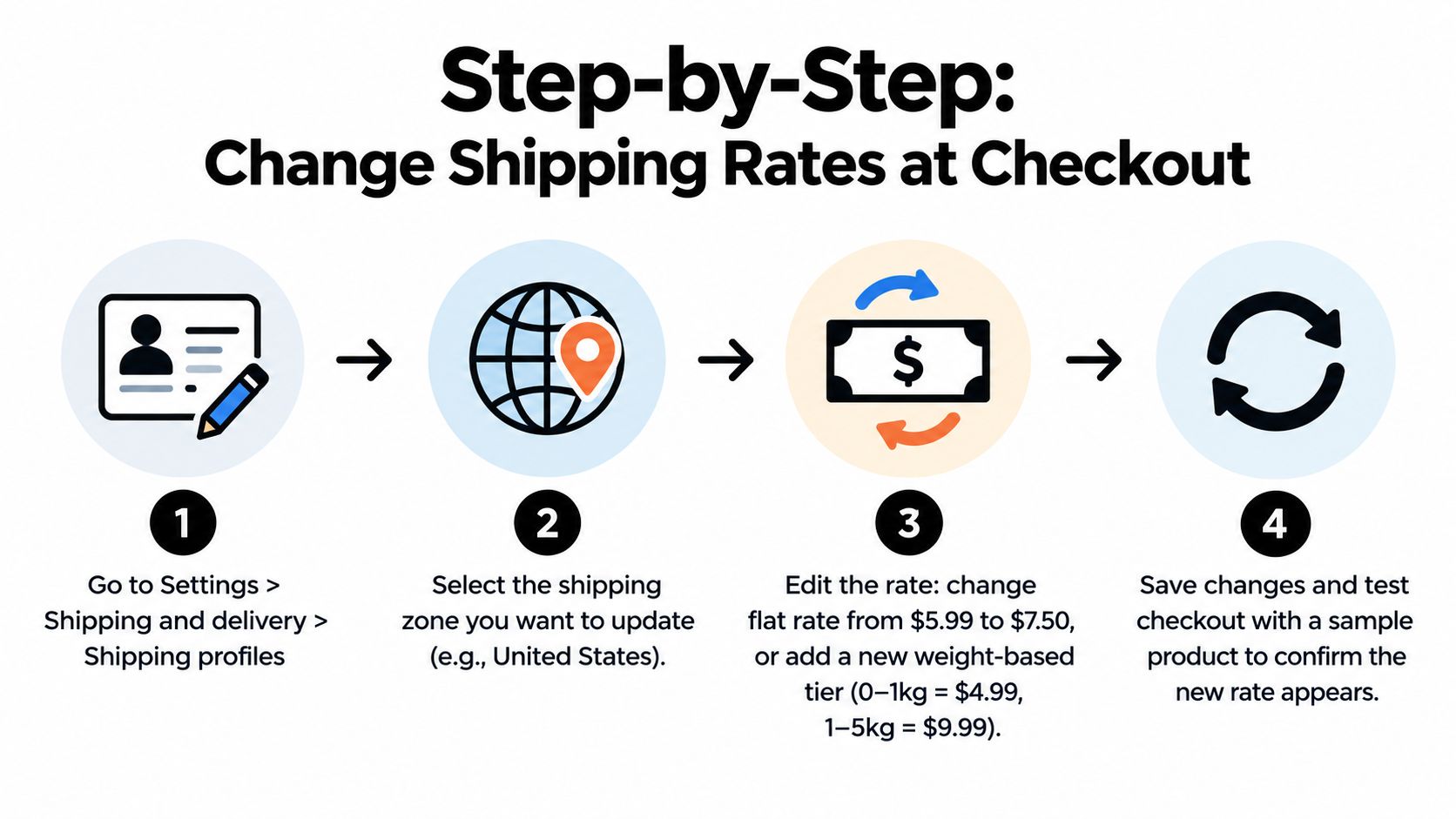
In Shopify admin, vai a Impostazioni > Spedizione e consegna. Trova il profilo di spedizione pertinente e seleziona Gestisci. Se il negozio ha profili separati per prodotti generali, merci pesanti o diversi luoghi di evasione, non dare per scontato che il profilo predefinito controlli l'elemento che stai testando.
Individua la zona di destinazione, quindi rivedi le tariffe attualmente disponibili lì. Shopify descrive le tariffe di spedizione come i prezzi visibili ai clienti mostrati al checkout, e il suo admin supporta configurazioni fisse, gratuite e calcolate dal vettore. Le linee guida per la risoluzione dei problemi delle tariffe di spedizione di Shopify sono utili quando una tariffa non viene visualizzata o un carrello non corrisponde alla condizione prevista.
Modifica, aggiungi o sostituisci la tariffa
Scegli l'azione in base al cambio di business:
- Modifica una tariffa fissa quando la stessa commissione visibile al cliente dovrebbe applicarsi agli ordini idonei.
- Regola una tariffa basata sul prezzo quando la commissione dovrebbe cambiare ai limiti di valore del carrello.
- Regola una tariffa basata sul peso quando il peso del pacco è il principale fattore di costo.
- Aggiungi spedizione gratuita quando il modello di margine supporta l'assorbimento del costo di consegna o l'utilizzo di un limite qualificato.
- Modifica una tariffa calcolata dal vettore quando il risultato del vettore richiede una commissione di gestione aggiuntiva o uno sconto.
Per modificare una tariffa esistente, apri il suo menu o il controllo di modifica, aggiorna il nome, le condizioni o il prezzo e salva. Per preservare l'opzione precedente mentre introduci una nuova, aggiungi un'altra tariffa invece di sovrascrivere quella attuale. Ciò è utile quando vuoi offrire opzioni standard e accelerate, ma può confondere gli acquirenti se entrambe le opzioni hanno nomi poco chiari o condizioni sovrapposte.
Per una revisione orientata alla conversione di come l'addebito appare agli acquirenti, utilizza questa risorsa di ottimizzazione del checkout di e-commerce.
Costruisci le soglie con attenzione
Le tariffe basate sul prezzo dovrebbero avere confini deliberati. Conferma che ogni valore del carrello previsto corrisponda a una tariffa e che la formulazione della tariffa renda chiara la condizione. Le tariffe basate sul peso richiedono la stessa disciplina, specialmente quando i prodotti hanno pesi mancanti o imprecisi.
Le opzioni specifiche del mercato possono supportare prezzi localizzati e informazioni di transito. L'architettura di spedizione di Shopify tratta un'opzione di spedizione come una scelta di prezzo e tempo di transito che può variare in base al mercato, quindi rivedi l'assegnazione del mercato prima di modificare una tariffa di aspetto globale.
Dopo il salvataggio, prova il risultato come cliente. Aggiungi un prodotto rappresentativo, inserisci destinazioni da ogni zona importante e prova i carrelli vicino a ogni soglia. Quindi prova un carrello misto, perché combinare prodotti da profili diversi può produrre un risultato di checkout diverso rispetto al test di un singolo articolo.
Regola pratica: Non fidati mai di una tariffa salvata finché un test di checkout non conferma il prezzo, il nome, l'idoneità della destinazione e le alternative disponibili.
Come modificare il prezzo di spedizione su un ordine esistente dopo l'acquisto
Un ordine è già stato effettuato, ma il cliente ha bisogno di un servizio di consegna, una destinazione o un addebito di spedizione diverso. Utilizza l'editor di ordini di Shopify per quella singola transazione. Il flusso documentato di Shopify ti consente di modificare un ordine e inserire un nome e prezzo per la commissione di spedizione, che supporta correzioni di indirizzi, aggiornamenti di servizio e modifiche di spedizione che richiedono una gestione diversa. Le modifiche dell'ordine toccano una transazione e lasciano le tariffe di checkout future invariate.
Apri l'ordine in Shopify admin e seleziona l'azione di modifica dell'ordine. Controlla gli articoli di riga, la destinazione, lo stato di evasione e i dettagli di pagamento attuali prima di modificare la commissione. Utilizza l'opzione di commissione di spedizione per inserire un nome di servizio chiaro e il prezzo corretto, quindi salva la modifica. Conferma se Shopify crea un addebito o un rimborso aggiuntivo prima di dire al cliente che l'adeguamento è completo.
Proteggi il confine di evasione
Applica i controlli di evasione della Sezione 2 prima di modificare. Quindi abbina il flusso di lavoro alla richiesta:
- Una correzione dell'indirizzo può richiedere sia la modifica dell'indirizzo dell'ordine che della commissione di spedizione. Conferma la nuova destinazione prima di ricalcolare l'addebito.
- Un aggiornamento del servizio generalmente richiede un pagamento aggiuntivo del cliente e un nome del servizio di consegna che il supporto e l'evasione possono comprendere.
- Una spedizione divisa potrebbe richiedere una tariffa rivista in base al piano di fulfillment selezionato, soprattutto quando gli articoli provengono da ubicazioni diverse.
- Una modifica dell'etichetta postale potrebbe essere più sicura da risolvere con un rimborso, una nuova richiesta di pagamento o un ordine sostitutivo se la spedizione fisica è già stata confermata.
Se Shopify blocca la modifica nativa, non forzarla. Un ordine bozza può fornire una transazione pulita sostitutiva, mentre un rimborso parziale può correggere un addebito eccessivo. Un'app di modifica post-acquisto può supportare cambiamenti controllati quando include regole di idoneità, requisiti di approvazione, blocchi di fulfillment e regolamento basato su Shopify.
Mayra Apps fornisce un flusso di lavoro post-acquisto che consente ai clienti di modificare gli ordini idonei dal loro account o dalla pagina dello stato dell'ordine, inclusi i cambiamenti di indirizzo e articoli prima del fulfillment. I suoi controlli includono finestre di modifica definite dal commerciante, autorizzazioni, esclusioni, blocchi di fulfillment, fatturazione Shopify per addebiti aggiuntivi e gestione dei rimborsi. Consulta la guida alla modifica degli ordini Shopify prima di scegliere un'app o un processo alternativo.
Scegliere il metodo giusto per aggiornare la spedizione su un ordine esistente
| Scenario | Flusso di lavoro consigliato | Quando utilizzare |
|---|---|---|
| Una tariffa di checkout futura è errata | Modifica il profilo di spedizione e la zona | Usa quando la regola influisce su nuovi ordini |
| Un ordine non evaso ha la tariffa sbagliata | Modifica la tariffa di spedizione dell'ordine | Usa quando l'ordine rimane modificabile e il fulfillment non è avanzato |
| Il cliente ha bisogno di un cambio di indirizzo prima del fulfillment | Usa una modifica dell'ordine con un blocco di fulfillment | Usa quando la destinazione e l'addebito devono rimanere sincronizzati |
| La modifica dell'ordine nativa non è disponibile | Crea un ordine bozza o usa un flusso di lavoro di rimborso e pagamento controllato | Usa quando Shopify non può applicare in sicurezza il cambiamento all'ordine originale |
| Il negozio ha bisogno di cambiamenti ripetibili guidati dai clienti | Usa un'app di modifica post-acquisto con regole commerciali | Usa quando il volume di supporto e i tempi di fulfillment giustificano il self-service gestito |
| Un'etichetta o un passaggio di fulfillment è già attivo | Esamina prima le opzioni di rimborso, sostituzione o vettore | Usa quando la modifica potrebbe disconnettere il record dell'ordine dalla spedizione |
Registra il motivo della modifica nella cronologia dell'ordine o nelle note interne. L'assistenza clienti, la finanza e il fulfillment dovrebbero vedere cosa è cambiato, chi l'ha approvato e se il cliente deve pagare o ricevere un rimborso. Prima di chiudere la richiesta, verifica il totale dell'ordine aggiornato, lo stato del pagamento, il metodo di spedizione, la destinazione e le istruzioni di fulfillment.
Errori comuni e modi intelligenti per determinare il prezzo della spedizione
La maggior parte dei difetti di spedizione derivano da una logica non corrispondente piuttosto che da un singolo numero errato. Un prodotto può appartenere a un profilo inaspettato, una destinazione può trovarsi al di fuori della zona prevista, oppure un carrello può rientrare tra le condizioni di prezzo o peso. Inizia la risoluzione dei problemi controllando l'assegnazione del prodotto, l'appartenenza alla zona, i limiti delle condizioni e se un'opzione calcolata dal vettore viene regolata da una commissione di gestione.
Le regole sovrapposte creano un secondo problema. Se diverse zone o profili sembrano applicarsi, Shopify potrebbe non produrre il risultato che ti aspetti. Rimuovi la copertura duplicata, rendi precisi i nomi delle destinazioni e verifica la combinazione esatta di prodotti che ha creato il reclamo.
Anche i costi dei vettori cambiano la decisione sui prezzi. I rapporti di copertura delle tariffe di spedizione forniti indicano aumenti di USPS Ground Advantage del 7,1% a luglio 2025 e del 7,8% a gennaio 2026, insieme a un sovrattassa temporanea USPS nel 2026. Queste cifre provengono dalla copertura dell'ottimizzazione delle tariffe di spedizione di Shopify di Shippo. Considerale come un motivo per rivedere il tuo modello, non come un'istruzione automatica per trasferire ogni aumento direttamente ai clienti.
Decidi se aumentare, assorbire o riprogettare
Aumentare la tariffa visibile protegge il margine immediatamente ma può creare resistenza al checkout. Assorbire l'aumento mantiene stabile il prezzo rivolto al cliente ma riduce il contributo di ogni ordine. Riprogettare una soglia di spedizione gratuita può preservare l'offerta incoraggiando un carrello più grande, anche se la soglia deve essere testata rispetto ai modelli di ordine effettivi e ai costi di mercato.
Usa una semplice routine di revisione:
- Controlla il risultato del vettore: Confronta le tariffe calcolate con i costi effettivi di evasione.
- Ritest delle soglie: Controlla i carrelli appena al di sotto e al di sopra di ogni limite di prezzo o peso.
- Rivedi i mercati separatamente: Una tariffa che funziona a livello nazionale potrebbe non funzionare a livello internazionale.
- Ispeziona gli ordini modificati: Conferma che i rimborsi, gli addebiti extra e lo stato di evasione corrispondano al risultato previsto.
- Mantieni la logica di fallback intenzionale: Evita una tariffa fissa "misteriosa" che appare solo perché un'altra regola è fallita.
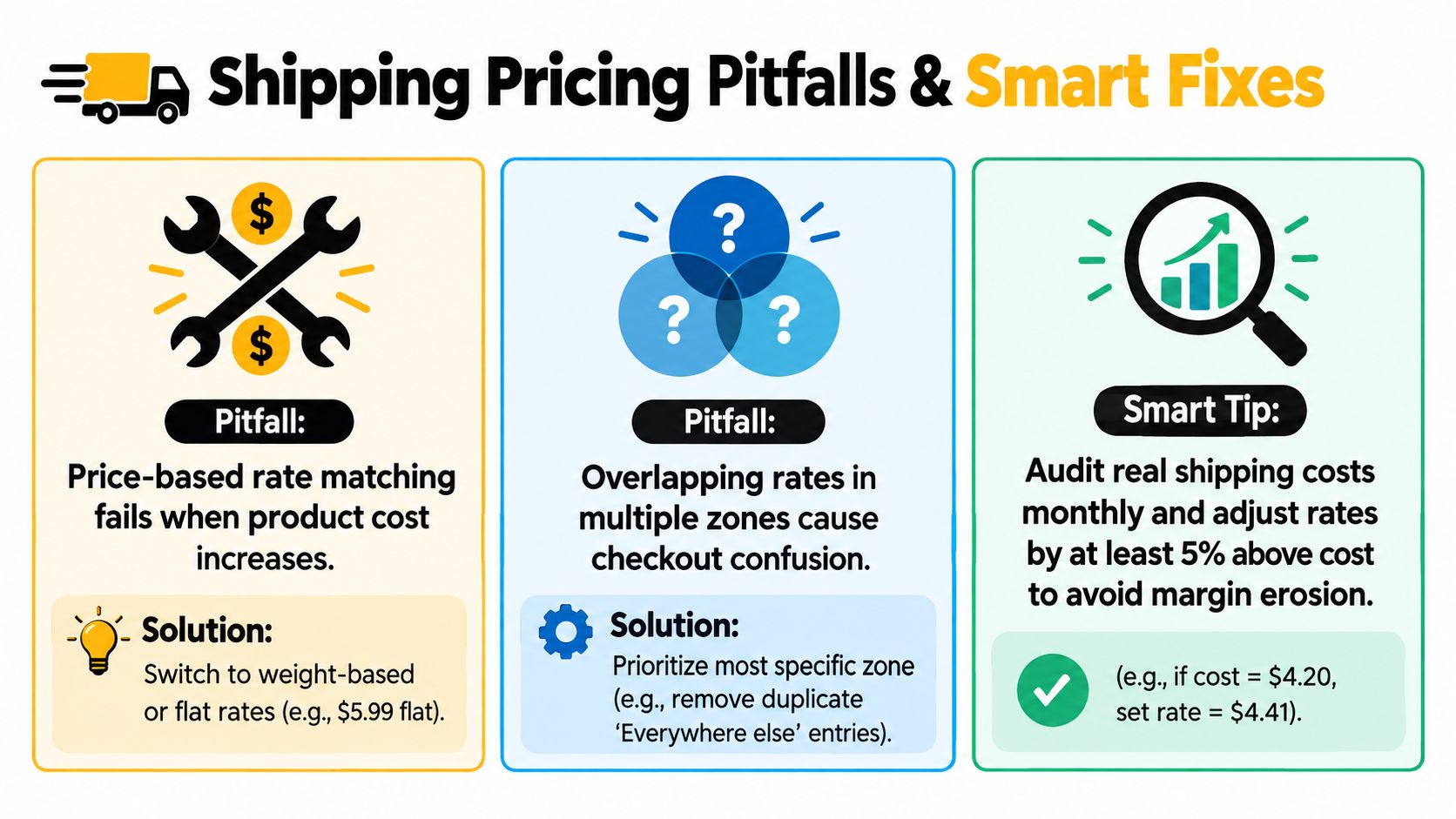
La migliore configurazione è prevedibile, non semplicemente economica. I clienti dovrebbero comprendere l'opzione che ricevono e il tuo team dovrebbe sapere quale regola l'ha prodotta. Ricontrolla il design ogni volta che i pesi dei prodotti, le ubicazioni di evasione, i prezzi dei vettori o la copertura del mercato cambiano.
Lista di controllo finale e passaggi successivi per prezzi di spedizione accurati
Considera la spedizione come due sistemi controllati. I profili di spedizione cambiano il comportamento del checkout futuro, mentre le modifiche agli ordini cambiano una transazione specifica. Prima di salvare qualsiasi cosa, conferma il profilo, la zona, il modello di tariffa, lo stato dell'ordine e la sospensione dell'evasione.
Usa questa sequenza di verifica finale:
- Prova il checkout con prodotti e destinazioni rappresentativi.
- Rivedi la cronologia dell'ordine modificato e il risultato finanziario.
- Conferma che l'evasione è in pausa fino alla definizione della modifica.
- Verifica che il cliente abbia ricevuto l'addebito o il rimborso corretto.
- Rivedi gli ordini modificati per errori di tasso ricorrente o di processo.
- Imposta una regola di approvazione per commissioni insolite, destinazioni o richieste post-etichetta.
Ripeti il test dei tassi man mano che i costi dei corrieri e i mix di prodotti si evolvono. Una breve revisione operativa può prevenire ticket di supporto ripetuti, rimborsi non corretti e perdita di margine.
Se le modifiche di spedizione post-acquisto stanno creando lavoro di supporto, visita Mayra Apps per rivedere la modifica controllata degli ordini, le sospensioni di evasione, i cambiamenti dell'account cliente e la gestione degli addebiti o rimborsi basata su Shopify. Configura le regole intorno alle tue finestre di modifica e al processo di evasione in modo che i clienti idonei possano apportare modifiche senza allontanare il tuo team dalle operazioni di routine.