

Ein Kunde erreicht die Kasse und sieht eine Versandgebühr, die Ihre Trägerkosten nicht mehr abdeckt. Gleichzeitig hat ein anderer Kunde bereits bezahlt und möchte eine Adressänderung oder eine schnellere Serviceebene. Beide Anfragen klingen wie „Versandpreis ändern", aber Shopify verarbeitet sie durch unterschiedliche Workflows.
Das erste ist eine Checkout-Ratenänderung. Sie aktualisieren Versandprofile, Zonen und Raten unter Einstellungen > Versand und Lieferung, und die Änderung wirkt sich auf zukünftige Checkout-Berechnungen aus. Das zweite ist eine Bearbeitung der Versandgebühr auf Bestellungsebene. Sie öffnen die bestehende Bestellung und ändern die Versandgebühr, wenn die Bestellung noch bearbeitbar ist. Der Erfüllungsstatus ist wichtig, da Labels, Erfüllungsaktionen und Sendungsbewegungen einschränken können, was Sie sicher ändern können.
Dieser Leitfaden trennt diese Aufgaben, damit Sie den richtigen Admin-Bildschirm verwenden, ein angemessenes Ratenmodell wählen und vermeiden können, eine speicherweite Regel zu ändern, wenn nur eine Bestellung korrigiert werden muss.
Wichtigste Erkenntnis: Behalten Sie den Shopify Admin als Quelle der Wahrheit. Aktualisieren Sie die Checkout-Logik in Versand und Lieferung, und aktualisieren Sie eine einzelne Bestellung über den Bestellungseditor vor dem Fortschritt der Erfüllung.
Inhaltsverzeichnis
- Einführung in die Änderung von Versandpreisen in Shopify
- Was Sie überprüfen sollten, bevor Sie einen Versandpreis ändern
- Wie Sie die Versandraten ändern, die Kunden beim Checkout sehen
- Wie Sie den Versandpreis für eine bestehende Bestellung nach dem Kauf ändern
- Häufige Fallstricke und intelligente Möglichkeiten zur Versandpreisgestaltung
- Endgültige Checkliste und nächste Schritte für genaue Versandpreise
Einführung in die Änderung von Versandpreisen in Shopify
Versandprobleme erscheinen normalerweise in einem von zwei Momenten. Ein Käufer meldet, dass der Checkout-Satz falsch aussieht, möglicherweise weil ein preisbasierter Schwellwert nicht mit dem Warenkorb übereinstimmt. Oder ein Käufer kontaktiert den Support nach der Zahlung, weil sich die Adresse geändert hat, die Sendung aufgeteilt werden muss oder ein verbesserter Service mehr kostet.
Diese Situationen erfordern unterschiedliche Entscheidungen. Eine Kassensätze ist Teil der Preislogik Ihres Geschäfts. Sie kann pauschal, kostenlos, preisgestaffelt, gewichtsgestaffelt oder trägerberechnet sein, und Shopify verwaltet diese Logik über Versandprofile und Zonen. Die Shopify-Dokumentation bestätigt, dass Händler ein Versandprofil bearbeiten und eine trägerberechnete Option mit einer Bearbeitungsgebühr anpassen können, anstatt den Versandpreis als einen festen Postobetrag zu behandeln. Weitere Informationen finden Sie in der Shopify-Dokumentation zum Einrichten von Versandsätzen.
Eine vorhandene Bestellung ist anders. Der Kunde hat bereits eine Transaktion akzeptiert, daher wirkt sich die Gebührenänderung auf den Finanzbericht dieser Bestellung aus. Shopifys Bestellbearbeitungs-Workflow ermöglicht es einem Händler, einen Namen und einen Preis für die Versandgebühr während einer Bestellbearbeitung einzugeben, aber der Zustand der Bestellung bestimmt immer noch, ob die Änderung praktikabel ist. Wenn die Erfüllung oder die Etikettenerstellung fortgeschritten ist, wird die Neuberechnung stärker eingeschränkt.
Die zwei Workflows auf einen Blick
- Vor dem Checkout: Ändern Sie die Satzregeln, die Kunden sehen, indem Sie das entsprechende Versandprofil und die Zone bearbeiten.
- Nach dem Kauf: Bearbeiten Sie die Versandgebühr auf der spezifischen Bestellung, wenn die Bestellung noch berechtigt ist.
- Nach Erfüllungsaktivitäten: Überprüfen Sie, ob eine Rückerstattung, eine neue Zahlungsanforderung, ein Entwurf einer Bestellung oder ein kontrollierter App-Workflow sicherer ist als das Erzwingen einer Bearbeitung.
Die Unterscheidung verhindert einen häufigen operativen Fehler: einen Bestelleditor öffnen, wenn das Problem jeden zukünftigen Checkout beeinflusst, oder ein Profil ändern, wenn eine Bestellung eines Kunden eine Korrektur benötigt.
Was Sie überprüfen sollten, bevor Sie einen Versandpreis ändern
Beginnen Sie mit dem Ort der Regel. Öffnen Sie im Shopify-Admin Einstellungen > Versand und Lieferung, und überprüfen Sie dann die Versandprofile, die die beteiligten Produkte und Erfüllungsorte regeln. Ein Profil verbindet Produkte und Orte mit Versandzonen, während jede Zone die Sätze enthält, die Kunden beim Checkout erhalten können.
Bestätigen Sie vor der Bearbeitung, welche dieser Situationen vorliegt:
- Ein Satz ist für zukünftige Bestellungen falsch. Arbeiten Sie im Versandprofil.
- Eine bezahlte Bestellung hat eine falsche Gebühr. Öffnen Sie die Bestellung und überprüfen Sie ihre Bearbeitungsoptionen.
- Die Adresse oder der Service hat sich nach dem Kauf geändert. Überprüfen Sie den Erfüllungsstatus, bevor Sie Geld oder Versanddetails ändern.
- Verschiedene Märkte benötigen unterschiedliche Preise. Überprüfen Sie die relevanten Markt- und Zonenzuweisungen, anstatt das Standardprofil blind zu ändern.
Berechtigungen sind ebenfalls wichtig. Wenn Sie keine Versandeinstellungen sehen oder speichern können, fragen Sie einen Administrator mit den erforderlichen Zugriffsrechten, anstatt einen temporären Workaround in einer Bestellung durchzuführen. Für eine Änderung nach dem Kauf platzieren oder bestätigen Sie einen Erfüllungsstop, bevor das Lagerpersonal kommissioniert, verpackt oder ein Etikett kauft. Ein Stop gibt dem Team Zeit, die kommerzielle Änderung zu lösen, bevor die Sendung weitergeht.
Überprüfen Sie das Tarifmodell
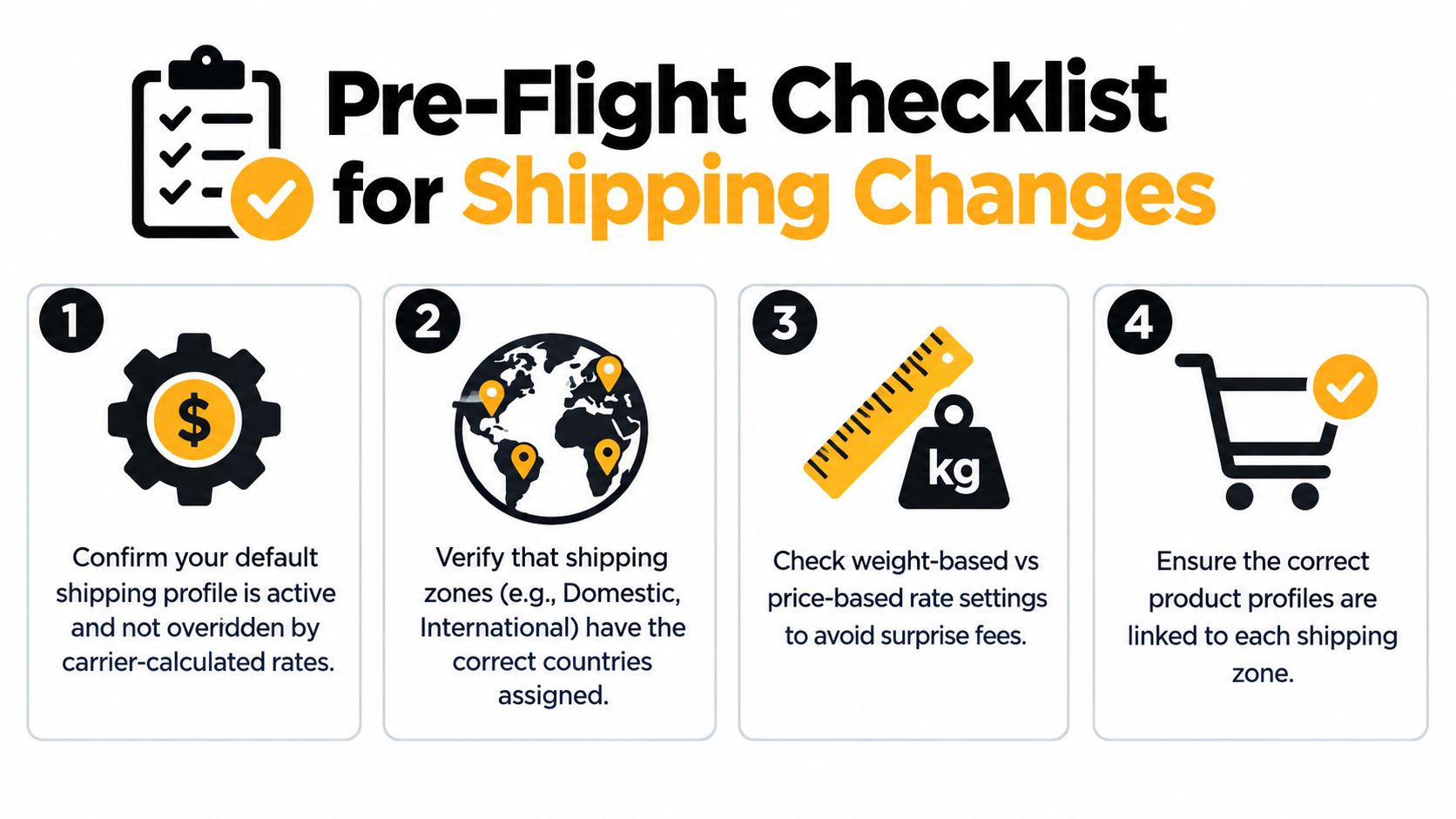
Shopify unterstützt Pauschalgebühren, kostenlosen Versand, von Spediteure berechnete Gebühren, preisbasierte Gebühren und gewichtsbasierte Gebühren. Ein Pauschalgebühr ist für Kunden leicht zu verstehen, während eine spediteur-berechnete Option Bestellungs- und Zieldetails berücksichtigen kann. Preisbasierte und gewichtsbasierte Regeln geben Ihnen mehr Kontrolle über Schwellwerte, erfordern aber sorgfältiges Testen.
Überprüfen Sie, ob der Tarif durch eine Bearbeitungsgebührenanpassung gesteuert wird. Diese Gebühr kann ein spediteur-berechnetes Ergebnis erhöhen oder senken, sollte aber nicht verwendet werden, um eine fehlerhafte Zone oder falsche Produktzuweisung zu verbergen. Stellen Sie auch sicher, dass die richtigen Produkte an das Profil angehängt sind und dass das Ziel der beabsichtigten Zone angehört.
Für einen breiteren Prozesskontext lesen Sie diesen Shopify-Bestellablauf-Leitfaden, bevor Sie eine Live-Bestellung ändern. Es hilft, Versandbearbeitungen mit Genehmigungen, Erfüllungszeiten und Kundenkommunikation zu verbinden.
So ändern Sie Versandsätze, die Kunden beim Checkout sehen
Verwenden Sie diesen Workflow, wenn das Ziel darin besteht, zu ändern, was Käufer bei zukünftigen Checkouts sehen. Er schreibt die Versandgebühr bei einer bereits aufgegebenen Bestellung nicht um.
Öffnen Sie das richtige Profil und die richtige Zone
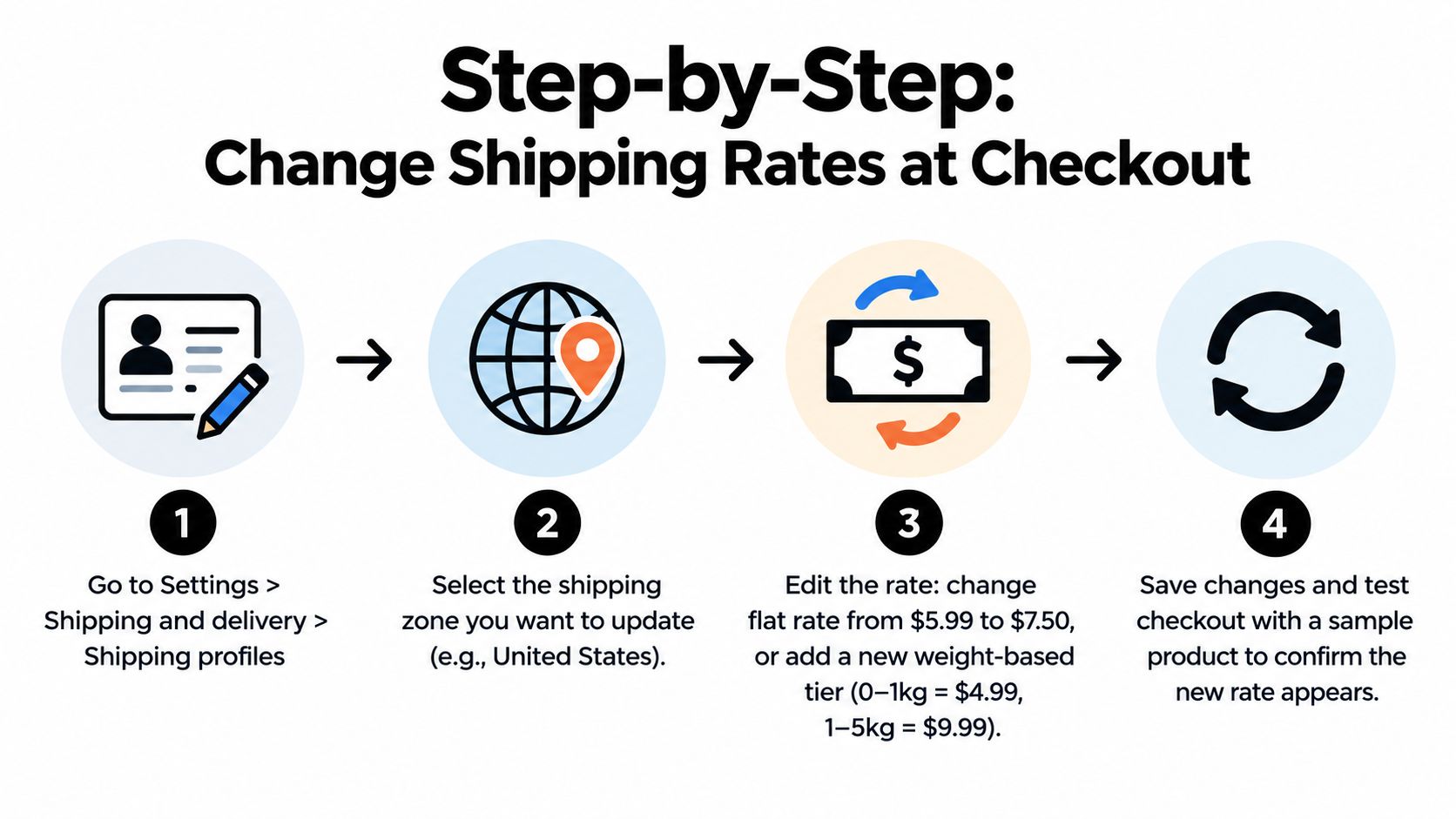
Gehen Sie in Shopify Admin zu Einstellungen > Versand und Lieferung. Suchen Sie das relevante Versandprofil und wählen Sie Verwalten. Falls der Shop separate Profile für allgemeine Produkte, schwere Waren oder verschiedene Erfüllungsorte hat, gehen Sie nicht davon aus, dass das Standardprofil das Element steuert, das Sie testen.
Suchen Sie die Zielzone und überprüfen Sie die dort verfügbaren Tarife. Shopify beschreibt Versandsätze als kundenorientierte Preise, die beim Checkout angezeigt werden, und sein Admin unterstützt Pauschal-, kostenlos- und spediteur-berechnete Konfigurationen. Die Shopify-Fehlerbehebung für Versandsätze ist nützlich, wenn ein Satz nicht angezeigt wird oder ein Wagen die beabsichtigte Bedingung nicht erfüllt.
Bearbeiten, hinzufügen oder ersetzen Sie den Tarif
Wählen Sie die Aktion basierend auf der geschäftlichen Änderung:
- Bearbeiten Sie eine Pauschalgebühr, wenn dieselbe kundenorientierte Gebühr für qualifizierende Bestellungen gelten sollte.
- Passen Sie einen preisbasierten Tarif an, wenn sich die Gebühr an Warenkorbwert-Schwellwerten ändern sollte.
- Passen Sie einen gewichtsbasierten Tarif an, wenn das Paketgewicht der Hauptkostentreiber ist.
- Fügen Sie kostenlosen Versand hinzu, wenn das Margenmodell das Absorption von Lieferkosten oder die Verwendung eines qualifizierenden Schwellwerts unterstützt.
Um eine vorhandene Rate zu ändern, öffnen Sie deren Menü oder Bearbeitungselement, aktualisieren Sie den Namen, die Bedingungen oder den Preis und speichern Sie. Um die alte Option beizubehalten und gleichzeitig eine neue einzuführen, fügen Sie eine andere Rate hinzu, anstatt die aktuelle Rate zu überschreiben. Dies ist sinnvoll, wenn Sie Standard- und Expressoptionen anbieten möchten, kann aber Käufer verwirren, wenn beide Optionen unklar benannt sind oder sich überlappende Bedingungen haben.
Um sich für eine konversionsorientierten Überprüfung anzusehen, wie die neue Gebühr für Käufer angezeigt wird, verwenden Sie diese Ressource zur Optimierung des E-Commerce-Checkouts.
Schwellenwerte sorgfältig festlegen
Preisgestaffelte Raten sollten bewusste Grenzen haben. Bestätigen Sie, dass jeder beabsichtigte Warenkorbwert einer Rate entspricht und dass die Formulierung der Rate die Bedingung deutlich macht. Gewichtsgestaffelte Raten erfordern die gleiche Genauigkeit, besonders wenn Produkte fehlende oder ungenaue Gewichte haben.
Marktspezifische Optionen können lokalisierte Preise und Transitinformationen unterstützen. Die Versandarchitektur von Shopify behandelt eine Versandoption als eine Preis- und Transitzeit-Wahl, die je nach Markt variieren kann, daher überprüfen Sie die Marktzuweisung, bevor Sie eine global aussehende Rate ändern.
Testen Sie das Ergebnis nach dem Speichern als Kunde. Fügen Sie ein repräsentatives Produkt hinzu, geben Sie Ziele aus jeder wichtigen Zone ein und testen Sie Warenkörbe nahe jedes Schwellenwerts. Testen Sie dann einen gemischten Wagen, da das Kombinieren von Produkten aus verschiedenen Profilen zu einem anderen Checkout-Ergebnis führen kann als das Testen eines einzelnen Artikels allein.
Praktische Regel: Vertrauen Sie nie einer gespeicherten Rate, bis ein Test-Checkout den Preis, den Namen, die Zielzuständigkeit und verfügbare Alternativen bestätigt.
So ändern Sie den Versandpreis bei einer vorhandenen Bestellung nach dem Kauf
Eine Bestellung wurde bereits aufgegeben, aber der Kunde benötigt einen anderen Lieferdienst, ein anderes Ziel oder eine andere Versandgebühr. Verwenden Sie dazu den Bestelleditor von Shopify für diese einzelne Transaktion. Der dokumentierte Workflow von Shopify ermöglicht es Ihnen, eine Bestellung zu bearbeiten und einen Namen und Preis für die Versandgebühr einzugeben, was Adresskorektionen, Serviceupgrades und Versandänderungen unterstützt, die andere Behandlung benötigen. Bestellbearbeitungen berühren nur eine Transaktion und lassen zukünftige Checkout-Raten unverändert.
Öffnen Sie die Bestellung im Shopify Admin und wählen Sie die Bestellbearbeitungsaktion. Überprüfen Sie die Positionen, das Ziel, den Erfüllungsstatus und die aktuellen Zahlungsdetails, bevor Sie die Gebühr ändern. Verwenden Sie die Versandgebührenoption, um einen klaren Servicenamen und den korrekten Preis einzugeben, und speichern Sie dann die Bearbeitung. Bestätigen Sie, ob Shopify eine zusätzliche Gebühr oder Rückerstattung erstellt, bevor Sie dem Kunden mitteilen, dass die Anpassung abgeschlossen ist.
Wachen Sie über die Erfüllungsgrenze
Wenden Sie die Erfüllungsprüfungen aus Abschnitt 2 an, bevor Sie bearbeiten. Passen Sie dann den Workflow an die Anfrage an:
- Eine Adresskorrektur kann erfordern, dass sowohl die Bestelladresse als auch die Versandgebühr geändert werden. Bestätigen Sie das neue Ziel, bevor Sie die Gebühr neu berechnen.
- Ein Service-Upgrade benötigt in der Regel eine zusätzliche Kundenzahlung und einen Lieferdiensnamen, den Support und Fulfillment verstehen können.
- Eine geteilte Lieferung kann eine überarbeitete Gebühr basierend auf dem ausgewählten Erfüllungsplan erfordern, besonders wenn Artikel von verschiedenen Orten versendet werden.
- Eine Änderung nach Label-Erstellung kann sicherer mit einer Rückerstattung, einer neuen Zahlungsaufforderung oder einer Ersatzbestellung gelöst werden, wenn die physische Lieferung bereits zugesagt ist.
Wenn Shopify die native Bearbeitung blockiert, erzwingen Sie sie nicht. Eine Entwurfsbestellung kann eine saubere Ersatztransaktion bieten, während eine Teilrückerstattung eine Überzahlung korrigieren kann. Eine Post-Purchase-Bearbeitungs-App kann kontrollierte Änderungen unterstützen, wenn sie Berechtigungsregeln, Genehmigungsanforderungen, Erfüllungssperren und Shopify-basierte Abwicklung enthält.
Mayra Apps bietet einen Post-Purchase-Workflow, der es Kunden ermöglicht, berechtigte Bestellungen über ihr Konto oder die Bestellstatusseite zu bearbeiten, einschließlich Adress- und Artikeländerungen vor der Erfüllung. Die Kontrollen umfassen von Händlern definierte Bearbeitungsfenster, Berechtigungen, Ausschlüsse, Erfüllungssperren, Shopify-Rechnungsstellung für zusätzliche Gebühren und Rückerstattungsabwicklung. Lesen Sie Shopify-Bearbeitungsleitfaden durch, bevor Sie sich für eine App oder einen Fallback-Prozess entscheiden.
Wählen Sie die richtige Methode zum Aktualisieren des Versands bei einer bestehenden Bestellung
| Szenario | Empfohlener Workflow | Wann zu verwenden |
|---|---|---|
| Ein zukünftiger Checkout-Tarif ist falsch | Bearbeiten Sie das Versandprofil und die Zone | Verwenden Sie, wenn die Regel neue Bestellungen beeinflusst |
| Eine unerfüllte Bestellung hat die falsche Gebühr | Bearbeiten Sie die Versandgebühr der Bestellung | Verwenden Sie, wenn die Bestellung bearbeitbar bleibt und die Erfüllung nicht fortgeschritten ist |
| Der Kunde benötigt eine Adressänderung vor der Erfüllung | Verwenden Sie eine Bestellbearbeitung mit Erfüllungssperre | Verwenden Sie, wenn Ziel und Gebühr synchron bleiben müssen |
| Die native Bestellbearbeitung ist nicht verfügbar | Erstellen Sie eine Entwurfsbestellung oder verwenden Sie einen kontrollierten Rückerstattungs- und Zahlungsworkflow | Verwenden Sie, wenn Shopify die Änderung nicht sicher auf die ursprüngliche Bestellung anwenden kann |
| Der Shop benötigt wiederholbare kundengesteuerte Änderungen | Verwenden Sie eine Post-Purchase-Bearbeitungs-App mit Handelsregeln | Verwenden Sie, wenn das Support-Volumen und die Erfüllungstermine verwalteten Self-Service rechtfertigen |
| Ein Label oder Erfüllungsschritt ist bereits aktiv | Überprüfen Sie zuerst Rückerstattungs-, Ersatz- oder Trägeroptionen | Verwenden Sie, wenn die Bearbeitung den Bestelldatensatz vom Versand trennen könnte |
Notieren Sie den Grund für die Bearbeitung in der Bestellzeitachse oder in internen Notizen. Kundenunterstützung, Finanzen und Erfüllung sollten sehen, was sich geändert hat, wer es genehmigt hat und ob der Kunde Geld schuldet oder eine Rückerstattung erhalten sollte. Vor dem Schließen der Anfrage überprüfen Sie die aktualisierte Bestellsumme, den Zahlungsstatus, die Versandmethode, das Ziel und die Erfüllungsanweisungen.
Häufige Fallstricke und intelligente Möglichkeiten zur Preisgestaltung von Versand
Die meisten Versandfehler entstehen durch nicht übereinstimmende Logik und nicht durch eine einzelne falsche Zahl. Ein Produkt kann einem unerwarteten Profil angehören, ein Ziel kann außerhalb der vorgesehenen Zone liegen, oder ein Warenkorb kann zwischen Preis- oder Gewichtsbedingungen liegen. Beginnen Sie die Fehlerbehebung mit der Überprüfung der Produktzuweisung, der Zonenzugehörigkeit, der Bedingungsgrenzen und der Frage, ob eine Träger-berechnet-Option durch eine Bearbeitungsgebühr angepasst wird.
Sich überschneidende Regeln schaffen ein zweites Problem. Falls mehrere Zonen oder Profile anwendbar erscheinen, wird Shopify möglicherweise nicht das gewünschte Ergebnis liefern. Entfernen Sie doppelte Abdeckung, machen Sie Zielbezeichnungen präzise und testen Sie die genaue Produktkombination, die die Beschwerde verursacht hat.
Trägerkosten beeinflussen auch die Preisentscheidung. Der bereitgestellte Versand-Tarifbericht zeigt Anstiege des USPS Ground Advantage um 7,1 % im Juli 2025 und 7,8 % im Januar 2026, zusammen mit einer vorübergehenden USPS-Gebühr im Jahr 2026. Diese Zahlen stammen aus Shippos Shopify-Versand-Tarifoptimierungsbericht. Betrachten Sie sie als einen Grund, Ihr Modell zu überprüfen, nicht als automatische Anleitung, jeden Anstieg direkt an Kunden weiterzugeben.
Entscheiden Sie, ob Sie erhöhen, absorbieren oder übergestalten
Die Erhöhung des sichtbaren Tarifs schützt die Marge sofort, kann aber zu Problemen beim Checkout führen. Die Aufnahme des Anstiegs hält den kundenorientierten Preis stabil, verringert aber den Beitrag jeder Bestellung. Die Übergestaltung einer kostenlosen Versandschwelle kann das Angebot bewahren und gleichzeitig einen größeren Warenkorb fördern, wobei die Schwelle jedoch an die tatsächlichen Bestellmuster und Marktkosten getestet werden muss.
Verwenden Sie eine einfache Überprüfungsroutine:
- Überprüfen Sie das Trägerergebnis: Vergleichen Sie berechnete Tarife mit tatsächlichen Erfüllungskosten.
- Testen Sie Schwellenwerte erneut: Überprüfen Sie Warenkörbe knapp unterhalb und oberhalb jeder Preis- oder Gewichtsgrenze.
- Überprüfen Sie Märkte separat: Ein Tarif, der im Inland funktioniert, funktioniert möglicherweise nicht international.
- Untersuchen Sie bearbeitete Bestellungen: Bestätigen Sie, dass Rückerstattungen, zusätzliche Gebühren und der Erfüllungsstatus dem beabsichtigten Ergebnis entsprechen.
- Behalten Sie Fallback-Logik absichtlich: Vermeiden Sie einen „Geheimnis"-Pauschaltarif, der nur erscheint, weil eine andere Regel fehlgeschlagen ist.
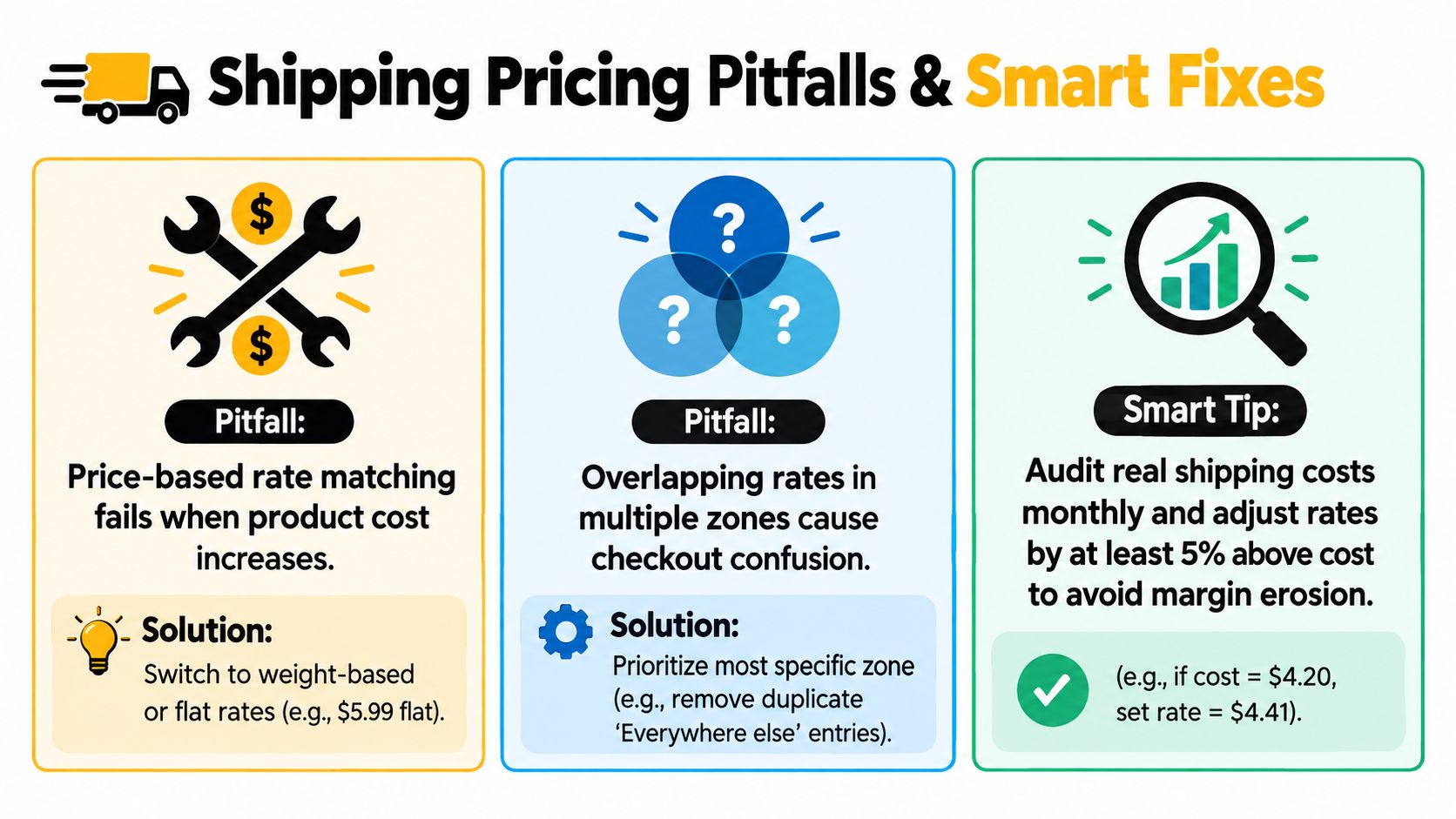
Die beste Einrichtung ist vorhersehbar, nicht nur günstig. Kunden sollten die Option verstehen, die sie erhalten, und Ihr Team sollte wissen, welche Regel sie erzeugt hat. Überprüfen Sie das Design jedes Mal erneut, wenn sich Produktgewichte, Erfüllungsorte, Trägerpreise oder Marktabdeckung ändern.
Finale Checkliste und nächste Schritte für genaue Versandpreise
Behandeln Sie Versand als zwei kontrollierte Systeme. Versandprofile ändern das zukünftige Checkout-Verhalten, während Bestellbearbeitungen eine bestimmte Transaktion ändern. Bevor Sie etwas speichern, bestätigen Sie das Profil, die Zone, das Tarifmodell, den Bestellstatus und die Erfüllungssperre.
Verwenden Sie diese letzte Verifizierungsreihenfolge:
- Testen Sie den Checkout mit repräsentativen Produkten und Zielen.
- Überprüfen Sie die bearbeitete Auftragszeitleiste und das finanzielle Ergebnis.
- Bestätigen Sie, dass die Erfüllung pausiert ist, bis die Änderung abgewickelt ist.
- Überprüfen Sie, dass der Kunde die korrekte Gebühr oder Rückerstattung erhalten hat.
- Überprüfen Sie bearbeitete Aufträge auf wiederkehrende Gebühren oder Prozessfehler.
- Legen Sie eine Genehmigungsregel für ungewöhnliche Gebühren, Ziele oder Anfragen nach dem Versand fest.
Testen Sie die Tarife erneut, wenn sich die Transportkosten und Produktmixe ändern. Eine kurze Betriebsprüfung kann wiederholte Support-Tickets, falsche Rückerstattungen und Margenverlusten verhindern.
Wenn Versandänderungen nach dem Kauf zu Support-Arbeit führen, besuchen Sie Mayra Apps, um gesteuerte Auftragsbearbeitung, Erfüllungsstopps, Kundenkontoänderungen und Shopify-basierte Gebühren- oder Rückerstattungsabwicklung zu überprüfen. Konfigurieren Sie die Regeln um Ihre Bearbeitungsfenster und Erfüllungsprozess, damit berechtigte Kunden Änderungen vornehmen können, ohne Ihr Team von Routineaufgaben abzulenken.