
Ein Kunde schreibt fünf Minuten nach dem Checkout: Er hat Large in Black bestellt, braucht aber Medium in Navy. Gleichzeitig schauen Sie sich eine Produktseite an, auf der das Variantendropdown mit einer unpopulären Option beginnt, was Käufern das Finden der gewünschten Option erschwert. Beide Probleme führen dazu, dass Menschen nach „Shopify Reihenfolge der Varianten ändern" suchen, aber sie sind nicht dieselbe Aufgabe.
Das eine ist eine Katalog-Merchandising-Änderung. Das andere ist eine Bestelländerung nach dem Kauf mit Auswirkungen auf Inventar, Zahlung, Erfüllung und Auftragsverlauf. Wenn man diese beiden Workflows als einen behandelt, führt dies dazu, dass Händler die falschen Daten neu ordnen, Kunden eine Bearbeitung versprechen, die Shopify nicht sicher durchführen kann, oder ein Live-Produkt ändern, während sie davon ausgehen, dass eine alte Bestellung damit aktualisiert wird.
Inhaltsverzeichnis
- Zwei verschiedene Probleme hinter einer Suchanfrage
- Varianten im Shopify Admin neu ordnen
- Optionswerte und API-Neuordnung verstehen
- Variantenaustausch nach dem Kauf und Bestellintegrität
- Selbstbedienungs-Variantenänderungen mit Mayra aktivieren
- Den richtigen Ansatz für Ihren Shop wählen
Zwei verschiedene Probleme hinter einer Suchanfrage
Stellen Sie sich zwei Support-Anfragen vor, die am selben Morgen eintreffen.
Die erste lautet: „Können Sie Medium vor Small auf der Produktseite anzeigen?" Diese Anfrage betrifft den Live-Katalog. Sie entscheiden, wie Käufer die verfügbaren Optionen sehen, und Shopify ermöglicht es Händlern, diese Präsentation durch die Variantenreihenfolge des Produkts zu kontrollieren.
Die zweite lautet: „Ich habe nach dem Kauf die falsche Größe ausgewählt. Können Sie es vor dem Versand ändern?" Diese Anfrage betrifft eine bestehende Transaktion. Die Produktseiten-Reihenfolge ändert die bereits aufgegebene Bestellung nicht, und die Neuordnung des Katalogs ändert nicht den Linenartikel des Kunden.
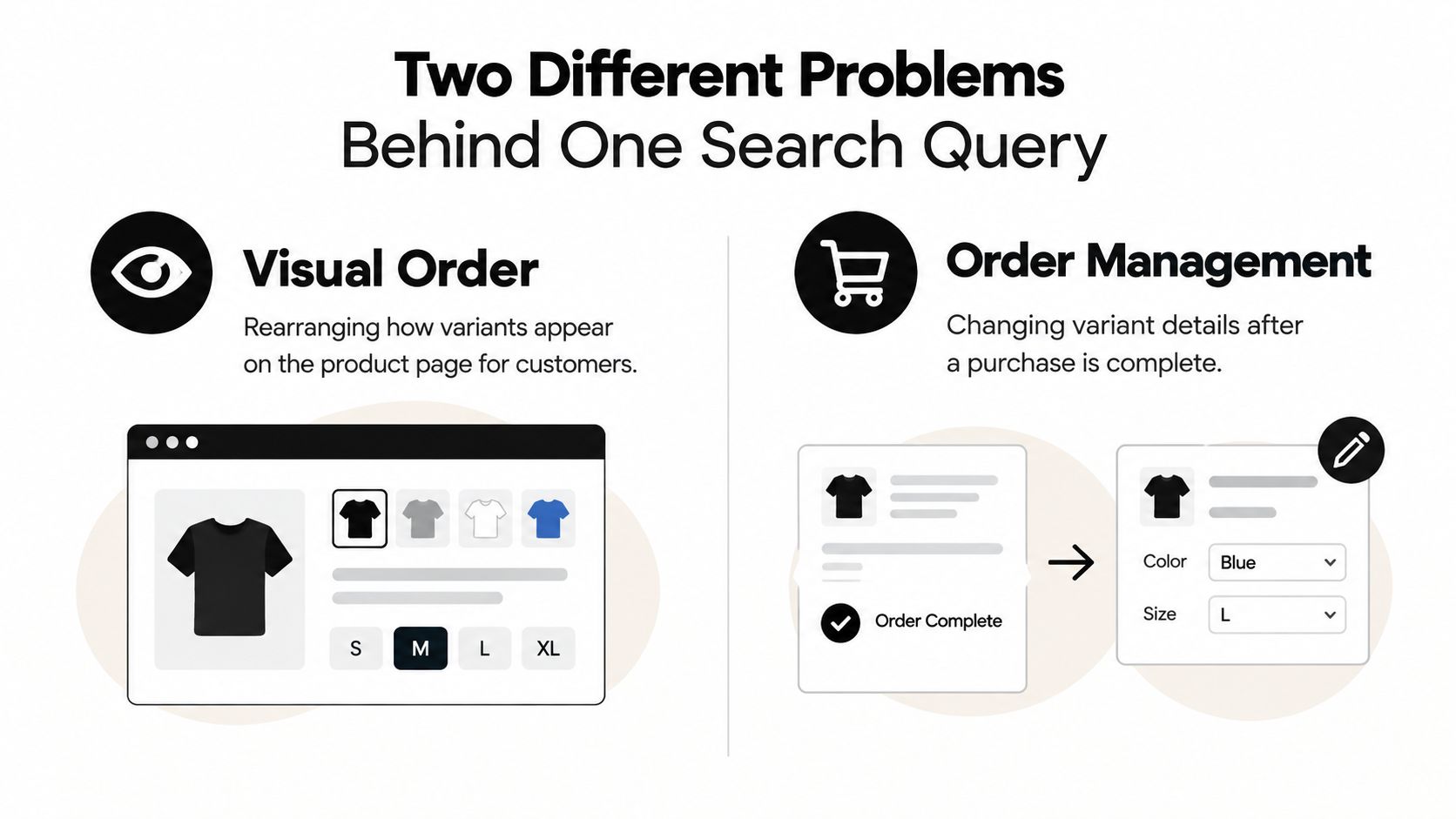
Katalogordnung versus Bestellinhalte
Katalogneuordnung beeinflusst, wie Varianten zukünftigen Käufern präsentiert werden. Shopifys Admin unterstützt das Öffnen eines Produkts, das Aufrufen des Bereichs „Varianten", die Auswahl der Neuordnungsaktion und das Ziehen von Varianten in die gewünschte Reihenfolge. Community-Hinweise beschreiben auch, dass die erste Variante häufig zur Standard-Auswahl wird, die Käufern angezeigt wird. Die erste Position kann also das Merchandising beeinflussen und nicht nur eine Admin-Liste ordnen. Shopify Community-Anleitung zur Variantenordnung
Austausch nach dem Kauf fragt, ob eine bestehende Bestellung von einer Variante zu einer anderen geändert werden kann. Diese Entscheidung hängt davon ab, ob die Bestellung noch bearbeitbar ist, ob der Ersatz verfügbar ist, wie Preisunterschiede ausgeglichen werden und ob die Erfüllung bereits begonnen hat.
Betriebsregel: Ändern Sie den Katalog, wenn Sie die zukünftige Auswahl verbessern. Ändern Sie die Bestellung nur, wenn Sie eine spezifische Kundentransaktion korrigieren.
Die Unterscheidung ist wichtig, da Shopify Produkt- und Varianteninformationen im Bestellverlauf so speichert, wie sie zum Zeitpunkt des Kaufs vorhanden waren. Wenn Sie das Live-Produkt später aktualisieren, werden die historischen Variantennamen oder Optiondaten, die für diese Bestellung aufgezeichnet wurden, nicht neu geschrieben. Shopifys Dokumentation zu Bestelldetails erklärt diese Trennung zwischen aktuellen Produktdaten und Kaufzeitangaben.
Bevor Sie etwas ändern, stellen Sie sich eine Frage: Ist das Problem auf der Produktseite oder innerhalb einer bereits existierenden Bestellung? Ihre Antwort bestimmt den sicheren Arbeitsablauf.
Neuordnung von Varianten im Shopify Admin
Für eine Änderung der Storefront-Anzeige beginnen Sie im Produktdatensatz, nicht in Bestellungen. Shopifys aktueller Admin-Arbeitsablauf gibt Händlern direkte Kontrolle über die Reihenfolge, in der Varianten präsentiert werden.
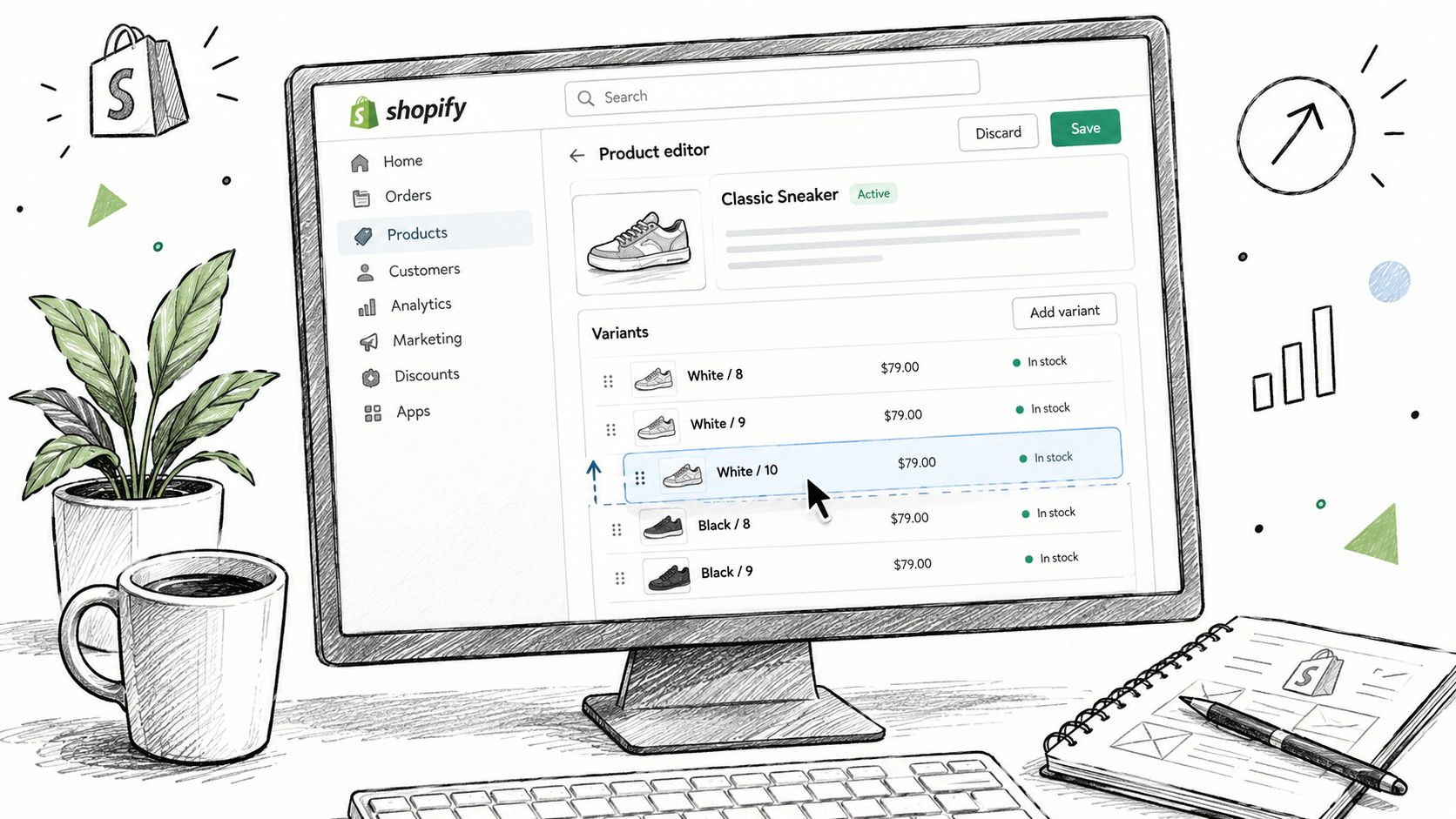
Der Admin-Arbeitsablauf
- Öffnen Sie Produkte im Shopify Admin und wählen Sie das Produkt aus, dessen Optionen neu angeordnet werden müssen.
- Gehen Sie zum Abschnitt „Varianten". Überprüfen Sie die aktuelle Reihenfolge, bevor Sie sie ändern, besonders wenn das Produkt mehr als eine Option hat.
- Wählen Sie die Neuordnungsaktion. Shopify bietet eine Drag-and-Drop-Schnittstelle zum Verschieben von Varianten in die gewünschte Reihenfolge.
Das genaue Aussehen der Storefront kann weiterhin von Ihrem Theme oder den Produktoptionen abhängen. Ein Theme kann separate Optionsselektoren darstellen, anstatt eine kombinierte Variantenliste, daher überprüfen Sie das kundenorientierte Ergebnis, anstatt darauf zu vertrauen, dass die Admin-Tabelle die ganze Geschichte zeigt.
Warum die Reihenfolge manchmal zurückgesetzt wird
Händler berichten häufig, dass eine benutzerdefinierte Reihenfolge nicht bestehen bleibt, besonders wenn Optionsbeschriftungen Zahlen enthalten oder einem sortierbaren Muster folgen. Fälle in der Community zeigen, dass benutzerdefinierte Ordnungen zurückgesetzt werden, es sei denn, die Option wird in der gewünschten Reihenfolge neu erstellt oder Beschriftungen werden als Zeichenketten behandelt, was darauf hindeutet, dass das Sortierverhalten im Backend eine naive manuelle Anordnung außer Kraft setzen kann. Shopify Community-Diskussion zu Änderungen der Optionsreihenfolge
Dieses Verhalten ist eine Warnung, einzelne Variantenzeilen nicht als einzige Informationsquelle zu behandeln. Wenn ein Massen-Editor, ein Produktimport oder eine Integration Optionswerte umgestaltet, kann es die Varianten entsprechend der Optionsstruktur rekonstruieren, anstatt Ihrer letzten Drag-and-Drop-Aktion zu folgen.
Praktische Überprüfung: Nach der Neu-Anordnung testen Sie das Produkt in einem Inkognito-Fenster und überprüfen Sie die erste wählbare Kombination. Wenn die Reihenfolge in der Admin-Oberfläche richtig aussieht, aber auf der Storefront falsch ist, untersuchen Sie die Optionswerte und das Theme-Rendering, bevor Sie die Drag-and-Drop-Aktion wiederholen.
Die Katalog-Neu-Anordnung wirkt sich nicht auf vorherige Bestellungen aus. Sie ändert die Live-Präsentationsebene, während Shopifys Bestelldatensatz die beim Kauf erfassten Produktdetails speichert.
Optionswerte und API-Neu-Anordnung verstehen
Das zuverlässige technische Modell ist Optionsreihenfolge zuerst, Variantenzeilen zweite. Shopifys Produktstruktur behandelt die erste Produktoption als option1, und die Reihenfolge der Werte in jeder Option bestimmt, wie Shopify die Positionen der resultierenden Varianten neu berechnet. Shopifys productOptionsReorder-Dokumentation beschreibt diese Beziehung direkt.
Angenommen, ein Produkt hat Farbe und Größe. Wenn Farbe die erste Option ist, behandelt Shopify sie als option1; wenn Größe zuerst ist, werden dieselben Wahlmöglichkeiten unterschiedlich dargestellt. Die Neu-Anordnung der einzelnen Kombinationen ohne Verständnis dieser Hierarchie kann ein Ergebnis erzeugen, das vorübergehend korrekt aussieht, aber inkonsistent wird, wenn ein neuer Wert hinzugefügt oder ein Integration das Produkt synchronisiert.
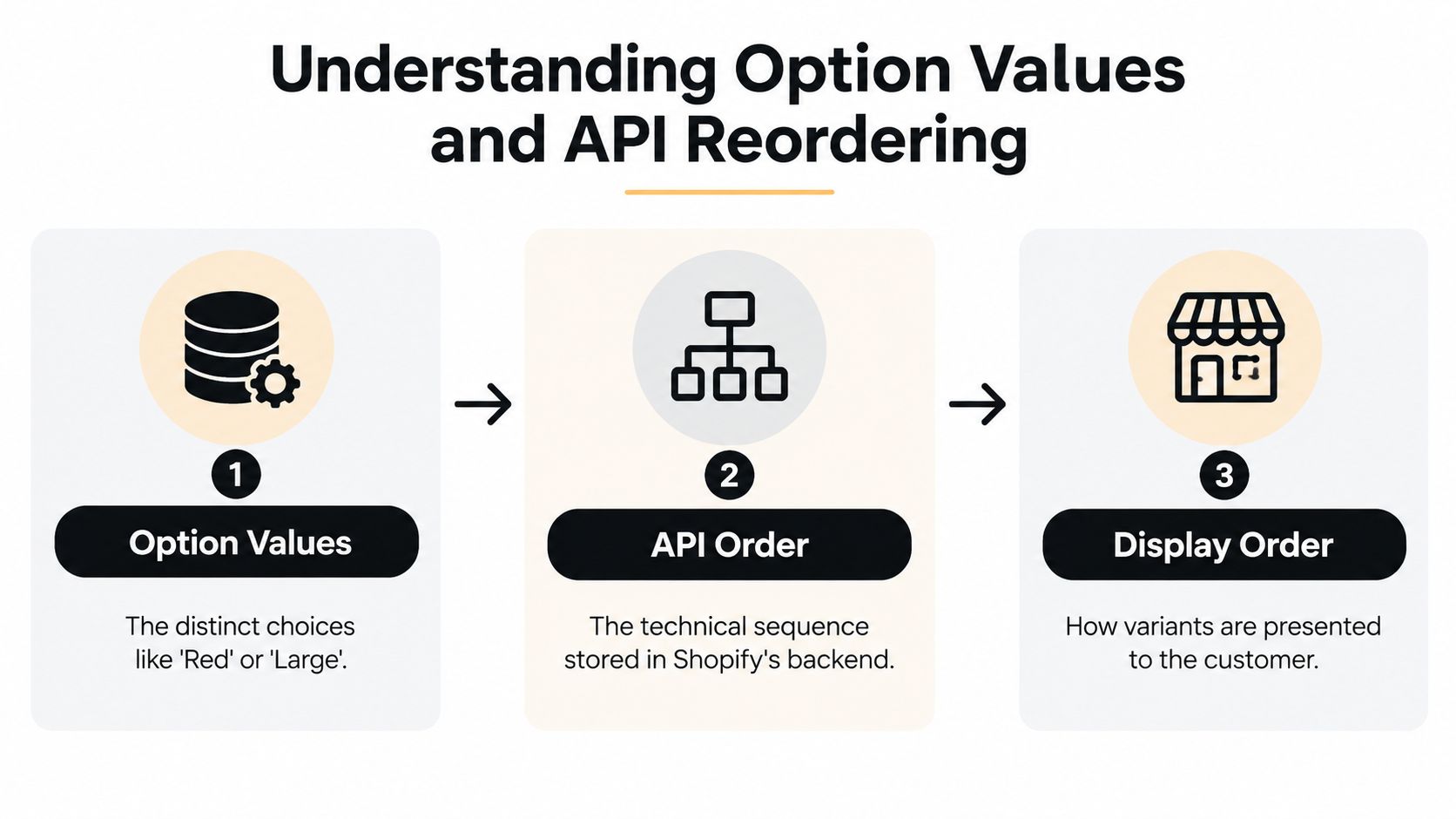
Optionswerte als Quelle der Wahrheit verwenden
Die Optionswert-Ebene enthält die einzelnen Auswahlmöglichkeiten, wie Rot, Blau, Klein oder Groß. Shopify berechnet dann die Variantenpräsentation aus der Reihenfolge dieser Optionen und Werte.
Dies führt zu einem sichereren Implementierungsmuster:
- Definieren Sie die Optionsreihenfolge zuerst. Entscheiden Sie, ob Farbe oder Größe die erste für Käufer sichtbare Option sein soll.
- Ordnen Sie Werte innerhalb jeder Option. Platzieren Sie den kommerziell bevorzugten oder intuitivsten Wert zuerst.
- Regenerieren oder überprüfen Sie Kombinationen. Bestätigen Sie, dass die resultierenden Variantenpositionen dem beabsichtigten Storefront-Erlebnis entsprechen.
- Schützen Sie die Reihenfolge bei Importen. Stellen Sie sicher, dass Produktfeeds und Massentools Werte während der Synchronisierung nicht alphabetisch oder numerisch sortieren.
Die Shopify-Dokumentation zur Bearbeitung von Produktvarianten bestätigt, dass Händler die Präsentationsreihenfolge durch Neuordnung von Produktoptionen und Optionswerten ändern können. Sie vermerkt auch, dass die Admin GraphQL-Mutation productOptionsReorder die Variantenreihenfolge basierend auf der neuen Optionsreihenfolge neu berechnet.
Wann die GraphQL-Mutation sinnvoll ist
Verwenden Sie productOptionsReorder, wenn ein Entwickler oder eine Agentur wiederholbare Kontrolle über einen Katalog benötigt, besonders wenn Produkte durch ein Produktinformationssystem, eine benutzerdefinierte App oder einen automatisierten Import verwaltet werden. Die Mutation ist zuverlässiger, als zu versuchen, jede einzelne Variantenzeile zu identifizieren und zu verschieben, da sie die zugrunde liegende Geschäftsregel direkt ausdrückt.
Ein Entwickler sollte den Vorgang auch idempotent machen. Die Integration sollte die aktuelle Optionsstruktur auslesen, sie mit der beabsichtigten Reihenfolge vergleichen und eine Änderung nur anwenden, wenn sich die Reihenfolgen unterscheiden. Sie sollte dann die zurückgegebenen Produktdaten überprüfen, anstatt anzunehmen, dass die Anfrage erfolgreich war.
Numerische Bezeichnungen verdienen besondere Vorsicht. Ein Store kann eine benutzerdefinierte Reihenfolge wünschen, die nicht numerisch oder alphabetisch sortiert ist, aber Community-Fälle deuten darauf hin, dass Shopify oder verbundene Tools eine berechnete Reihenfolge wiederherstellen können. Das Neu-Erstellen der Optionswerte in der erforderlichen Reihenfolge oder die Verwendung von Bezeichnungen, die als Strings behandelt werden, kann zuverlässiger sein als das wiederholte Erzwingen der einzelnen Variantenzeilen.
Entwicklerhinweis: Wenn ein Katalogimport Optionswerte neu erstellen kann, ist der Import Teil Ihres Merchandising-Systems. Beheben Sie die Sortierregel dort, nicht nur in der Shopify-Admin.
Dieser Ansatz reduziert auch versehentliches Durcheinander, wenn sich der Katalog ändert. Sie verwalten die Struktur, die Shopify zur Berechnung von Variantenpositionen verwendet, anstatt einen kosmetischen Fix anzuwenden, den ein anderes System überschreiben kann.
Variantenaustausch nach dem Kauf und Bestellintegrität
Ein Kunde, der die falsche Größe gewählt hat, braucht keine andere Storefront-Sequenz. Er braucht eine kontrollierte Änderung an einer bestehenden Bestellung, und die erste Frage ist, ob die Erfüllung bereits begonnen hat.
Die Bestellbearbeitungsregeln von Shopify unterscheiden sich von der Produktbearbeitung. Die Dokumentation besagt, dass eine Bestellung den Variantennamen und die Optionsdaten speichert, die zum Zeitpunkt des Kaufs durch den Kunden vorhanden waren. Wenn Sie später das Live-Produkt umbenennen, neu anordnen oder anderweitig ändern, werden in der historischen Bestellung weiterhin die Details zum Zeitpunkt des Kaufs angezeigt, während der Produktlink zur aktuellen Produktversion führt. Die Bestelldetail-Regeln von Shopify machen diese Unterscheidung für Audits, Kundenkommunikation und Erfüllungsabstimmung wichtig.
Warum ein Austausch keine einfache Umbenennung ist
Ein Variantenaustausch bedeutet im Allgemeinen, eine Zeilenpositionswahl zu entfernen und eine andere hinzuzufügen. Dies kann sich auf Verfügbarkeit, Preisgestaltung, Steuern, Versandlogik, Erfüllungsrouting und Bestandsreservierungen auswirken. Es ändert auch, was das Lager kommissionieren sollte, daher kann eine Bearbeitung nach der Erfüllungsübergabe zu einer physischen Nichtübereinstimmung führen, auch wenn der Bestellbildschirm korrekt aussieht.
Die Dokumentation von Shopify für die Bearbeitung von Produkten in bestehenden Bestellungen enthält eine spezifische Einschränkung: Wenn eine Variante bereits in einer Bestellung vorhanden ist, erhöhen Händler die Menge dieser vorhandenen Variante, anstatt eine doppelte Zeilenposition hinzuzufügen. Diese Regel zeigt, warum die Bestellbearbeitung der Transaktionslogik folgt und nicht der Katalog-Merchandising-Logik.
Ein praktischer manueller Prozess ist:
- Bestätigen Sie, dass die Bestellung noch zur Bearbeitung berechtigt ist und nicht in die Erfüllung eingetreten ist.
- Überprüfen Sie den Bestand für den angeforderten Ersatz.
- Entfernen oder passen Sie die ursprüngliche Zeilenposition gemäß dem verfügbaren Shopify-Workflow an.
- Fügen Sie die Ersatzvariante hinzu, wenn die Bestellung dies unterstützen kann.
- Gleichen Sie jeden Preisunterschied durch den entsprechenden Belastungs- oder Rückerstattungsprozess aus.
- Fügen Sie eine interne Notiz hinzu, die die Anfrage beschreibt, und bestätigen Sie die endgültigen Kommissionierdetails mit der Erfüllung.
Vergleichen Sie die Betriebsoptionen
| Ansatz | Wo es funktioniert | Hauptkompromiss |
|---|---|---|
| Native Admin-Bearbeitung | Eine unkomplizierte Anfrage vor der Erfüllung | Der Support kümmert sich um jeden Schritt, und das Zeitfenster kann eng sein |
| Entwurf oder Ersatzbestellung | Komplexe Änderungen oder Preiskorrektionen | Der Transaktionspfad wird komplizierter |
| Austausch-Workflow | Bestellungen, die bereits durch Erfüllung oder Lieferung laufen | Die ursprüngliche Bestellung bleibt das führende System, während der Ersatz der Rückgabeverarbeitung folgt |
| Self-Service-Bearbeitungstool | Wiederholte berechtigte Anfragen vor der Erfüllung | Erfordert sorgfältige Regeln für Berechtigung, Bestand, Abrechnung und Sperrungen |
Der sicherste Prozess bewahrt die ursprüngliche Bestellhistorie und stellt sicher, dass die Fulfillment eine eindeutige Anweisung erhält. Ein Kunde kann die Anfrage als „Bestellvarianten ändern" beschreiben, aber die operative Anforderung besteht normalerweise darin, die bestellte Variante zu ersetzen, ohne die Transaktionsintegrität zu verlieren.
Für einen tieferen Workflow, der sich speziell auf dieses Problem konzentriert, siehe wie man Varianten nach dem Kauf auf Shopify austauscht.
Aktivieren von Self-Service-Variantenänderungen mit Mayra
Self-Service-Bearbeitung funktioniert, wenn der Händler die Grenzen vor der Bestellung durch Kunden definiert. Das Tool sollte nicht jedem Kunden unbegrenzten Zugriff auf jede Bestellung geben. Es sollte nur die Aktionen anzeigen, die Ihre Bestands-, Zahlungs- und Fulfillment-Prozesse sicher unterstützen können.
Mit Mayra Order Edit and Upsell beginnt das Setup durch Installation der App von Shopify und Hinzufügen des Mayra-Blocks zur Bestellstatusseite und zum Kundenkonto. Diese Platzierung bietet Kunden einen kontrollierten Weg zurück zu einer berechtigten Bestellung, anstatt sie zu zwingen, den Support per E-Mail zu kontaktieren und eine Größen- oder Farbänderung anzufordern. Siehe, wie der Mayra-Workflow funktioniert.
Konfigurieren Sie die Regeln vor dem Aktivieren von Bearbeitungen
Beginnen Sie mit der Berechtigung. Entscheiden Sie, welche Bestellungen basierend auf Fulfillment-Status, Produkt, Kollektion, Tag, Zielort oder Bestellwert bearbeitet werden können. Ein maßgeschneidertes Produkt müsste möglicherweise ausgeschlossen werden, während ein standardmäßig lagerndes Artikel einen Variantentausch ermöglichen kann.
Wählen Sie dann Funktionen einzeln aus:
- Variantenänderungen: Ermöglichen Sie Kunden, eine Größe, Farbe oder einen Stil gegen einen anderen auszutauschen.
- Mengenänderungen: Gestatten Sie Erhöhungen oder Verringerungen, wenn Bestands- und Abrechnungsregeln dies unterstützen.
- Hinzufügen und Entfernen von Positionen: Nützlich für vergessene Artikel, aber nur wenn Ihr Fulfillment-Team die Änderung bewältigen kann.
- Bearbeitungen der Versandadresse: Beschränken Sie Änderungen auf den Zeitraum, bevor die Bestellung an den Versandanbieter übergeben wird.
- Genehmigungsschwellen: Leiten Sie höherwertige Rückerstattungen oder sensible Änderungen zur Überprüfung durch den Händler weiter, anstatt sie automatisch zu genehmigen.
Legen Sie das Bearbeitungsfenster rund um Ihren eigentlichen Fulfillment-Prozess fest. Wenn das Lager schnell mit dem Kommissionieren beginnt, schafft ein langes kundenorientiertes Fenster Risiken. Wenn Bestellungen lange genug unverarbeitet bleiben, um Änderungen zu ermöglichen, kann ein breiteres Fenster praktisch sein.
Schützen Sie Fulfillment- und Zahlungsflüsse
Eine aktive Bearbeitung sollte die Fulfillment unterbrechen, damit das Lager die alte Variante nicht versendet, während der Kunde eine Ersatzvariante auswählt. Die Fulfillment-Holds von Mayra wurden zu diesem Zweck konzipiert und ermöglichen es, die Bestellung unter Kontrolle zu halten, während die Bearbeitung läuft.
Die finanzielle Abwicklung sollte auch über Shopify erfolgen. Wenn der Ersatz mehr kostet, kann der Kunde eine Rechnung für den zusätzlichen Betrag erhalten. Wenn die überarbeitete Bestellung weniger kostet, kann die Rückerstattung automatisch oder gemäß dem Schwellenwert des Händlers zur Genehmigung angehalten werden.
Der Hauptvorteil im operativen Betrieb ist mehr als nur eine bessere Kontoseite. Die Bearbeitung wird in die ursprüngliche Bestellung zurückgeschrieben, wodurch Shopify Admin als System der aktuellen Informationen erhalten bleibt, anstatt eine nicht zusammenhängende Unterhaltung, Tabellenkalkulationsanpassung oder getrennte Ersatztransaktion zu erstellen.
Testen Sie die ungünstigen Szenarien
Vor dem Start führen Sie Testbestellungen durch, die folgende Fälle abdecken:
- Ein Varianten-Austausch zum gleichen Preis.
- Ein Ersatz mit höherem Preis.
- Ein Ersatz mit niedrigerem Preis.
- Eine nicht verfügbare Variante.
- Eine Bestellung, die bereits in Erfüllung ist.
- Ein Produkt oder Ziel, das durch Ihre Regeln ausgeschlossen ist.
- Ein Kunde, der eine Bearbeitung vor der Abrechnung abbricht.
Überprüfen Sie die Bestellchronologie, die Auswirkung auf den Bestand, den Erfüllungsstatus, die Kundenmitteilungen und das Rückerstattungs- oder Rechnungsverhalten. Der Support sollte genau wissen, wann einzugreifen ist, und die Erfüllung sollte wissen, welcher Bestellstatus bedeutet „noch nicht kommissionieren".
Bei disziplinierter Anwendung wandelt Self-Service-Bearbeitung Routinekorrekturanfragen in einen gesteuerten Arbeitsablauf um. Sie ersetzt nicht die Notwendigkeit einer Richtlinie. Sie macht die Richtlinie umsetzbar.
Wahl des richtigen Ansatzes für Ihren Shop
Die richtige Antwort hängt davon ab, wo die Reibung auftritt.
Wenn Käufer Schwierigkeiten haben, die bevorzugte Größe oder Farbe vor der Kasse zu finden, beheben Sie die Katalogabfolge. Ordnen Sie die Optionen und Werte neu an, bestätigen Sie die erste sichtbare Auswahl und testen Sie das Geschäft. Wenn ein Produkt-Feed die Änderung rückgängig macht, korrigieren Sie stattdessen das Quellsystem oder die Importlogik, anstatt Zeilen wiederholt in Admin zu verschieben.
Wenn Kunden häufig Anfragen zur Größe, Farbe, Adresse oder Menge nach der Kasse stellen, haben Sie ein Order-Operations-Problem. Manuelle Bearbeitungen können für einen kleinen Katalog mit langsameren Erfüllungsrhythmen ausreichend sein. Sie werden schwerer zu kontrollieren, wenn der Support Anfragen erhält, während das Lager bereits kommissioniert.
Verwenden Sie diesen Entscheidungsfilter:
- Katalogdarstellungsproblem: Ordnen Sie Produktoptionen und Werte neu an.
- Gelegentliche Korrektur vor Erfüllung: Bearbeiten Sie die Bestellung in Shopify Admin und dokumentieren Sie die Änderung.
- Komplexe finanzielle oder Produktänderung: Verwenden Sie einen gesteuerten Entwurf-, Rückerstattungs- oder Ersatzarbeitsablauf.
- Wiederkehrende kundenseitige Bearbeitungen: Bewerten Sie ein Self-Service-Tool mit Erfüllungssperren, Zulassungsregeln, Genehmigungskontrollen und Shopify-Abrechnung.
- Hohe Support-Einbindung: Kombinieren Sie die Bestellbearbeitung mit einem umfassenderen E-Commerce-Support-Leitfaden, damit die Automatisierung die Anfrage bearbeitet, ohne die Eskalationswege zu schwächen.
Bevor Sie eine App auswählen, dokumentieren Sie Ihren aktuellen Prozess für falsche Varianten. Notieren Sie, wer die Änderung genehmigt, wie der Bestand überprüft wird, wie die Erfüllung angehalten wird und wie Rückerstattungen oder Zusatzgebühren erfasst werden. Vergleichen Sie diesen Prozess dann mit den Kontrollen, die in diesem Shopify-Bearbeitungsleitfaden beschrieben sind.
Fangen Sie nicht damit an zu fragen, welches Tool die längste Funktionsliste hat. Fangen Sie stattdessen damit an zu fragen, ob der Shop bessere Pre-Purchase-Merchandising, sicherere Post-Purchase-Korrektur oder beides benötigt. Diese Unterscheidung hält Katalogänderungen von Transaktionsänderungen getrennt und gibt Ihrem Team einen Workflow, den es betreiben kann.
Mayra Apps bietet Shopify-Bearbeitung nach dem Kauf für Kunden, die Varianten tauschen, Mengen aktualisieren, Adressen ändern oder Artikel innerhalb von handelsdefinierten Regeln hinzufügen und entfernen müssen. Besuchen Sie Mayra Apps, um das Setup zu überprüfen und zu entscheiden, ob kontrollierte Self-Service-Änderungen in Ihren Erfüllungsprozess passen.